
HOW-TO GUIDE
複数のExcel台帳の期限管理|統合せず一括チェックする方法
契約の更新、健康診断、ソフトのライセンス、リース、設備点検。確認するのはどれも期限なのに、元の台帳は部署ごとに別々で、列名も管理項目も違う。期限をまとめて見たいだけなのに、全社の台帳を作り直す話になると、なかなか進みません。
台帳はそのまま。期限だけ、まとめて確認。それぞれの台帳の期限列を登録しておけば、「今すぐチェック」ボタン一つで、登録済みの対応台帳を横断して確認できます。この記事では、台帳全体の統合と期限確認を分ける考え方、具体的な設定の準備、既存のExcelや自動化サービスとの選び方を紹介します。
1. 期限は共通でも、台帳の管理項目までそろえる必要はない
契約台帳には取引先や契約区分、健診台帳には社員番号や受診区分、ライセンス台帳には製品名や利用部署が必要です。リースでは物件名や契約先、設備点検では機器番号や点検内容も欠かせません。
それぞれの担当者が日々使う表なので、列構成が違うのは自然です。全部を一つの巨大な台帳にすると、どの項目を共通化するか、誰が更新するか、元システムとの二重入力をどう避けるかまで決める必要があります。
まず分けたいのは、業務データを統合する仕事と、指定した日付を確認する仕事です。契約条件や点検内容は元台帳で管理し続け、期限の確認だけを一か所へ集める方法なら、大きな移行を始める前にも検討できます。
2. 5台帳の「どの期限を見るか」を先に決める
架空の会社で、2026年10月21日に確認し、10月31日までの期限を優先して見る例を考えます。表と図の日付・対象は説明用で、実製品の画面・実行結果や標準設定ではありません。リースの例は今回の確認期間より先、健康診断の例は列の変更を確認する必要がある状態です。
| 保存済みのファイル | ほかに必要な管理項目 | 指定する期限列 | この架空例で見ること |
|---|---|---|---|
| 契約管理.xlsx | 取引先・契約区分 | 解約予告期限 | A社の解約予告:2026/10/15、期限超過 |
| 健康診断.xlsx | 社員番号・受診区分 | 次回受診期限 | 見出しが変わったため確認不能の例 |
| ライセンス.csv | 製品名・利用部署 | 更新期限 | ソフトA更新:2026/10/25、期限間近 |
| リース管理.xlsx | 物件名・契約先 | 契約満了日 | 2026/11/30、今回の確認期間外 |
| 設備点検.xlsx | 機器番号・点検内容 | 次回点検日 | 空調設備B:2026/10/29、期限間近 |
「契約満了日」と「解約の申し出をする期限」は同じとは限りません。確認したい日付は、契約や社内運用を担当者が確認して台帳に記録します。ツールが条文を読んで解約予告期限を計算したり、法令上の期日を判断したりするものではありません。
登録前に、ファイル/対象の名前やID/期限列/確認する範囲/管理担当者を控えると整理しやすくなります。複数の日付列がある台帳では、どれを確認する設定なのかも分かる名前にしておきます。
3. 台帳ごとに初回設定し、あとは「今すぐチェック」
Small Work Labの「期限台帳アラート v0.1.11」は、保存済みのExcel・CSV台帳について、設定した期限列をまとめて確認するWindows用アプリです。台帳ごとに違う列を選べるので、期限列の名前や位置を全ファイルでそろえるための作り直しは必要ありません。
- 使う台帳を保存する。普段のファイルのうち、対応形式の.xlsx/.xlsm/カンマ区切り.csvを用意します。検査するのは保存された内容です。
- 台帳ごとに監視設定を登録する。対象ファイルを指定し、プレビューで見出し列・期限列を選びます。対象が分かる設定名を付け、確認対象や日付の読み取りが意図どおりか確かめて保存します。
- ダッシュボードで「今すぐチェック」を押す。登録した対応台帳の設定をまとめて実行し、期限超過・期限間近の対象と台帳名を画面で確認します。
- 確認できなかった対象も見る。ファイルを読めない場合や列が変わった場合などは、確認不能を「問題なし」と取り違えず、元台帳と設定を見直します。
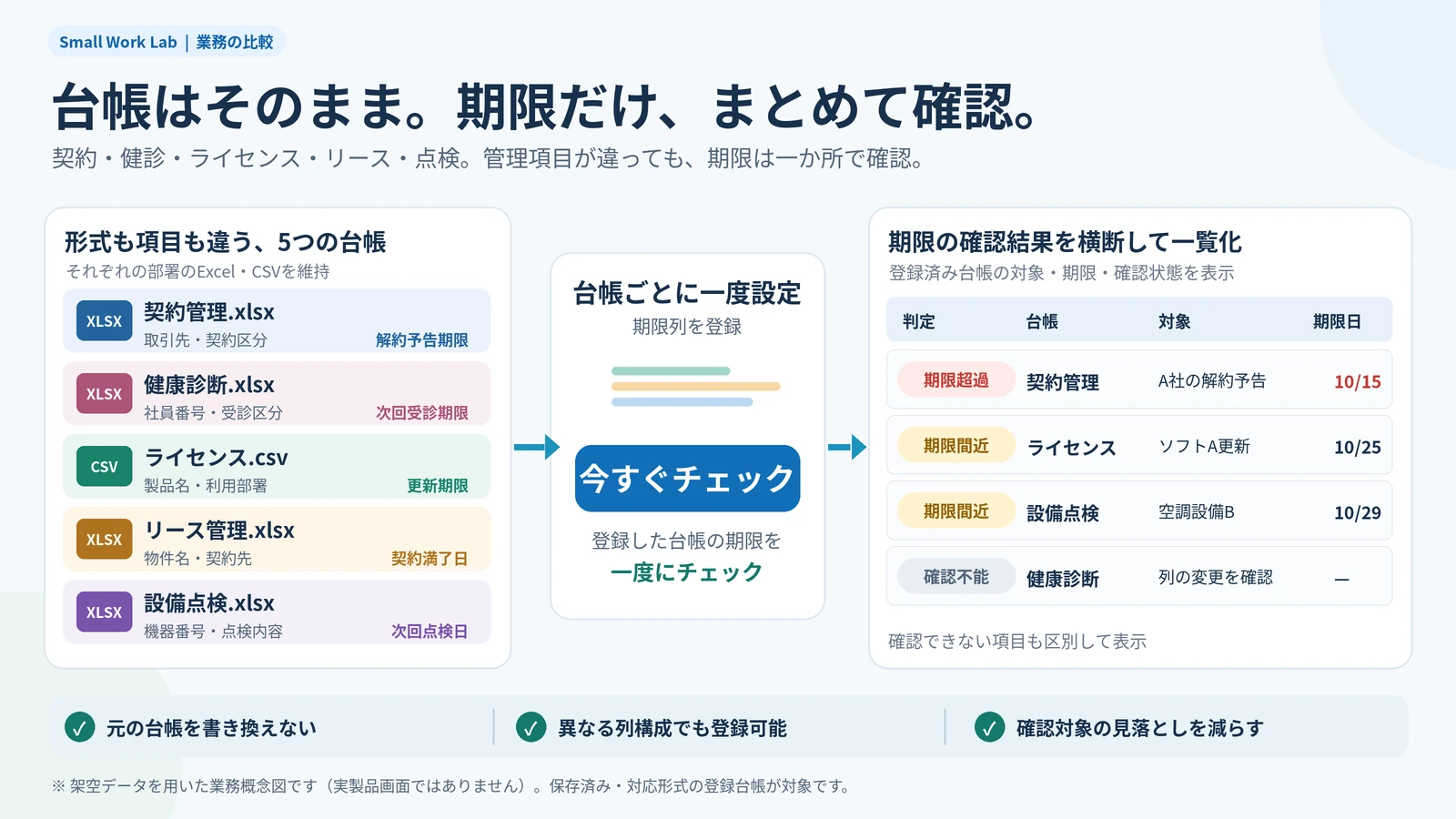
一つのボタンで、登録済みの台帳から対応を考えるための対象を集められることが、この方法の価値です。台帳を一つずつ開いて期限列を探す確認から、まとまった結果を見て次の対応を決める確認へ移せます。元の台帳をアプリで書き換えることはありません。
対象は登録済み・対応形式・正常に読み取れる保存済みデータです。未登録のファイルを自動で発見したり、未保存の編集を取り込んだりはしません。見出しや列構成の変更、読み取り不能、対象上限などを確認し、確認できなかったものを残したまま「全件問題なし」と判断しないことが大切です。
4. Excel・Power Query・Power Automateでもできることを比較する
少数の台帳なら、Excelのフィルターから始められる
短い台帳が1〜2個なら、専用ツールを増やす必要はないかもしれません。確認日と確認期間を決め、各期限列に日付のフィルターをかけます。条件付き書式で期限超過や期間内を目立たせる方法もあります。
- 確認日と、いつまでの期限を確認するかをメモします。例なら10月21日と10月31日です。
- 対象列がExcelの日付として扱われているかを確認し、[データ]→[フィルター]から期間の条件を指定します。空欄や日付として読めない値も別に確認します。
- 小さな確認用一覧に、台帳名・対象名またはID・期限・担当者を記録します。日付だけを転記せず、元の項目へ戻れるようにします。
- 元台帳の更新後は再確認し、確認用一覧にも確認日時を残します。元台帳へ上書きする必要はありません。
台帳の数が増えるほど、対象列の把握と同じ確認期間の維持が繰り返しになります。必要な確認を無理なく続けられるかが、仕組みを変える判断材料です。
Power Queryなら、元台帳を残した確認用の表を作れる
取込や変換を組める担当者がいるなら、Power Queryも候補です。元の台帳を作り直さず、各ファイルから「台帳名・対象・期限」を取り出して確認用の列名にそろえ、クエリを追加して一つの表へ集められます。
追加操作は列の位置ではなく見出し名を使います。列名が異なるまま追加すると列が増え、対応する値がない場所はnullになるので、期限列の対応付け、日付型、読み取りエラーを先に確認します。ファイルの場所や見出しが変わったときの保守まで担えるなら、Excel内で必要な仕組みを作る選択肢になります。
定時実行や通知・承認までつなぐならPower Automate
Power Automateは、スケジュールに従うクラウドフローや、メール送信、ほかのサービスと組み合わせた業務フローを作れます。別々のExcelブックを扱えないわけではありません。定時の連絡や承認まで必要なら、その強みを生かせます。
Excel Online(Business)コネクタはOneDrive for Business、SharePoint、Microsoft 365グループなどの文書ライブラリ上のファイルを扱います。行を一覧取得する代表的なアクションではExcelのテーブルを指定します。既存のローカル/ファイルサーバー上の台帳を使う場合は、採用する方式に応じて保存場所、テーブル構造、接続・権限、実行条件を設計します。
ほかのコネクタやデスクトップ自動化も含め、必要な構成・ライセンス・管理条件は別途確認します。「Power Automateは使えない」「必ず止まる」と比べるのではなく、そこまでの自動化を組み保守したいかで選びます。
5. 専門SaaSか、既存台帳を生かす買い切りツールか
契約の作成から承認・更新連絡まで管理したい、チームの権限やスマートフォンへの通知を整えたい、といった仕事なら、それらの機能を備えた専門SaaSを検討する価値があります。価格だけでなく、必要な業務、移行、運用担当、契約条件を比較します。すべてのSaaSが高い、Excel台帳では対応できない、と一律には言えません。
| いま必要なこと | 候補となる方法 | 用意・維持すること |
|---|---|---|
| 少数の短い台帳で期限を確認 | Excelのフィルター・条件付き書式 | 対象列・期間・確認記録 |
| 確認用の表を社内で設計して更新 | Power Query | 取込・列の対応付け・型・クエリの保守 |
| 定時の連絡やサービス間の承認連携 | Power Automate/対応するSaaS | 接続・権限・実行条件・必要な業務フロー |
| 異なるExcel・CSVを残し、1台のWindows PCで期限を横断確認 | 期限台帳アラート | 台帳ごとの初回設定と、確認不能・列変更の確認 |
期限台帳アラートは、元台帳の再設計をせず、台帳ごとの期限列を選び、一度の操作でまとめて確認するための選択肢です。複数人の共同編集や承認管理など、必要な仕事がそこを超える場合は、対応する仕組みを選びます。結果のExcel・CSVへの書き出しや、契約・法務判断の代行を約束するものではありません。
6. 大きな移行の前に、期限列だけをまとめて確認する
まずは普段使っている台帳を並べ、「対象は何か」「どの日付を確認したいか」を決めましょう。台帳全体の統合が必要なのか、期限の確認だけをまとめたいのかが分かれると、選ぶ仕組みも絞れます。
いまのExcel・CSVを維持したい場合は、期限台帳アラートの画面と対応範囲を確認してみてください。登録した台帳を「今すぐチェック」で横断し、期限が近い対象と確認できなかった対象を区別して、次の対応につなげる方法です。絶対的な見落としゼロや全件検出、期限遵守を保証するものではありません。
期限台帳アラートは当サイトの有料商品です。現行v0.1.11は税込9,800円の買い切り、Trialなし、Windows 11 x64向けです。有効20設定・1設定1,000件・全体5,000件の上限があり、対応形式や日付の条件、実行方式、利用条件などの購入前情報は既存の商品ページで確認できます。
期限台帳アラートの画面・対応形式・購入条件を見る