
HOW-TO GUIDE
共有フォルダを移す前に。Officeの外部参照を確認する方法
共有フォルダの整理を任されたけれど、どの資料が別のファイルを参照しているか分からない。そんな兼任情シス・総務の担当者に向けて、移設前に確認する候補を整理する方法を紹介します。
まずは「元ファイルと参照先」を一組ずつ控えるところから。少数なら手作業の確認表で始められます。数が多ければ、検出された参照情報を一覧にまとめ、個別に確認する資料を絞り込む方法もあります。
フォルダを移す前に、どの資料が別ファイルを参照している?
月次集計、営業の報告資料、会議用のスライド。見た目は一つのファイルでも、数字や図表を別のブックから取り込んでいることがあります。移設予定のフォルダだけを見ても、その参照先まで一緒に移すのか、別部署の共有先に残るのかは分かりません。
例えば、経理の「月次集計.xlsx」が「商品マスタ.xlsx」を参照し、営業の「報告資料.docx」が「売上グラフ.xlsx」をリンクしている場面を考えます。ここで先に揃えたいのは、資料の名前だけでなく、そこに記録された参照先です。以下は説明のための架空例です。
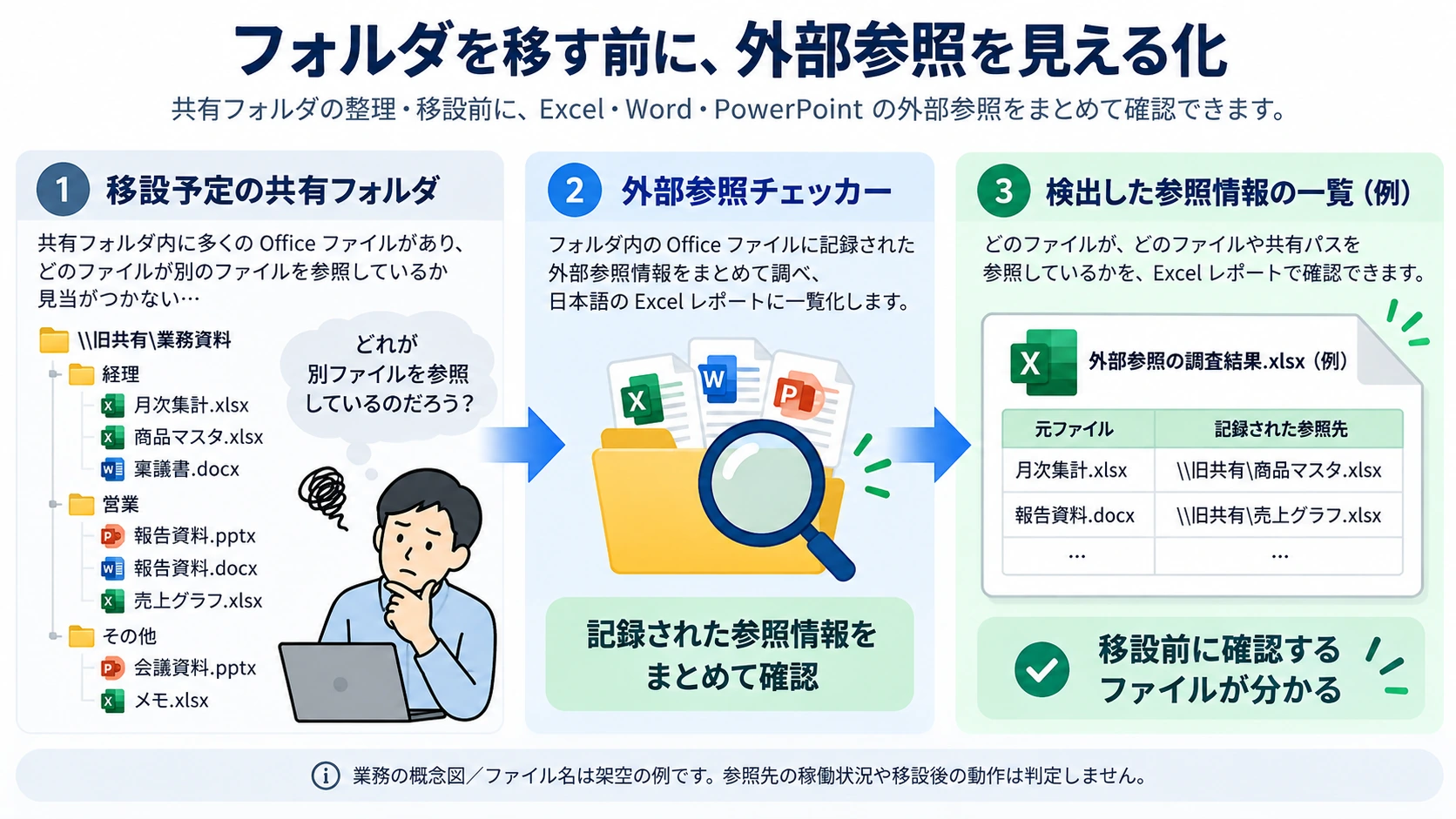
フォルダを移すと必ずリンクが切れるわけではありません。Excelでは相対的な位置関係を保つと参照を維持できる場合があります。一方、保存されたパスや移設範囲によって、見直す箇所は変わります。移設計画を決める前に、参照元と参照先の組を把握しておくと、関係部署に具体的な確認を依頼できます。
少数なら、Officeで確認して5列の表に残す
対象が数ファイルなら、普段使うOfficeで個別に確認する方法から始められます。確認用のコピーを用意し、最初は参照先を控えるところまでにすると、調査と変更を分けて進められます。
- 対象と旧保存場所を決める。移設する共有フォルダと対象ファイルを控えます。同名の資料を取り違えないよう、元ファイルはフォルダを含めて記録します。
- Officeで参照先を見る。Excelのブック間リンクは、対応するWindows版では[データ]→[ブックのリンク]から確認できます。必要に応じて名前の管理、クエリ・接続、図表なども見ます。PowerPointのリンクされた外部ファイルは、対応環境の[ファイル]→[情報]→[リンクの編集]から参照先を確認します。Wordの図表は、文書への埋め込みと、外部ファイルへのリンクを区別して確認します。
- 確認表にその時点の情報を残す。記録された文字列をそのまま控え、参照先が不明なら「未確認」とします。表示がない、開けない、調べられない場合も、参照なしと決めつけず次の確認事項に残します。
- 参照先を持つ担当者に聞く。同じ移設対象か、残す場所はどこか、移設後にどの資料で個別確認するかを相談します。ここで一律にリンクを解除するのではなく、変更は担当者と計画を決めてから行います。
Officeの版・OS・文書の状態によってメニュー名や表示箇所は異なります。一つのメニューだけで全種類の参照を確認できるとは限りません。操作は末尾のMicrosoft公式資料と利用中の環境で確認してください。
そのまま作れる確認表:元ファイル/記録された参照先/確認日時/要確認担当者/次の対応
Excelに次の5列を作ります。一つの元ファイルに参照先が複数あれば、一組ずつ行を分けると、担当者と次の対応を記録しやすくなります。
| 元ファイル | 記録された参照先 | 確認日時 | 要確認担当者 | 次の対応 |
|---|---|---|---|---|
| 旧共有/業務資料/経理/月次集計.xlsx | 旧共有/商品マスタ.xlsx | 2026/10/20 10:00 | 経理担当 | マスタも移すかを確認。対象内なら移設後に集計を個別確認 |
| 旧共有/業務資料/営業/報告資料.docx | 旧共有/売上グラフ.xlsx | 2026/10/20 10:15 | 営業担当 | 参照先の移設予定と、図表の見直し担当を相談 |
| 旧共有/業務資料/その他/会議資料.pptx | 未確認 | 2026/10/20 10:30 | 資料作成者 | リンクの有無と元データの保管先を個別に確認 |
この表の「要確認担当者」「次の対応」は、人が調査のために付ける情報です。製品の出力列や自動判定の結果を表したものではありません。
ファイルが増えたら、開いて探す前に参照情報を一覧にする
フォルダに資料が何十、何百とあると、Officeアプリを切り替えて確認するだけでも負担です。そんなときは、まず検出された参照情報を一覧にして、個別に確認する候補を絞る方法があります。
Small Work Labの「外部参照チェッカー v0.1.0」は、対応するOfficeファイルに記録された外部参照情報をフォルダ単位でローカル静的検査し、元ファイルを書き換えず、日本語のExcel(.xlsx)結果レポートに整理する有料ツールです。
- 移設前の対象フォルダと、結果レポートの保存先を選びます。
- 検査を実行し、対応する .xlsx・.xlsm・.docx・.pptx の記録情報を調べます。
- レポートで検出された元ファイルと参照先、検査状態を確認します。その情報を手がかりに、前述の確認表へ担当者と次の対応を記入します。
全部のOfficeファイルを開いて探す仕事から、一覧に載った参照情報を確認する仕事へ。移設前に何を誰へ聞くかを整理するための下調べに使います。
レポートは検出対象範囲の静的な参照情報です。参照先の実在・リンク切れや移設後の正常動作の判定、自動修復・移設は行いません。検査不能・一部検査不能・対応外・未完了は「参照なし」と分けて見直してください。
一覧を起点に、担当者と移設後の確認を決める
一覧ができたら、参照先が移設対象の内か外かを人が確かめます。対象外の別部署フォルダを参照していれば、その部署に今後の保存場所を聞きます。同時に移すファイルでも、移設後にどの資料を開いて内容を確認するかを決めておきます。
例えば月次集計なら、経理担当に「商品マスタも移す予定か」「移設後にどの月の集計で確認するか」を相談します。報告資料なら、営業担当に図表の元データの保管先と見直し時期を確認します。「対象内」「対象外」「確認済み」などのラベルが必要なら、自分たちの確認表の「次の対応」に追記してください。これらは製品が自動で付ける移設可否の判定ではありません。
調査結果、担当者、次の対応を揃えてから移設作業に進むと、作業後に何を確かめるかも共有できます。移設後の動作確認は、その計画に沿って別途行います。
自分のファイルに使えるか、対応範囲を確認する
外部参照チェッカーは当サイトが提供するWindows 11 x64向けの有料商品です。税込7,980円の買い切りで、Trialはありません。正規商品ページで、対応形式、実画面、利用条件と購入前の確認事項を確認できます。
外部参照チェッカーの対応範囲・実画面・購入前条件を見る