
HOW-TO GUIDE
Excelの入力規則だけでCSVは検査できる?外部から届くデータを同じ基準で確認する方法
毎月、店舗や取引先から在庫CSVが届く。自社で作るExcelの入力フォームにはルールを設定できても、提出元のシステムや入力方法までは選べないことがあります。
提出元の入力方法は変えられなくても、受け取る側のチェック基準は統一できる。取引先や店舗から毎月届くExcel・CSVを、保存した同じ検査ルールで繰り返し確認する。そのために、入力規則、Excelの式、Power Query、専用ツールをどう使い分けるかを整理します。
1. 自分で管理する入力フォームと、外部から届くCSV
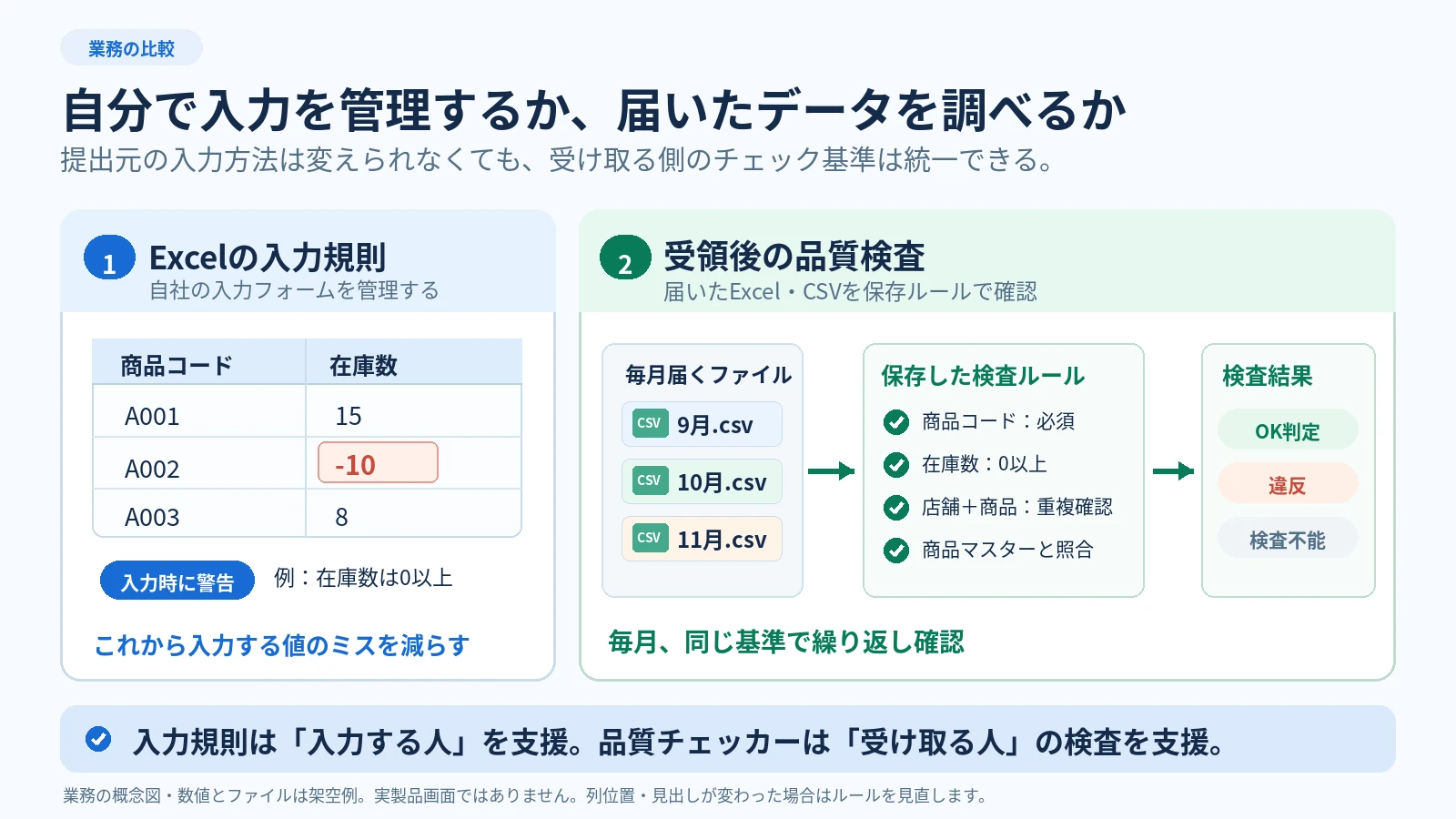
「商品コードを必須にする」「在庫数は0以上にする」といった条件は、入力時にも受領後にも使えます。違うのはルールの良し悪しではなく、誰が入力の仕組みを管理でき、いつ確認するかです。
- 自社のExcelフォーム:入力する人へ選択肢や警告を示し、入力時のミスを減らす。
- 他社・店舗から受け取る完成済みCSV:提出元の仕組みに依存せず、受領側が決めた条件で取込前に確認する。
CSVに保存されるのはテキストや値であり、Excelブックの入力規則の設定は保持されません。Excel側のテンプレートに入力規則を作っただけで、外部CSVの全行が自動的に検査済みになるわけではありません。一方、Excelでも、受領後のデータを検査できます。既存値に規則を適用する方法や、式・フィルターで調べる方法があります。
2. 自社の入力用Excelなら、まず入力規則を使う
たとえば在庫数の列へ0以上の整数だけを入力してほしい場合、デスクトップ版Excelでは次のように設定します。メニュー名や利用できる機能は版・環境によって異なります。
- 在庫数を入力するセル範囲を選びます。
- [データ]→[データの入力規則]を開きます。
- [設定]で[整数]、条件を[次の値以上]、最小値を0にします。空欄の扱いも業務条件に合わせて確認します。
- [エラーメッセージ]で警告の内容・スタイルを設定します。商品コードを選ばせるなら[リスト]も候補です。
- 正常な値と負数を直接入力して、想定どおりのメッセージになるか試します。
コピー・貼り付けやオートフィルなどでは、検証メッセージが出ず無効な値が入る場合があります。入力規則を「どんな経路の入力も必ず防ぐ仕組み」とは考えず、取り込み後の確認も組み合わせます。
入力済みの値も「無効なデータを円で囲む」で確認できる
デスクトップ版Excelでは、対象に適切な入力規則を設定したうえで、[データの入力規則]のメニューから[無効なデータを円で囲む]を選ぶと、規則に合わない既存セルを確認できます。Excel for the webではこの機能が表示されない場合があります。受領CSVも検査用ブックへ取り込み、必要な規則を用意して調べる選択肢があります。元CSVは残し、規則や式を保存したい検査用ブックは別の.xlsxとして管理します。
3. 受領済みCSVをExcelで調べる:店舗+商品の例
まず原本CSVを別途保管します。[データ]→[テキスト/CSVから]で取り込み、必要に応じて[データの変換]で店舗コード・商品コードを文字列型にしてから読み込みます。先頭ゼロがあるコードを数値へ変換すると、識別に必要なゼロが失われる場合があるためです。表示書式だけを後から変えても、失った元の桁数が正しいかは判断できません。自動の型変換ステップも確認します。
次は説明用の架空データです。A列が店舗コード、B列が商品コード、C列が在庫数、見出しは1行目、データは2〜6行目とします。「各店舗で各商品は1行」と決めている業務を想定します。
| Excel行 | 店舗コード | 商品コード | 在庫数 | 確認すること |
|---|---|---|---|---|
| 2 | 001 | A001 | 15 | 4行目と同じ店舗・商品 |
| 3 | 002 | A001 | 8 | 別店舗なので同じ商品でも重複とはしない |
| 4 | 001 | A001 | 3 | 2行目との複合キー重複 |
| 5 | 001 | (空欄) | -10 | 商品コード必須と在庫数の条件 |
| 6 | 002 | A999 | 5 | 商品マスターに登録があるか |
- 空欄を探す:フィルターで商品コードの空白を表示します。店舗コードも必要なら同様に確認します。空白文字だけのセルは、空欄とは別に扱われることがあるため、入力表記の条件も決めます。
- 店舗+商品の重複を調べる:補助列D2に次の式を入れ、6行目までコピーします。2以上の行をフィルターで確認します。
=COUNTIFS($A$2:$A$6,A2,$B$2:$B$6,B2)この例では2行目と4行目がそれぞれ2、3行目は1になります。異なる店舗でA001を扱うことは普通なので、商品コードだけの重複を異常としません。ロット別在庫ならロットもキーに含めるなど、一意にしたい単位は業務で決めます。実データでは数式の末尾行を全件に合わせ、空欄確認を先に行います。
数値範囲と商品マスターは、別の条件として見る
在庫数が数値かつ0以上でよい場合は、補助列に次の式を入れてFALSEの行を確認できます。整数限定なら、その条件も追加して確認します。
=IF(ISNUMBER(C2),C2>=0,FALSE)商品マスターを同じ検査用ブックの「商品マスター」シートへ読み込み、有効コードをA2:A100に置いた例では、次の式で存在を確認できます。空欄はFALSEにし、照合範囲は実際のマスター全件に合わせます。
=IF(B2="",FALSE,COUNTIF(商品マスター!$A$2:$A$100,B2)>0)この例のコードは英数字のみを想定しています。COUNTIF系の比較では大文字・小文字を区別せず、*や?はワイルドカードとして扱われるため、区別や特殊文字が必要な業務では式を見直します。マスターの更新日、コードの文字列型、余分な空白も確認してください。Excelの式や検査用ブックを維持できるなら、少数の受領ファイルはこの方法で十分な場合があります。
4. Power Queryで毎月のCSV検査を組む場合
同じ構造のCSVを繰り返し受け取るなら、ExcelのPower Queryに取り込み・変換・確認の手順を保存する方法もあります。自社でクエリを作成・保守できる場合に向きます。
- [テキスト/CSVから]取り込み、文字コード・区切り・列見出しを確認します。
- コード列は文字列、数量列は必要な数値型など、業務に合う型を指定します。変換エラーを無視せず確認します。
- [表示]の列の品質・列の分布・列のプロファイルを有効にし、空欄やエラー、値の分布を確認します。
- 複合キーでのグループ化やマスターとの結合など、必要な条件を自分で設計します。結合時も双方の型やキーをそろえます。
- 翌月分へ切り替えたら、対象ファイル・全件の範囲・列の変更・エラーを確認します。
列プロファイルは既定では先頭1,000行に基づきます。全行を対象にする場合は、エディター左下の[上位1000行に基づく列プロファイリング]から[データセット全体に基づく列プロファイリング]へ切り替えます。先頭だけの確認を全件検査と取り違えないことが大切です。
列の品質でエラーがないことと、すべての商品が業務マスターに存在することは別の確認です。必要な条件を組み、データ構造が変わった際に見直せるなら、専用ツールを買わずに運用できます。
5. 保存した検査ルールを、毎月の1ファイルずつに使う
Small Work Labの「表データ品質チェッカー v0.1.10」は、Excel・CSVに保存済みのルールを適用するWindows用ローカルアプリです。検査条件を式として組み直す代わりに、設定したルールセットを次のファイルへ再利用する選択肢です。
- [新しいルールを作成]から見本のExcel・CSVを選びます。Excelではシートとデータ開始行も指定します。
- プレビューの列見出しを選び、[選択した列にルールを追加]から、商品コードの空欄禁止、在庫数の数値・最小値、店舗+商品の複数列の重複禁止など、必要な条件を設定します。
- 別マスターへの存在確認では、参照ファイルと列を確認します。マスターの値集合をルール内に固定するのではなく、検査時にそのファイルを毎回読み取ります。
- ルールセットを保存し、翌月以降は[このルールで検査]から1ファイルずつ選びます。図の9月・10月・11月は、個別に検査するファイルの例です。
- 結果の[OK判定][違反][検査不能]を分けて読みます。OK判定はそのルールで問題を検出しなかった判定であり、業務全体の正しさを保証する表示ではありません。
「違反0」でも検査不能があれば、全件正常を意味しません。対象列・マスター列は保存時の列位置+見出しで確認します。見出しが変わった場合、その列を使うルールは検査不能となり、別の列を推測して追跡しません。列順変更・列挿入時には、ルールを編集して対象列を見直してください。
対象ファイルと参照マスターは読み取り専用です。元データの自動修正・上書き、店舗CSVの自動結合、結果のExcelファイルへの書き出し、監査完了の保証をするものではありません。検出した内容を元に、提出元への確認や修正の判断は利用者が行います。
6. 入力の管理範囲と、検査手順の保守から選ぶ
| 方法 | 向く場面 | 続けるために必要なこと |
|---|---|---|
| Excelの入力規則 | 自社で入力フォームを管理できる | 規則・警告の設定と入力後の確認。受領済み値の確認にも利用可能 |
| Excel式・フィルター | 少数の受領ファイルを条件ごとに確認する | 全件範囲、複合キー、マスター、式の維持 |
| Power Query | 取込・変換・検査を自社で組み、保守できる | 全行対象の確認とクエリ・型・結合条件の保守 |
| 表データ品質チェッカー | 毎月届くExcel・CSVへ保存した複数条件を繰り返し適用したい | ファイルごとの実行、列変更時の設定見直し、違反・検査不能の確認 |
まず、入力する人を支援したいのか、受け取る人の検査をそろえたいのかを決めましょう。既存のExcelやPower Queryで必要な確認を維持できるなら、そのまま運用する判断もできます。
表データ品質チェッカーは当サイトの有料商品です。現行v0.1.10は税込4,980円の買い切り、Trialなし。Windows 11 64-bitで動き、Excel本体のインストールは不要です。対応形式は.xlsx/.xlsm/.csv。購入前に実画面・対応範囲・利用条件を確認してください。
表データ品質チェッカーの実画面・対応範囲・購入条件を見る