
公開日:
Excelが読み取り専用で編集できないときの解除方法|保護ビューとの違い
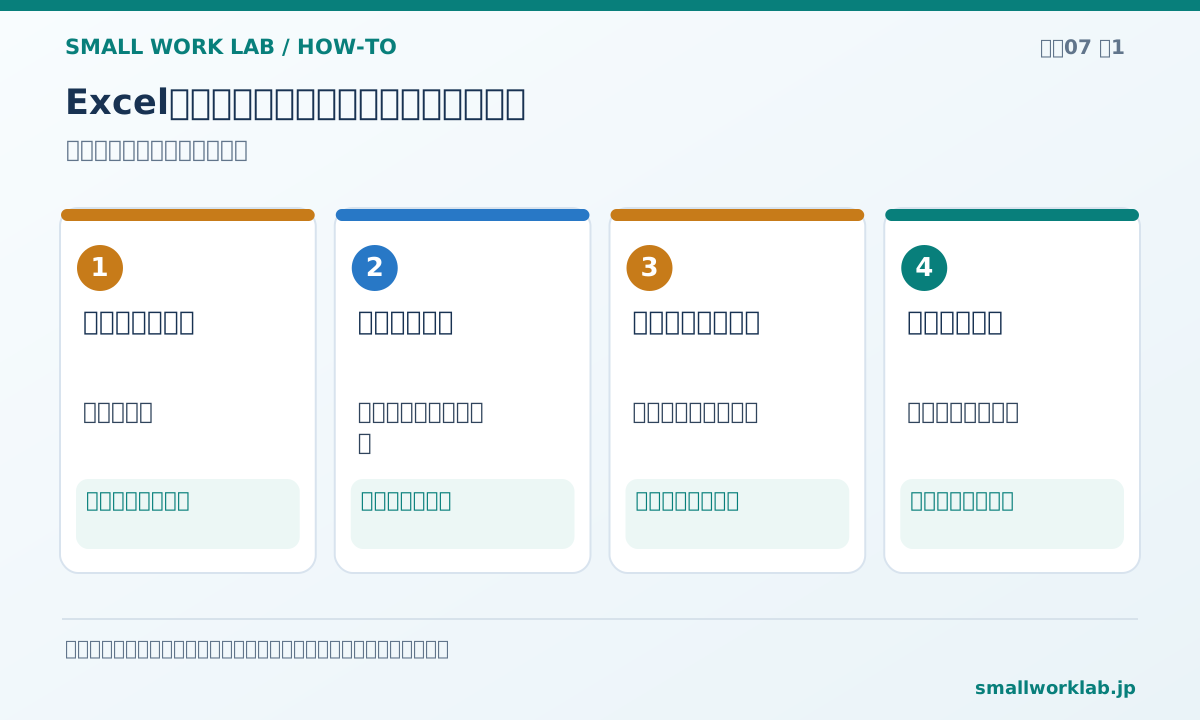
Excelのファイルを開いたのに、セルを編集できない。「保護ビュー」「読み取り専用」「編集を有効にする」などの表示が出ても、原因によって対処方法は異なります。
まず結論: 黄色い警告バーがあるなら保護ビュー、ファイルそのものが読み取り専用ならファイル設定、特定のセルだけ編集できないならシート保護などを確認します。安全なファイルと確かめる前に、保護機能を解除しないでください。
1. まず画面の表示から原因を見分ける
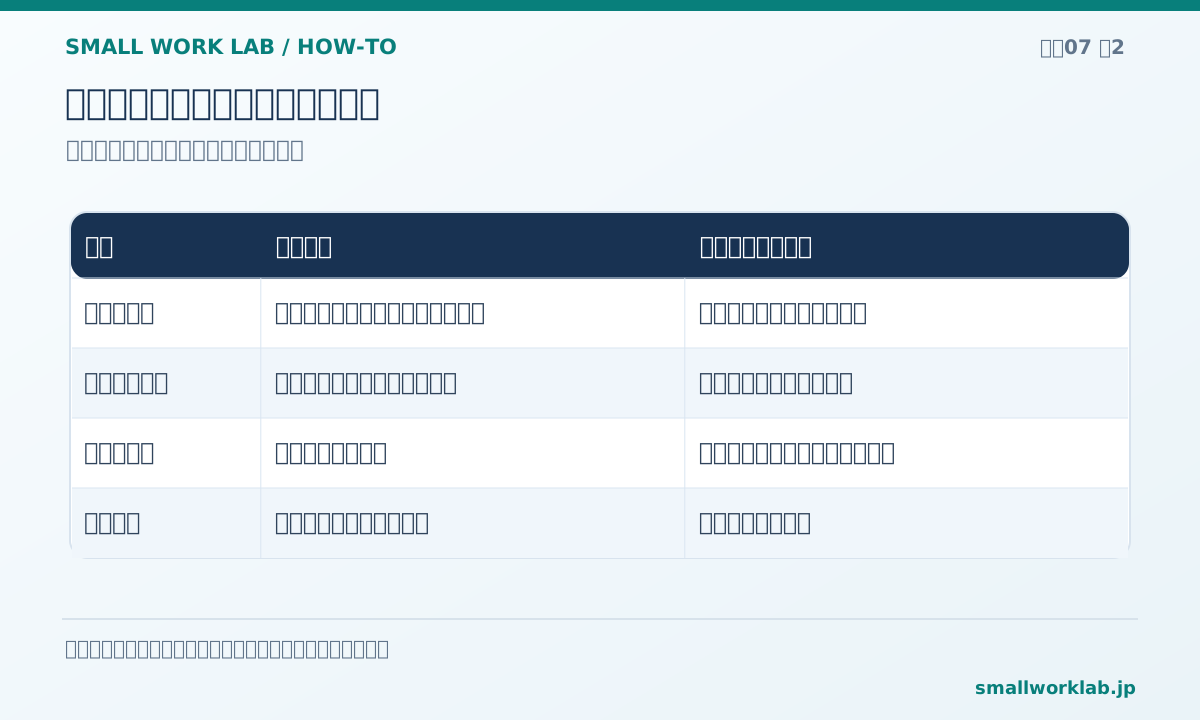
| 表示・症状 | 確認すべきこと |
|---|---|
| 黄色いバーに「保護ビュー」 | インターネットやメール経由のファイルか |
| タイトルなどに「読み取り専用」 | ファイル属性や開き方、保存先の権限 |
| 一部のセルだけ編集できない | シート保護、入力できる範囲の設定 |
| 「アクセス許可が必要」など | 共有先や管理者に編集権限があるか確認 |
2. 保護ビューを終了する方法
保護ビューは、インターネットなど安全性を確認しきれない場所から取得したOfficeファイルを、安全側の読み取り専用で開く仕組みです。
送信元と内容を確認し、信頼できるファイルだけ、黄色いメッセージバーの「編集を有効にする」を選びます。知らない送信者からの添付ファイルや、入手経路の分からないファイルでは実行しないでください。
保護ビューを全体設定で無効にする方法を、安易な解決策として勧めることはできません。
3. 「読み取り専用」で開かれている場合
まずExcelを閉じ、エクスプローラーで対象ファイルのプロパティを開いて「読み取り専用」の属性を確認します。属性を変更できない場合は、保存先フォルダーの権限や組織の管理設定が原因かもしれません。
編集が許可されているファイルなら、別名でコピーを保存して作業できる場合もあります。ただし、共有フォルダーで運用している正式な原本を勝手に複製し、別の正本として使い始めないようにしましょう。
4. シート保護・共有権限は別の問題
一部のセルだけ編集できない場合は、「校閲」タブのシート保護が関係している可能性があります。保護解除にパスワードが必要なら、作成者または管理者に依頼します。
OneDrive・SharePointなどの共有ファイルでは、閲覧権限しか付与されていない場合があります。アクセス制限を回避しようとせず、編集権限を持つ管理者に確認してください。
5. 安全に編集を始めるためのチェック
「誰から受け取ったか」「なぜ編集が必要か」「元データのコピーはあるか」を確認すると、うっかり重要なファイルを変更する事故を防ぎやすくなります。編集後に元のファイルへ上書きできない場合は、勝手に権限変更をせず運用担当者と保存方法を決めましょう。
操作画面や名称は、Excelのバージョンによって異なる場合があります。