
公開日:
Excelの重複行を安全に削除する方法|1件だけ残す手順と注意点
得意先一覧や商品マスターを整理していると、同じデータが複数行に出てくることがあります。Excelの「重複の削除」は便利ですが、比較する列を間違えると、残すべき情報まで消してしまいます。
まず結論: いきなり削除せず、「どの列が同じなら重複なのか」「どの行を残したいのか」を決めます。元ファイルをコピーしてから、重複の確認、削除、件数の照合を行いましょう。
1. 「重複」の意味を最初に決める
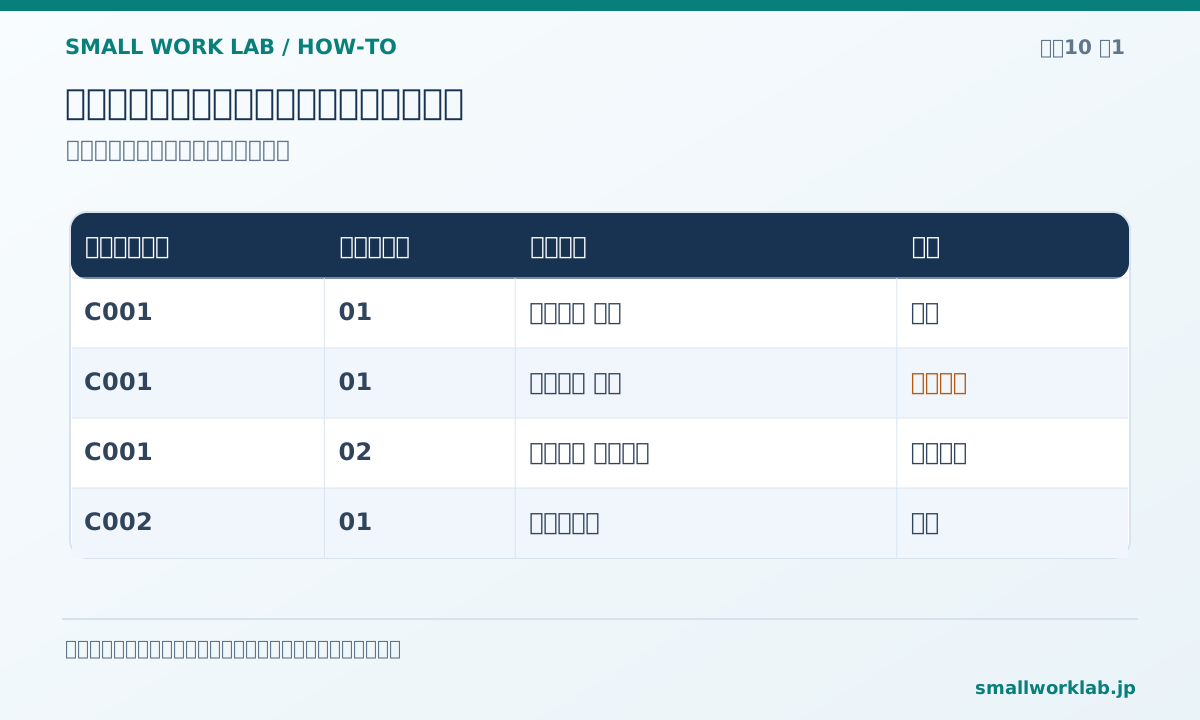
たとえば、同じ得意先コードでも支店コードが異なれば別の取引先として管理することがあります。得意先コードだけを条件にすると、本来残すべき支店の行を削除する恐れがあります。
| 得意先コード | 支店コード | 得意先名 | 判定 |
|---|---|---|---|
| C001 | 01 | 青空商事 本店 | 残す |
| C001 | 01 | 青空商事 本店 | 重複候補 |
| C001 | 02 | 青空商事 大阪支店 | 別データ |
| C002 | 01 | みどり工業 | 残す |
この場合は、得意先コードと支店コードの組み合わせを基準にするのが適切です。ただし、同じ組み合わせで住所や電話番号が異なる場合は、どちらが正しいか確認してから削除してください。
2. 削除する前にコピーを作る
作業前に別名保存するか、元の表を別シートへコピーします。取り込み直後のCSVなら、CSV原本も残しておくと安心です。
特に名簿や台帳のように更新履歴のあるデータでは、削除前の行数を記録しておきましょう。
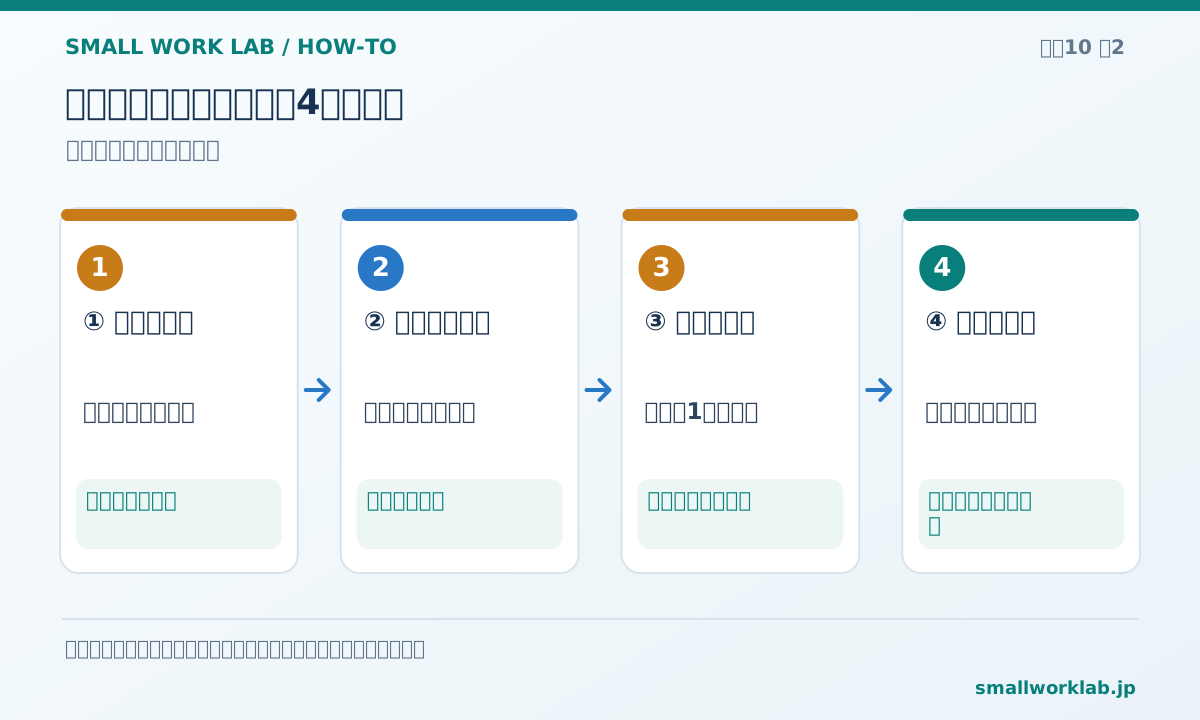
3. Excelの「重複の削除」を実行する
- 見出しを含む表の中を選択する。
- 「データ」タブの「重複の削除」を選ぶ。
- 見出しがある場合は「先頭行をデータの見出しとして使用する」を確認する。
- 重複判定に使う列だけにチェックを入れる。
- 内容を確認して実行する。
Excelは、指定した列が同じ行について最初の1行を残し、後続を削除します。チェックしなかった列も、その重複行に含まれていれば一緒に削除されます。
4. 残す行を選びたい場合
たとえば「更新日が新しい方を残す」なら、削除する前に更新日で並べ替え、残す行が先に来る状態にしておく方法があります。ただし、複数行で内容が食い違う場合は、並べ替えだけで自動決定せず担当者が確認してください。
5. 削除前後の件数を確認する
元の行数、削除された件数、削除後の行数が一致するか確認します。重複の理由を説明できない場合は、削除ではなく「重複候補の一覧」を作り、確認する方が安全です。
6. 毎月同じチェックをする場合
一度きりの整理ならExcel標準機能で足りることが多いでしょう。一方、毎月CSVを受け取り「重複している行を報告する」「マスターと照合する」作業を繰り返すなら、削除と検証は分けて考える必要があります。
Excelの重複データを確認する方法も参照してください。Small Work Labの表データ品質チェッカーは、重複や必須値などのチェックに利用できます。本ツールが重複行を自動削除するという意味ではありません。
操作画面や名称は、Excelのバージョンによって異なる場合があります。