
HOW-TO GUIDE
Excel台帳を部署ごとに配布・回収するには?共同編集・Power Query・専用ツールを比較
総務で持つExcel台帳を、各部署に確認・修正してもらいたい。全員で同じブックを編集すれば回収は減らせます。一方、自分の部署の行と必要な項目だけを渡したいなら、配布ファイルの作成と、戻った変更の照合が必要です。
まず「誰にどこまで見せるか」を決めてから、手作業・Power Query・Microsoft 365共同編集・専用ツールを選びましょう。この記事では、各方式で自分が担う作業まで含めて比較します。
2. Excel手作業・Power Query・共同編集・専用ツールを比較
どの方法が一番かは、同じ情報を共有できる相手か、どれだけ同じ作業を繰り返すか、自分で仕組みを維持できるかで変わります。
| 方法 | 向く場面・強み | 自分で担う仕事 |
|---|---|---|
| Excelの手作業・関数 | 回答が少なく、変更も単純。普段のExcelで抽出・確認できる | 部署別の行列抽出、配布時の控え、回答との突合と転記の確認 |
| Power Query | 同じ構造の複数ファイルを結合・変換し、設定を再利用したい | 配布ルール、キーの扱い、配布時点と現在マスターの比較、競合時の判断を含む運用設計・保守 |
| Microsoft 365共同編集 | 同じ情報をメンバーで扱え、リアルタイム更新で配布・回収自体を減らしたい | 対応環境・保存場所・共有権限・編集範囲の管理。見せるべきでない情報が同じブックに入っていないかの確認 |
| 表データ配布回収ツール | 必要な行・列・更新列を選んで配り、戻った変更とマスターの変更をまとめて照合したい | 対応形式の確認、出力内容の点検、送付・受領、競合の判断。閲覧権限や送付経路は別途管理 |
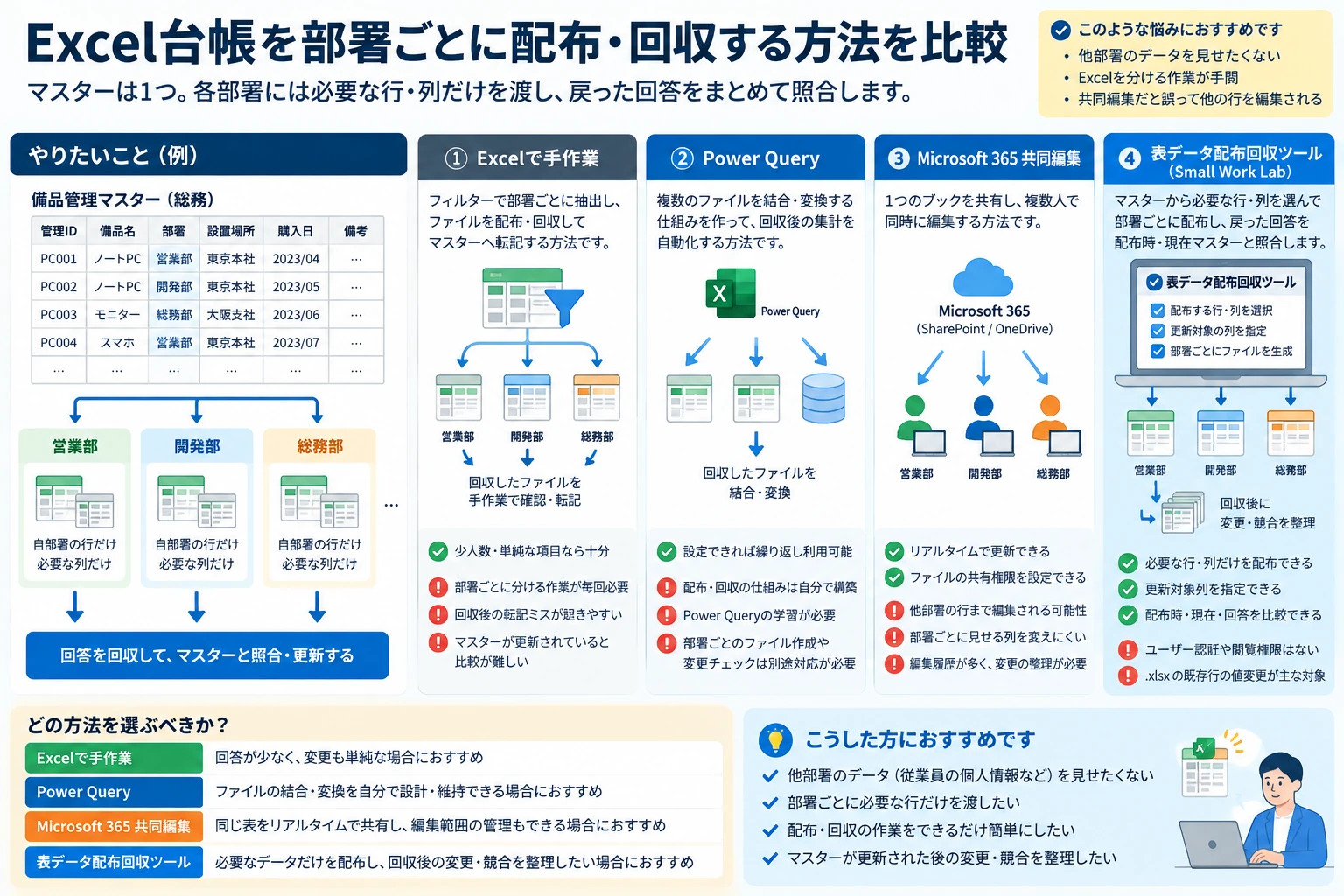
図中の画面は機能を説明する模式図です。配布ファイルに含めるデータを絞ることと、受信者の認証・閲覧権限を管理することは別の仕事です。シート保護を、暗号化や再配布防止と同じ機能として扱わないでください。
3. Excel手作業・Power Queryで進めるなら、配布時点を残す
少量なら、必要な行・列を別ブックにして配る
例えば1〜2部署への単純な確認なら、Excelだけで進める方法も合理的です。実際に適する規模は表の複雑さや変更内容によります。
- 管理IDを揃える。同じ備品を識別できる一意のキーを決めます。表示上の行番号だけに頼らず、回答でもIDを保持します。
- 部署の行を抽出する。部署列などで対象を絞り、確認に必要な列だけを使って別ブックを作ります。単に元ブックの行・列を非表示にする方法と、含めない方法を区別します。
- 更新する列を伝える。この例なら「確認結果」を入力してもらいます。配布前に、他部署の値や不要なシートなどが含まれていないか、実際の出力ファイルを点検します。
- 配布時点の控えを手元に残して送る。どの版を誰へ渡したか、返答期限とともに管理し、会社で認められた送付方法を使います。
- 回答をキーで合わせて確認する。配布時点から回答が変わったか、同じ間に中央のマスターも変わったかを見ます。回答を現在のマスターへ一律に上書きせず、双方の変更を確認して反映します。
Power Queryは、揃った回答ファイルの結合・変換に使える
Power Queryは、同じ構造のファイルをフォルダーから取り込んでまとめ、変換手順を更新時にも使える仕組みです。各部署の回答を同じ列構成に揃えておけば、回収後の一覧化に活用できます。Microsoftの公式手順は末尾に載せています。
- 回答用の列名・型・キーを揃え、回収したファイルだけの専用フォルダーを用意します。
- 対応するExcelのPower Queryでフォルダーから取り込み、対象の表と必要な列を確認して結合・変換します。
- 結合結果をキーでマスターに対応付け、配布時点の控えも使って変更の扱いを決めます。列構成が変わった場合のクエリの見直しも運用に含めます。
複数回答を一つの表に結合することと、「配布中にマスターも変わったセルをどう扱うか」を決めることは別です。Power Queryや関数で比較を組む選択もできますが、配布時点の保存、差分の判定、競合時の決定方法まで自分で設計します。学習・保守の負担は経験や業務によって異なり、一律の学習時間や時短率は示せません。
5. 部署別に配る運用を繰り返すなら、専用ツールで切り出しと照合をつなぐ
Small Work Labの「表データ配布回収ツール v0.1.15」は、マスターから配布用Excelを作り、回収した変更を照合するWindowsローカルアプリです。部署ごとに必要な部分を渡す運用を、一連の処理として扱います。
- 配る対象を選ぶ。マスター・対象シート・ヘッダー行を指定し、1〜3列の一意キー、配布する列と「配布先が更新できる列」を選びます。
- 部署別の .xlsx を作る。全件、1列1条件の条件抽出、区分値分割(最大200ファイル)に対応します。部署を区分値にする場合も、出力前の件数と出力後の中身を担当者が確認します。
- 配布記録を手元に保管する。相手へ渡すのは「配布用」のExcelです。回収に必要な「管理用/配布記録.swl」は管理側で保持します。送付先と機密列を点検し、会社で許可された経路で送ります。
- 受領した回答を照合する。配布記録・現在マスター・回収済みExcelを指定します。配布時点・現在マスター・回収回答の3値を一意キーなどの行対応情報で比較します。
- 競合を確認し、別ファイルへ出力する。回収側だけが変えた値は反映対象となり、双方が異なる値へ変えたセルは利用者が現在値か回収値かを確認します。元マスターを直接上書きせず、更新済みマスターと回収レポートを別に出力します。
例えば配布時の設置場所が「東京本社」で、回答だけが「大阪支社」へ変わった場合と、中央でも「倉庫」へ変わっていた場合とでは、判断が違います。後者は担当者に確認する候補です。これは3値の考え方を示す架空例で、図の部署数やこのデータを使った実機試験の報告ではありません。
このツールが絞るのは、配布ファイルに含める行・列です。受信者の本人認証、閲覧権限、ファイル暗号化、送信路の保護、再配布防止や閲覧の取り消しを代行しません。送付・回答の受領も利用者が行います。必要な情報だけになっているかは、生成したファイルを確認してから共有してください。
対象はWindows 11 64-bitとExcelデスクトップ版、ローカル .xlsx の1ブック内1シート1表、1行ヘッダー、既存行の値セル更新です。行追加・削除の同期反映、数式そのものの更新、.xlsmやネットワーク・同期フォルダーへの特別対応などは対象外です。配布Excelのシート保護は通常操作の誤編集を抑える目的であり、個人情報保護や法令順守の保証ではありません。詳しい条件は商品ページで確認できます。
6. 自分が繰り返す仕事に合わせて選ぶ
- 少量で単純ならExcel手作業。管理IDと配布時の控えを残し、確認できる範囲から始めます。
- 結合・比較を自分で設計できるならPower Query。列構成やクエリを維持できる体制なら、その仕組みを活用できます。
- 同じ情報を扱えるなら共同編集。保存場所、共有権限と編集範囲を管理し、個別回収を減らします。
- 必要行列の切り出しと回収後の照合を繰り返すなら専用ツール。毎回の配布と3値比較を一連で扱いたい場合に、対応範囲を確認します。
表データ配布回収ツールは当サイトの有料商品です。税込4,980円の買い切りで、Trialはありません。実画面、対応するExcelの条件、制約と購入前条件を見て、自分の台帳に合うか判断してください。
表データ配布回収ツールの実画面・対応範囲・購入前条件を見る