
Excelのフィルターが効かない原因と直し方|途中まで・一部の行・▼が出ない
Excelのフィルターが途中までしかかからない、一部の行が残る、見出しに▼が出ないときは、症状に応じて最初の確認箇所を分けましょう。空白行・結合セル・選択範囲や、条件と元の値の違いを順番に確認します。
まず、下の表から近い症状を選んでください。元の一覧を変更する前に、確認する範囲と操作を絞り込めます。
| 症状 | 最初に確認すること |
|---|---|
| 途中までしか絞り込まれない・一部の行が残る | 途中の空白行・空白列、選択範囲の分断、結合セル |
| 見出しに▼が表示されない | フィルター設定の有無、対象の見出し行と選択範囲 |
| ボタンが灰色で操作できない | シート保護、複数シートの選択、編集中かどうか |
| 条件候補に期待した値がない | 認識されている表の範囲、前後の空白・値形式、別の列の条件 |
最初に:フィルターの症状を4種類に分ける
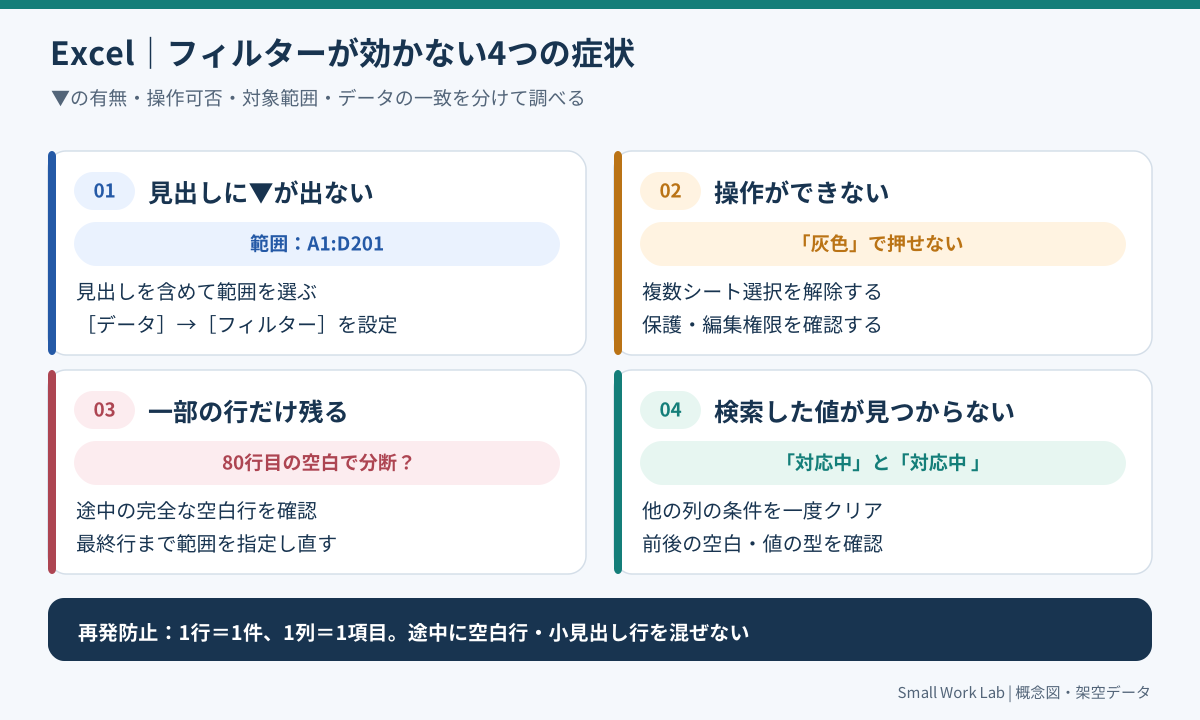
図:症状ごとの確認ポイント。Excelの画面を写したものではありません。
| 症状 | よくある原因 | まず行うこと |
|---|---|---|
| ① 列見出しに▼がない | フィルター未設定・対象範囲の選択違い | 見出しを含めて選択し、[データ]→[フィルター] |
| ② フィルター操作ができない | シート保護・複数シートのグループ化など | 保護状態とシートの選択状態を確認 |
| ③ 一部の行だけ絞り込みから漏れる | 表の途中の空白行などで範囲が分断 | 対象範囲を指定し直す |
| ④ 該当データが検索に出ない | 空白・数値/文字列・別条件の残存 | 条件を解除し、元値を確認 |
ここからは、200件の顧客一覧(1行目が見出し、2~201行目がデータ)を例に説明します。列は「顧客コード」「会社名」「担当者」「状態」の4つです。
1. フィルターの▼が表示されない場合
表の途中のセルを1つ選択し、[データ]タブから[フィルター]を選ぶと、通常は見出し行に絞り込みの▼が表示されます。
表示されない場合は以下を確かめてください。
- 1行目に見出しがあるか。見出しのない範囲では想定外の行が見出し扱いになる場合があります。
- 表の外側のセルを選択していないか。
- 絞り込み対象のセル範囲が正しいか。今回なら見出し込みで
A1:D201を指定してみます。 - 一度[フィルター]を解除し、範囲を選び直して設定し直すと改善するか。
表を選ぶときは「データだけ」ではなく見出し行も含めるのが基本です。行や列の途中にタイトルや注釈を混ぜている場合は、表本体と分けると管理しやすくなります。
2. ボタンが灰色で操作できない場合
フィルターのメニューが選べないときは、表の内容よりもExcelの作業状態を調べます。
- 複数のシートが選択されていないか:シート見出しで複数タブが同時選択されていると、一部の操作が制限されます。対象シートだけを選択し直します。
- シートが保護されていないか:[校閲]タブで保護の状態を確認します。保護シートでも設定によって既存フィルターを利用できる場合があるため、「保護=絶対に不可」とは限りません。
- 保護ビュー・読み取り専用などで編集が制限されていないか:会社のセキュリティ設定や編集権限を確認します。
- セル編集中ではないか:
EnterまたはEscで編集を終了してから試します。
社内の保護シートを無断で解除したり、他人の権限設定を変えたりする必要はありません。自分が編集してよい表のコピーで再現するか、管理者に設定を確認してください。
3. 一部の行だけフィルターがかからない場合
この症状は、日常業務で見落としやすいものです。
たとえば本来は201行目まで顧客データがあるのに、80行目が完全に空白で、表がそこで分断されているとします。表の上側でフィルターを設定した結果、81行目以降がフィルター範囲の外に残ることがあります。
正しい対処は、81行目以降を手で非表示にすることではありません。
- 既存の絞り込み条件を解除し、どの行が表示されているか確認します。
- 対象を
A1:D201のように最後の行まで明示して選択します。 - [データ]→[フィルター]を設定し直し、指定した状態で200件すべてが対象になるか確認します。
- 今後も行が追加される一覧なら、表を選択して
Ctrl+Tでテーブル化を検討します。
途中の完全な空白行や列は、Excelが連続した表の範囲を認識する際の妨げになります。見栄えのために空けたいなら、表の外に説明行を置くか、罫線・色で区切る方法を考えます。
セル結合にも注意
顧客名を複数行にまたがって結合したり、見出しを上下に結合したりしていると、並べ替えやフィルター操作が扱いにくくなります。元の一覧を壊さないようコピーしてから、1行に1件、1列に1項目の形へ直すのが基本です。
4. データは存在するのに検索候補に出てこない場合
表の範囲が正しいのに、見つかるはずの担当者や状態が出ない場合は、値の違いや前の条件を疑います。
例:顧客一覧の「状態」列に見た目が同じ「対応中」が複数あるとします。しかし一部のセルだけ末尾に半角スペースが入っていると、対応中 と 対応中 は別の文字列として扱われることがあります。
確認手順は次のとおりです。
- [データ]→[クリア]などで、現在のフィルター条件をいったん解除します。
- 問題の行が実際に表の範囲内にあるか確認します。
- セルを選択して数式バーの内容を見て、前後の空白や全角・半角の差を確かめます。
- 数値に見える文字列と、数値として登録された値が混在していないかを調べます。
- 別の列にもフィルター条件が付いていないか確認します。
必要なら、元データを複製した上で、別列に =TRIM(D2) などの確認用の式を用意して「状態」列の空白を調べます。TRIM で除去できない種類の空白や特殊文字もあるため、関数の結果だけで一律に上書きしないでください。
フィルターが壊れにくい顧客一覧の作り方
重要なのは修正操作より、日々追加しても崩れにくい一覧にすることです。
- 1行目を見出しとし、原則として**1行=1顧客(または1案件)**にする。
- 顧客コードは文字列として扱う。
00123のような先頭ゼロを保持する。 - 途中に空白行や小見出し行を混ぜない。
- 集計式・注意書きは一覧の外側に置く。
- 入力が増える一覧は、可能ならExcelのテーブル機能を使う。
- フィルター後に「想定件数と一致したか」を確認する。画面に見えている件数だけで元データの総件数を判断しない。
よくある質問
Q. 空白行を削除しないと直りませんか
必ずしも削除は必要ありません。まずフィルター範囲を明示して設定し直します。ただし、毎月更新する業務台帳なら、表の途中に完全な空白行を作らない設計が望ましいです。
Q. フィルターをかけたら見えている行が少なすぎます
他の列に残っている条件や、文字列の空白、複数条件の組み合わせを確認します。絞り込み前の件数を記録してから条件を設定すると、間違いに気付きやすくなります。
Q. 表をテーブルに変えると必ず解決しますか
いいえ。行追加への追従には役立ちますが、値の表記揺れ、シート保護、元データの欠損は別に確認する必要があります。
まとめ
「フィルターが効かない」ときは、▼がない・操作できない・一部行が対象外・条件に一致しないのどれかを先に判断します。対象範囲を明示し、空白行・保護設定・値の違いを確認すれば、多くの問題を順番に切り分けられます。
社内の顧客一覧を毎週・毎月使うなら、その場しのぎの操作だけでなく、空白行や結合セルのない表へ整えることが、再発防止になります。