
Excelの数式が反映されない・更新されない原因と直し方|まず確認する5項目
月次の売上表で金額を修正したのに、合計セルが前月の数字のまま。=SUM(C2:C4) と入力したら、計算結果ではなく式そのものが表示された。Excelの「数式が反映されない」という困りごとは、見た目が似ていても原因が違います。
最初に確認したいのは「式が文字として表示されているのか」「計算結果が古いのか」「計算されているが参照先が違うのか」の3種類です。 ここを分けると、不必要に式を書き直さずに済みます。
この記事はWindows版Excel(Microsoft 365/Excel 2024など)の一般的な操作を基準にしています。画面の名称はバージョンによって多少異なります。
まずは症状で切り分ける
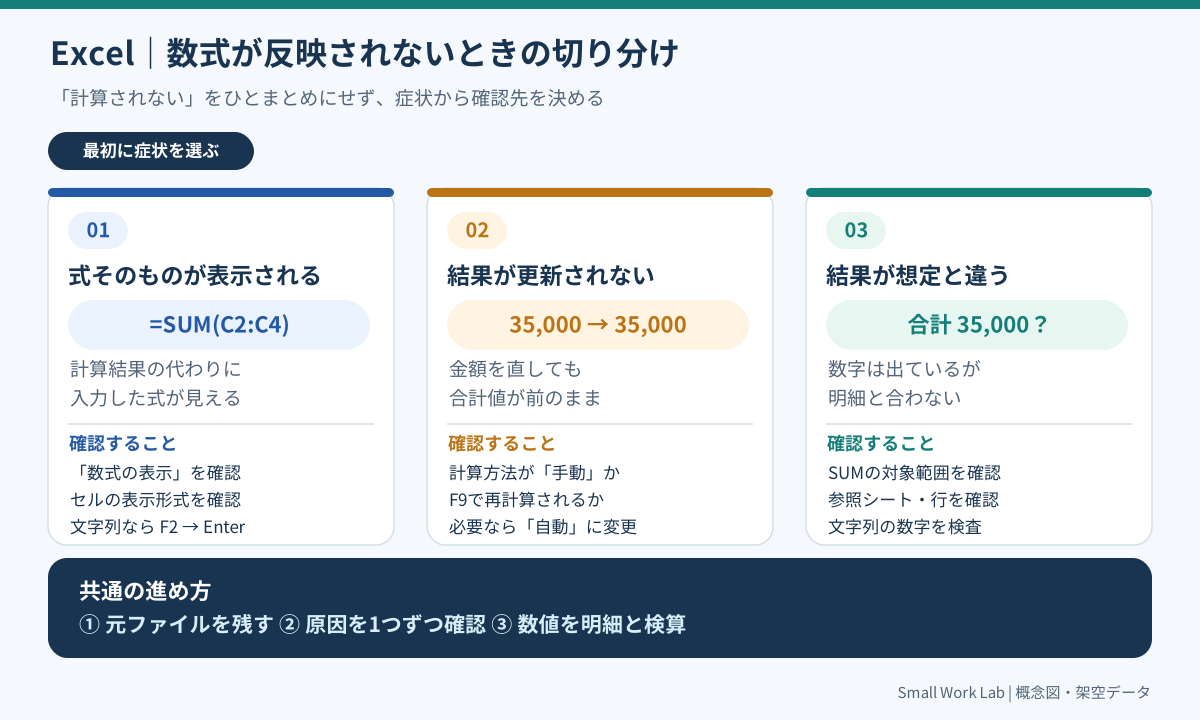
図:3つの症状から確認先を選ぶための概念図です。Excelの操作画面を再現したものではありません。
| 起きていること | 先に確認する場所 | 主な対処 |
|---|---|---|
セルに =SUM(C2:C4) の文字が見える |
表示形式、[数式の表示] | 「標準」に戻し、必要に応じて式を再確定する |
| 元の金額を直しても合計が変わらない | [数式]→[計算方法の設定] | 「自動」か確認し、再計算する |
| 合計は変わるが金額が合わない | 数式バー、参照範囲、データ型 | 集計対象と数値の状態を点検する |
1. 計算方法が「手動」になっていないか
たとえば次の売上表があるとします。C2~C4の金額はそれぞれ12,000円、8,000円、15,000円で、C5に =SUM(C2:C4) を設定しています。正しい合計は35,000円です。
ところがC3を8,000円から9,000円に修正しても、合計が35,000円のままなら、まず計算方法を確認します。修正後の正しい合計は36,000円です。
- Excelの[数式]タブを開きます。
- [計算方法の設定](または[計算オプション])を確認します。
- 「手動」になっていれば、通常の表計算では「自動」を選びます。
F9キーで再計算し、C5が36,000円になるか確認します。
F9 で直るのに、次にセルを編集するとまた反映されなくなる場合は、計算方法が「手動」のままになっていないか再確認してください。F9はその場の再計算であり、手動設定そのものを解除する操作ではありません。
計算量の多いブックでは意図的に手動計算を使っていることもあります。共有ブックの場合は、設定を変える前に運用担当者へ確認しましょう。複数ブックを同時に開いている場合も、計算方法の扱いに注意が必要です。
2. 「計算式そのもの」が表示されるとき
計算結果の36,000ではなく、セル内に =SUM(C2:C4) がそのまま見える場合は、次の順で確認します。
シート全体で式が見える:[数式の表示]を解除
[数式]タブの[数式の表示]が有効だと、結果の代わりに数式が表示されます。設定を切り替えて、結果が見えるか確認してください。
特定のセルだけ式が見える:セルの形式を確認
セルの表示形式が「文字列」だと、入力した =SUM(C2:C4) が計算式として解釈されない場合があります。
- 問題のセルを選び、[ホーム]タブの表示形式を「標準」に変更します。
- そのセルを選んだまま
F2を押して編集状態にし、Enterで確定します。 - 計算結果へ変わるか確認します。
「文字列」を「標準」に変えただけでは既存の式が再解釈されないことがあるため、再確定まで行います。先頭に '(アポストロフィ)が付いている場合も、文字として扱われます。ただし先頭記号を一律に削除する前に、そのセルが本当に数式であることを確かめましょう。
3. 合計範囲が1行足りない、別のシートを見ている
「数字は更新されるが合計が違う」ときは、Excelの計算機能よりも、数式がどこを参照しているかを調べる方が先です。
売上がC2~C5の4行に増えたのに、合計式が =SUM(C2:C4) のままなら、C5の売上は足されません。C6に合計を置き、=SUM(C2:C5) として対象範囲を明示すると検算できます。
よくある確認事項は次のとおりです。
- 数式バーに見える参照範囲が、最終行を含んでいるか。
- コピーした式の参照先が意図せずずれていないか。必要なら
$C$2のような絶対参照を使う。 =SUM(前月!C2:C20)のように、前月のシートを見ていないか。- フィルターで一部の行を隠しているだけではないか。
SUMは通常、フィルター非表示行も合計対象にするため、「見えている行だけ」を期待する場合はSUBTOTALなど別の集計方法が必要です。
行が毎月増える一覧は、表の中を選択して Ctrl+T で「テーブル」にすると、集計範囲の追従を管理しやすくなります。ただし元表の構成を変えるので、まずコピーで試してください。
4. 金額が「数字に見える文字列」ではないか
CSVや基幹システムから貼り付けた金額には、見た目が 12000 でも、Excel内部では文字列となっているものがあります。SUM が想定した値を足さないときの代表例です。
確認方法の一例は、空きセルで =ISNUMBER(C2) を試すことです。
TRUE:C2は数値として扱われています。FALSE:C2は数値ではありません。文字列や空白、エラーなどの可能性を調べます。
修正する際は元データを複製し、対象列を選んで[データ]→[区切り位置]などによる変換を検討します。商品コード・取引先コードのように、先頭ゼロが意味を持つ列は数値に変換しないでください。 金額列とコード列を同じルールで変換すると、別のデータ破損を招きます。
5. 実務での確認順を固定する
忙しい月末に、原因を毎回ゼロから探す必要はありません。次の5項目を上から確認すれば十分なことが多いです。
- 表示:式そのものか、計算結果か。
- 計算設定:「自動」か。「手動」なら意図された設定か。
- 再計算:
F9で変化があるか。 - 参照先:集計範囲・シート名・コピー後のセル参照が正しいか。
- 元データ:数値列が文字列になっていないか。
結果が直ったら、検算用に「合計対象行数」と「合計値」を記録しておくと次月も比較できます。数式を削除して計算結果だけ手入力すると、翌月の修正漏れにつながるため避けましょう。
よくある質問
Q. F9を押しても数式が変わりません
計算方法が自動か確認し、問題のセルが数式として入力されているか、参照先が正しいかを調べます。再計算しても、間違った参照範囲そのものは修正されません。
Q. 別のExcelファイルを開いてから計算されなくなりました
複数のブックを同じExcelアプリで扱うと、計算モードの影響が分かりにくくなることがあります。対象ブックと他に開いているブックの設定を確認し、意図しない手動計算になっていないか点検してください。
Q. 合計がおかしいので、数式をすべて作り直すべきですか
最初から作り直す必要はありません。上記の順序で原因を絞り、修正前後の値を比較する方が安全です。
まとめ
Excelの数式が反映されないときは、「数式が文字で表示」「再計算されない」「参照範囲やデータが違う」を切り分けてください。まず症状を特定し、元データを保持したまま原因を1つずつ確認する。これが、月次報告を慌てて修正するときほど大切な手順です。
関連する実務記事: Excelで商品カテゴリ別の売上を集計する方法。