
公開日:
Excelピボットテーブルの使い方|売上表で作成から更新まで
毎月の売上明細から部署別の金額を集計したいとき、SUM関数を何度も書いたり、手作業で並べ替えたりしていませんか。ピボットテーブルを使うと、同じ元データから部署別・商品別など集計の切り口を変更できます。
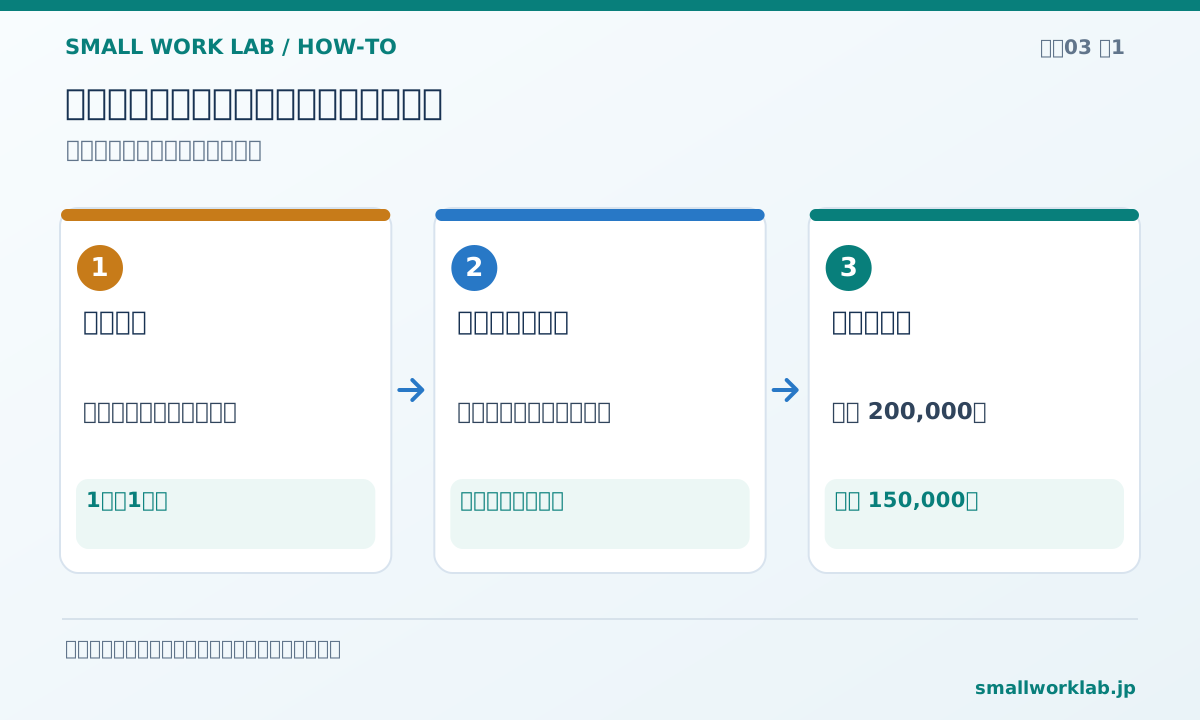
まず結論: 「見出し付きの一覧表を準備する」→「ピボットテーブルを挿入する」→「行・列・値を配置する」の3段階で基本の集計表が作れます。
1. 元データを整える
次のような売上明細を例にします。
| 日付 | 部署 | 商品 | 売上金額 |
|---|---|---|---|
| 2026/10/1 | 営業一課 | 商品A | 120,000 |
| 2026/10/3 | 営業二課 | 商品B | 90,000 |
| 2026/10/8 | 営業一課 | 商品B | 80,000 |
| 2026/10/15 | 営業二課 | 商品A | 60,000 |
列の見出しは1行にまとめ、途中に空白の見出しや合計行を入れないようにします。日付は日付形式、売上金額は数値として扱える状態が基本です。元データはCtrl + Tでテーブルにしておくと、後から行が増えたときに範囲を扱いやすくなります。
2. ピボットテーブルを作る
- 売上明細の表内をクリックする。
- 「挿入」→「ピボットテーブル」を選ぶ。
- 元データの範囲を確認し、作成先を指定する。
- フィールド一覧から「部署」を行へ、「売上金額」を値へドラッグする。
今回の例では、営業一課が200,000円、営業二課が150,000円、総計が350,000円になります。フィールドを「列」や「フィルター」に移動すれば、別の観点からも集計できます。
3. 商品別・月別に切り口を変える
「商品」を行に置けば商品別売上に、「部署」を列に置けば商品と部署のクロス集計に変更できます。日付を使う場合は、正しい日付データになっているか確認し、必要に応じて月単位にグループ化します。
集計結果の形を変えても、元の売上明細を直接書き換える必要はありません。
4. 元データに行を追加したら
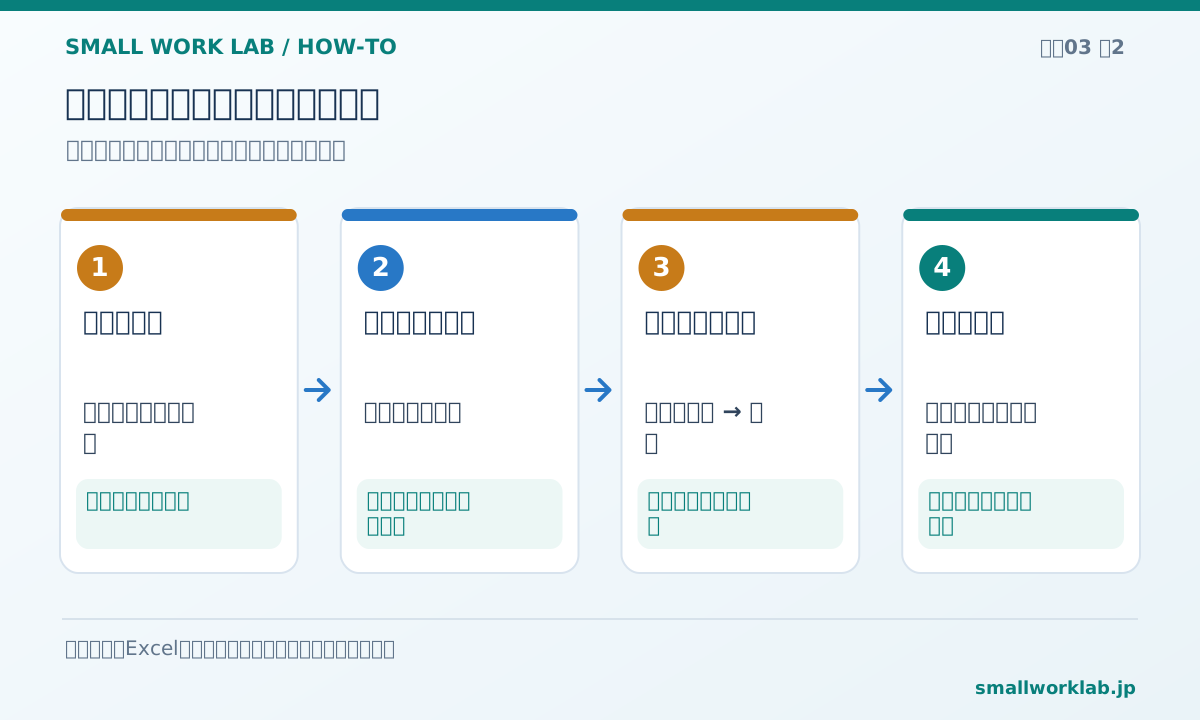
売上明細を追記した後、ピボットテーブル上で右クリックして「更新」を選ぶとデータを反映できます。元データが通常のセル範囲の場合、新しく追加した行が参照範囲の外にあると更新だけでは反映されません。参照範囲も確認しましょう。
自動更新の対応状況はExcelのバージョンや設定によって違うため、「追記したら必ず自動更新される」と考えず、集計結果を確認することが大切です。
5. 合計ではなく件数になる場合
「値」に置いた売上金額が合計ではなくデータの個数になるときは、数値に見える文字列や空欄が混ざっていないか確認します。必要に応じて元データを修正し、値フィールドの集計方法を「合計」に設定してから更新してください。
部署や商品を変えながら試したいときはピボットテーブル、あらかじめ決まったレイアウトに数値を埋めたいときはSUMIFSなど、目的で使い分けるのが実用的です。大量のExcel表をSQLで集計したい場合は、カテゴリ別売上集計の実例も参考になります。
操作画面や名称は、Excelのバージョンによって異なる場合があります。