
公開日:
Excel SUMIFSで部署別・月別売上を集計する方法|会計CSVの実例
会計システムから売上明細をCSVで出力しても、部署別・月別の集計表が自動で付いてくるとは限りません。ExcelのSUMIFS関数なら、複数の条件に合う金額だけを合計できます。
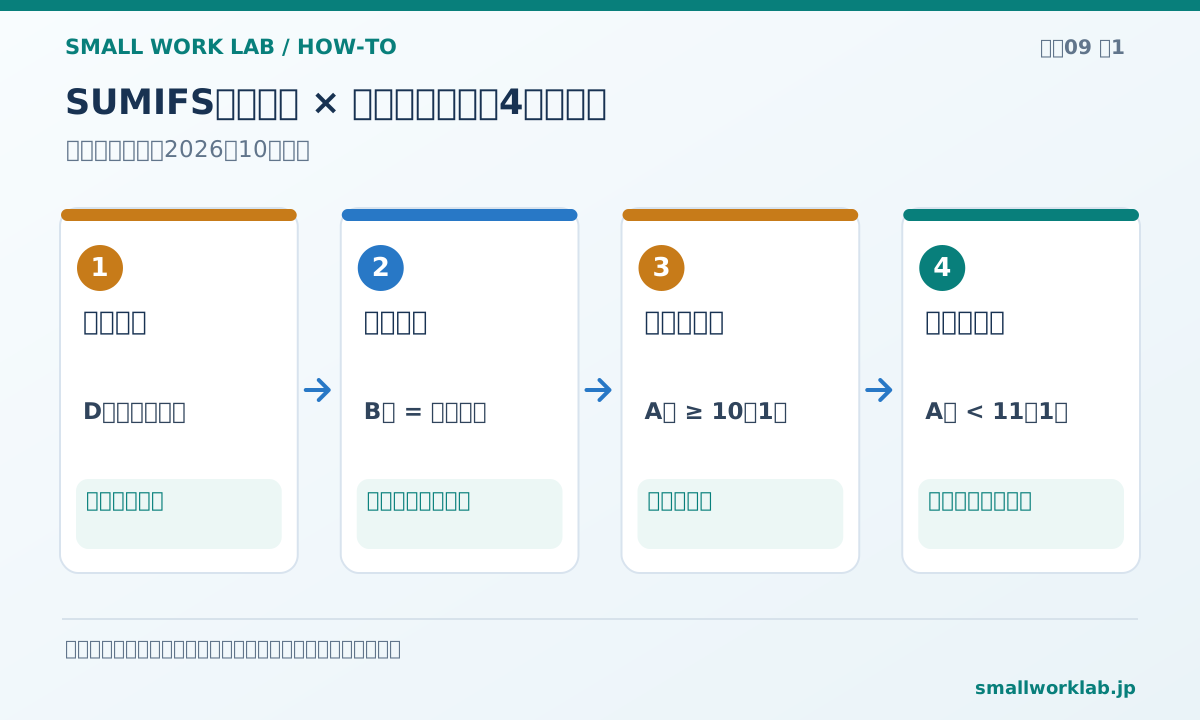
まず結論: 部署を条件に指定し、日付は「対象月の初日以上」「翌月初日より前」の2条件で絞ります。これで月末の日数に左右されず、部署別・月別の売上表を作れます。
1. 売上明細を用意する
次のような表を考えます。A列が売上日、B列が部署、C列が商品、D列が売上金額です。
| 行 | A:売上日 | B:部署 | C:商品 | D:売上金額 |
|---|---|---|---|---|
| 2 | 2026/10/1 | 営業一課 | 商品A | 120,000 |
| 3 | 2026/10/4 | 営業二課 | 商品B | 90,000 |
| 4 | 2026/10/8 | 営業一課 | 商品B | 80,000 |
| 5 | 2026/11/2 | 営業一課 | 商品A | 150,000 |
| 6 | 2026/11/5 | 営業二課 | 商品A | 70,000 |
| 7 | 2026/11/10 | 営業一課 | 商品B | 60,000 |
重要: 日付はExcelの日付値、売上金額は数値になっていることを確認します。文字列のまま取り込まれたデータは、意図した条件で集計できない場合があります。
2. まず部署だけを条件にして合計する
営業一課の全期間の売上を集計するなら、次の式です。
=SUMIFS($D$2:$D$7,$B$2:$B$7,"営業一課")
最初の範囲は合計したい金額です。続く範囲と文字列が「部署は営業一課」という条件になります。この例では410,000円です。
3. 月別条件を追加する
F2に営業一課、G1に日付値として2026/10/1を入力したとします。G2に次の式を入れると、2026年10月の営業一課の売上を計算できます。
=SUMIFS($D$2:$D$7,$B$2:$B$7,$F2,$A$2:$A$7,">="&G$1,$A$2:$A$7,"<"&EDATE(G$1,1))
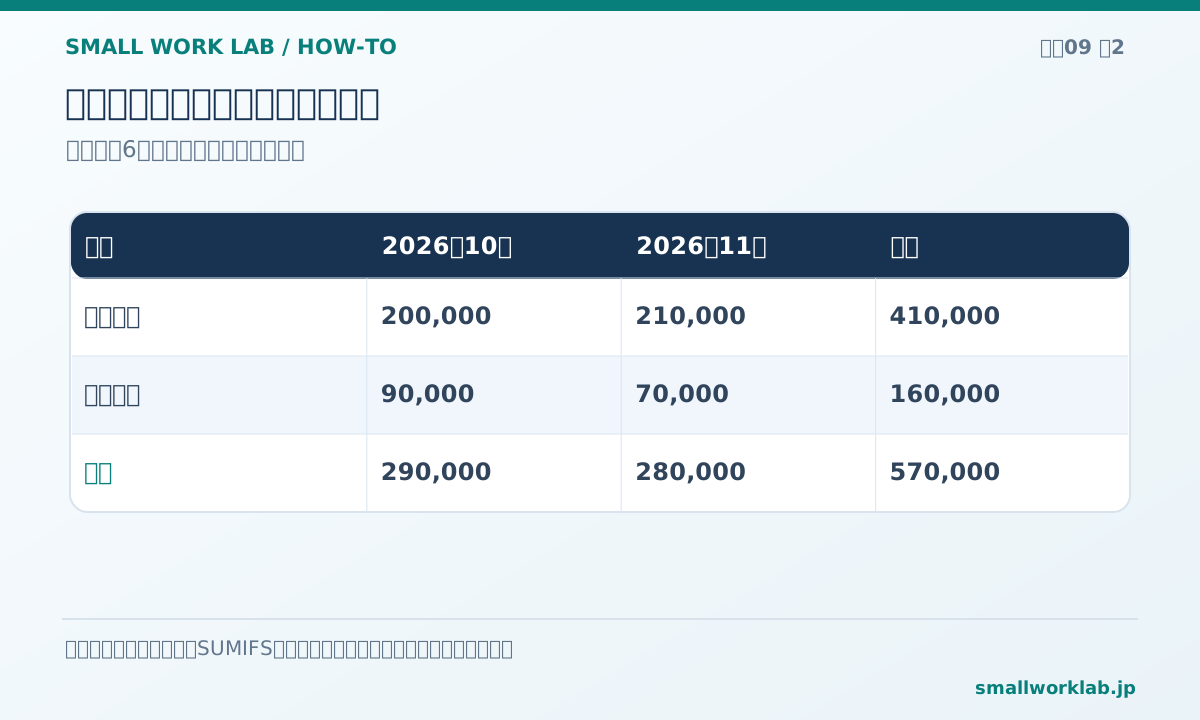
10月の合計は200,000円です。H1に2026/11/1を入力して式を右へコピーすると、11月の210,000円も求められます。F3に営業二課を入力し、式を下へコピーすると部署別の集計になります。
4. 月別集計表の完成形
| 部署 | 2026年10月 | 2026年11月 |
|---|---|---|
| 営業一課 | 200,000 | 210,000 |
| 営業二課 | 90,000 | 70,000 |
5. 合計が0になる・金額が合わない場合
- 日付が文字列:
2026/10/1に見えても、本物の日付値でない場合があります。 - 部署名の表記ゆれ:
営業一課と営業1課、余分な空白などを確認します。 - 集計範囲の長さが異なる: SUMIFSの合計範囲と条件範囲は、同じ行数・列数である必要があります。
- 新しい行が範囲外: 月次データを追記する場合は、範囲の拡張やExcelテーブルの利用を検討します。
毎月の集計表を同じ形で提出するなら、元データの形式、集計条件、確認手順を固定しておくとミスを防ぎやすくなります。Excelのカテゴリ別売上集計では、別の集計方法も紹介しています。
操作画面や名称は、Excelのバージョンによって異なる場合があります。