
公開日:
Excelでセル内の改行を一括削除する方法|置換・関数を使った手順
取引先から受け取ったExcelに、住所や部署名がセル内で2行に分かれたデータが入っている。画面では読めても、別のシステムへ転記するときは改行をなくしたい、という場面があります。
Excelでは、検索と置換を使って複数セルの改行をまとめて消せます。元データを残したい場合は、SUBSTITUTE関数を使う方法もあります。
この記事では、改行が本当に入っているか確認するところから、削除・置換・結果の確認までを説明します。
まず「本当の改行」と「文字列の折り返し」を区別する
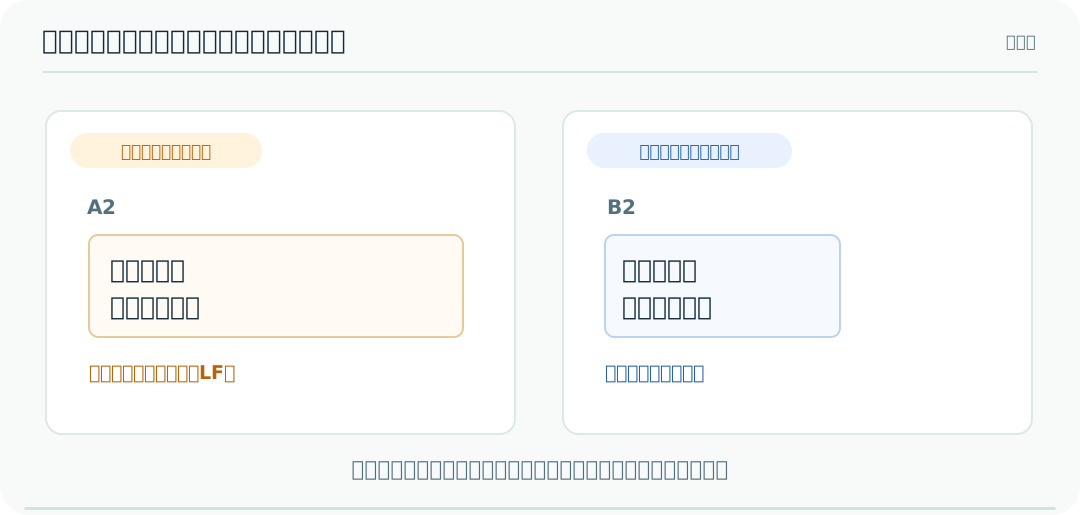
同じように2行で表示されていても、原因は異なります。
- セル内の改行:
Alt + Enterなどで改行文字が入っています。データの中に改行が存在します。 - 文字列の折り返し: セル幅に応じて画面上だけで折り返されています。文字そのものは1行です。
折り返し表示を解除したいだけなら、[ホーム]→[折り返して全体を表示する]を切り替えます。改行文字は削除されません。
方法1:検索と置換でセル内改行を一括削除する
改行のあるセルを直接変更してよい場合に向いています。作業前に対象シートをコピーしておきましょう。
- 改行を削除したいセル範囲を選択します。
Ctrl + Hを押して[検索と置換]の[置換]を開きます。- [検索する文字列]欄をクリックし、
Ctrl + Jを押します。入力した改行は欄に表示されない場合があります。 - [置換後の文字列]に半角スペースを1つ入力します。完全につなげたい場合は空欄にします。
- [すべて置換]を押し、変更件数と数セルの結果を確認します。
例えば「株式会社サンプル[改行]東京営業所」をスペースに置き換えると「株式会社サンプル 東京営業所」になります。
注意: 元の文字が「東京都[改行]千代田区」なら、何も入れずに削除すると「東京都千代田区」とつながります。住所・社名などはスペースを残した方が読みやすいことがあります。
方法2:SUBSTITUTE関数で別の列に変換する
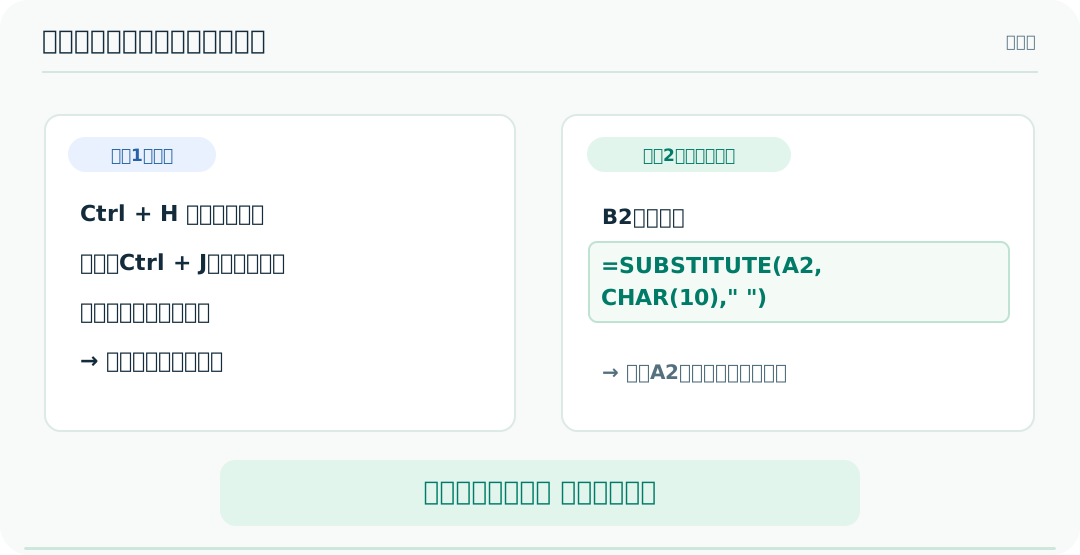
元の列を残して変換結果を比較したい場合は、隣の列に次の数式を入力します。
=SUBSTITUTE(A2,CHAR(10)," ")
Excelのセル内改行に多い CHAR(10) を半角スペースに置き換える式です。A2が元データなら、B2に数式を入力して下の行までコピーします。
外部から取り込んだテキストに復帰文字 CHAR(13) が混ざる場合は、必要に応じて次のように組み合わせます。
=SUBSTITUTE(SUBSTITUTE(A2,CHAR(13),""),CHAR(10)," ")
この式はCRを取り除き、LFをスペースにします。CRだけで区切られた特殊なデータでは区切りが残らないため、原文の改行方式を確かめてから式を調整してください。
CLEAN関数を使うときの注意
=CLEAN(A2) は改行を含む一部の制御文字を除去できます。ただし、改行以外の文字も削除対象になるため、単に改行をスペースへ置き換えたいときはSUBSTITUTE関数の方が意図を明確にできます。
変換結果を元データに戻す方法
関数で結果を作った場合は、数式のある列をコピーし、[形式を選択して貼り付け]→[値]で別の場所へ貼り付けます。その後、元データと件数・内容を比較してから置き換えます。
次の点を確認してください。
| 確認項目 | 見るポイント |
|---|---|
| 行数 | 加工前後のレコード数が同じか |
| 氏名・住所 | 改行削除で文字が不自然につながっていないか |
| 検索結果 | 改行を含むセルが残っていないか |
よくある質問
Ctrl + Jで何も入力されていないように見えます
改行文字は検索欄に見えない場合があります。対象範囲を限定し、まず少数セルで置換結果を試してください。
改行はすべて削除すべきですか?
いいえ。住所の見やすさやメモ欄では必要なこともあります。システム取込や照合に支障がある列だけを対象にしてください。
CSVの改行を削除したい場合も同じですか?
Excelへ正しく読み込めていれば同様の加工ができます。ただし、CSVの引用符で囲まれたセル内改行を、行区切りと取り違えないことが重要です。原本を残したうえで取り込んでください。
まとめ
セル内改行をまとめて削除したいなら、手早いのは検索と置換(Ctrl + H)、元データを保持して比較したいならSUBSTITUTE関数です。画面上の折り返しとは区別し、改行を空文字にするかスペースにするかを決めてから実行しましょう。
データの加工後に空欄や重複も確認したい場合は、Excel/CSVデータ品質チェッカーの対応範囲も参考になります。このツールが改行削除そのものを行うという意味ではありません。
参考:Microsoft サポート「SUBSTITUTE 関数」、「セルの内容を編集する」
画面の名称や操作は、Officeのバージョンや表示幅などによって異なる場合があります。