
公開日:
Wordでページ番号を途中から付ける方法|表紙・目次を除外する設定手順
Wordで業務報告書や社内マニュアルを作るとき、表紙や目次にはページ番号を出さず、本文の最初のページを「1」にしたいことがあります。
ところが普通に[ページ番号]を挿入すると、表紙にも番号が付いたり、本文が「4」から始まったりします。
この記事では、表紙だけ番号を隠す方法と、表紙・目次を除いて本文から番号を1で始める方法を分けて説明します。後者ではWordの「セクション区切り」を使います。
先に完成形を確認する
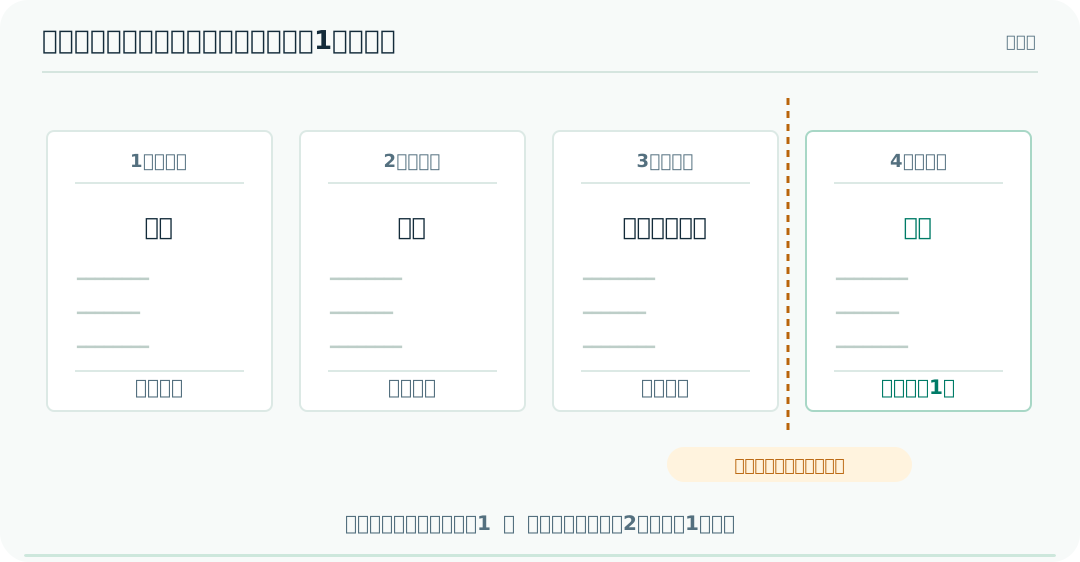
今回は次の4ページの文書を例にします。
| 実際のページ | 内容 | 表示したいページ番号 |
|---|---|---|
| 1 | 表紙 | なし |
| 2 | 目次 | なし |
| 3 | 目次(続き) | なし |
| 4 | 本文の最初 | 1 |
4ページ目から「1」を表示するには、目次と本文を別のセクションに分ける方法がわかりやすく、後から目次が増えても調整しやすくなります。
表紙1ページだけ番号を消したい場合
表紙だけを除き、後続ページには番号を表示したい場合は、ヘッダーとフッターの[先頭ページのみ別指定]が使えます。
ただし、先頭ページの番号を非表示にすることと、2ページ目の番号を1に変更することは別です。2ページ目を「1」にしたい場合はページ番号の開始値も調整するか、以下のセクション区切りを使ってください。
方法:本文からページ番号を1で始める
操作前に文書を別名保存しておくと、区切り位置を間違えたときに戻しやすくなります。
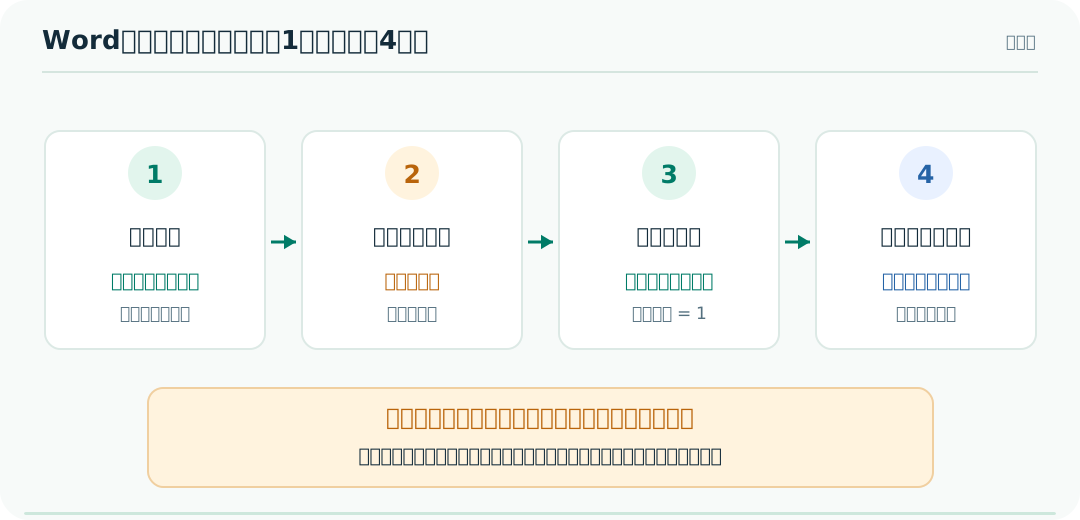
手順1:目次の最後にセクション区切りを入れる
- 本文の直前、つまり目次の最後にカーソルを置きます。
- [レイアウト]→[区切り]を開きます。
- [セクション区切り]から[次のページから開始]を選びます。
単なる[改ページ]では、ヘッダー・フッターやページ番号の設定を前後で分離できません。改ページとセクション区切りは違う機能です。
手順2:本文のフッターを前のセクションから切り離す
- 本文の最初のページのフッター(ページ下部)をダブルクリックします。
- ヘッダーとフッターの編集画面で[前とリンク]をオフにします。
- ページ番号をヘッダーに置く場合は、ヘッダー側のリンク設定も確認してください。
リンクを解除しないと、本文側の変更が表紙・目次側へ反映されることがあります。
手順3:本文にページ番号を挿入して「1」から始める
- 本文セクションで[挿入]→[ページ番号]を選び、好みの位置に番号を挿入します。
- [ページ番号の書式設定]を開きます。
- [開始番号]を選び、1を指定します。
- 本文の先頭ページが「1」、次が「2」になることを確認します。
手順4:表紙・目次側の番号を削除する
本文側とのリンクが解除できていることを確認してから、前のセクションのフッターに移動し、不要なページ番号を削除します。最後に本文側の番号が消えていないか確認します。
うまくいかないときのチェックポイント
| 症状 | よくある原因・確認箇所 |
|---|---|
| 表紙から番号が付く | 先頭ページ設定、前セクションのフッター |
| 本文が4ページから始まる | 本文の[ページ番号の書式設定]が「前のセクションから継続」になっている |
| 前のページ番号まで変わる | 本文側の[前とリンク]が有効になっている |
| 余分な空白ページができた | セクション区切りの前に不要な改ページが残っていないか |
[ホーム]の編集記号の表示(¶)をオンにすると、区切りの位置を確認しやすくなります。文書のレイアウトを崩すおそれがあるため、セクション区切りをむやみに削除しないでください。
印刷・PDF化する前の確認
- 表紙・目次に不要な番号が表示されていない。
- 本文の最初が「1」で、次のページが「2」になっている。
- 奇数ページ・偶数ページ別のフッターを使っている場合、両方に番号が設定されている。
- 印刷プレビューやPDFでページ順・余白が崩れていない。
よくある質問
改ページだけで本文から番号を付けられませんか?
改ページは次のページへ送る機能です。前後で異なる番号設定にしたい場合は、通常、セクション区切りが必要です。
目次が1ページ増えたら、本文の番号はずれますか?
本文の開始番号を「1」に指定していれば、目次のページ数が増えても本文は「1」から始められます。セクション区切りの位置が変わっていないか確認してください。
「前とリンク」が押せません
編集している場所が第1セクションではないか、前にセクション区切りが作成されているかを確認してください。
まとめ
Wordで表紙や目次を除いて本文からページ番号を付けるには、セクション区切り→前とリンクを解除→開始番号を1に設定の順に操作します。特に、改ページとの違いと、リンク解除の順番を押さえることが重要です。
参考:Microsoft サポート「さまざまなWordドキュメント セクションでページ番号とその形式をカスタマイズする」
画面の名称や操作は、Officeのバージョンや表示幅などによって異なる場合があります。