
Excelの印刷範囲を設定する方法|1ページに収める・白紙対策
Excelの売上報告書を印刷すると、右端の列だけ2ページ目に出たり、余計な白紙が印刷されたりすることがあります。画面上では問題なく見えても、Excelの印刷設定は別です。
結論:まず[印刷範囲]で対象セルを指定し、次に[改ページプレビュー]で区切りを確認し、必要なら[拡大縮小印刷]で横1ページに収めます。 この3つは役割が異なります。
1. 印刷範囲・改ページ・拡大縮小は別の設定
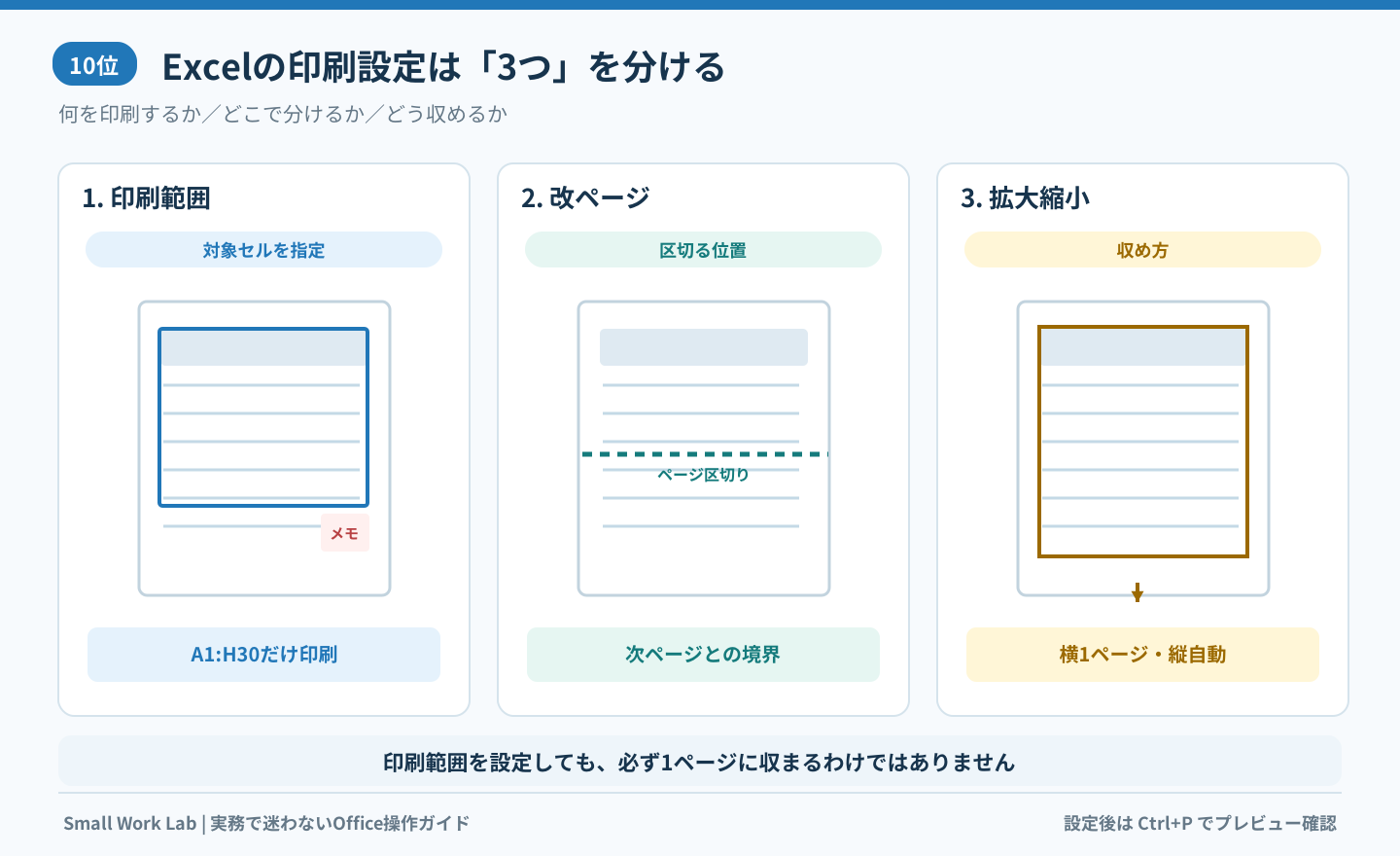
図:印刷範囲は「対象」、改ページは「区切り」、拡大縮小は「収め方」を決めます。
印刷範囲を自分で設定して試せる月次売上報告書の練習用Excelファイルも用意しました。作業メモ列を印刷しない設定を練習できます。
| 設定 | 目的 | 例 |
|---|---|---|
| 印刷範囲 | 何を印刷するか決める | A1:H30だけ印刷する |
| 改ページ | どこでページを分けるか確認・調整する | 30行目の後で区切る |
| 拡大縮小印刷 | 幅・高さを何ページに収めるか決める | 横1ページ・縦は自動 |
今回は架空の「月次売上報告書」を例に、A列~H列を印刷し、J列以降の作業メモを印刷しない設定を考えます。
2. まず印刷範囲を設定する
Windows版Excel(Microsoft 365/Excel 2024など)では、以下の順番で設定できます。
- 印刷したいセル範囲(例:
A1:H30)をドラッグして選択します。 - [ページレイアウト]タブを開きます。
- [印刷範囲]→[印刷範囲の設定]を選びます。
Ctrl+P(または[ファイル]→[印刷])で印刷プレビューを確認します。- 余計なメモ列が含まれていないか、タイトル・最終行が欠けていないかを確認します。
印刷範囲を設定すると、ブックを保存した場合はその設定も保存されます。毎月同じ構成の報告書なら、翌月にも利用できます。
3. 印刷範囲を変更・解除する
対象が増えた場合は範囲を選び直し、[ページレイアウト]→[印刷範囲]→[印刷範囲の設定]をやり直します。不要になった場合は同じメニューから[印刷範囲のクリア]を選びます。
離れた2つの範囲をCtrlキーで指定すると、別ページとして印刷される場合があります。 1枚にしたい表を誤って分割して選択していないか確認してください。
4. 右端の列が別ページに出るとき
印刷範囲を指定しても、列数が用紙に収まらなければ自動的に複数ページに分かれます。これは印刷範囲の設定ミスではなく、用紙サイズに対して表が広いことが原因です。
試す順番は次のとおりです。
Ctrl+Pでプレビューを開き、右端の列が切れていないか確認する。- [ページレイアウト]→[印刷の向き]を[横]にする。
- [ページレイアウト]の[拡大縮小印刷]で、[横:1ページ]、[縦:自動]にする。
- 文字が小さくなりすぎていないか確認する。
- 必要なら余白・列幅・フォントサイズを調整する。
「横1ページ・縦自動」は、横に長い表を読みやすく印刷したいときに便利です。縦方向まで1ページに固定すると、何十行もの表が小さく縮み、読めなくなる可能性があります。
5. 改ページプレビューでページの区切りを確認する
[表示]→[改ページプレビュー]を選びます。青い線などでページの区切りが表示されるため、どこで次ページに変わるか確認できます。
区切りを調整したいときは、改ページをドラッグして変更できます。ただし、[拡大縮小印刷]の設定によって、手動改ページが期待どおりに反映されない場合もあります。設定を変えたら必ず印刷プレビューを見直してください。
印刷用ではない作業メモや隠れた範囲が残る場合は、印刷範囲の設定を再確認します。
6. 2ページ目以降にも見出し行を付ける
報告書が縦に長く、2ページ目以降の列名が分からなくなる場合は、印刷タイトルを設定します。
- [ページレイアウト]→[印刷タイトル]を選択します。
- [シート]タブの[タイトル行]または[一番上の繰り返し行]に、見出し行を指定します。
- 今回のように見出しが3行目なら、
$3:$3と入力します。 - 印刷プレビューで2ページ目にも見出しが表示されるか確認します。
※複数シートをグループ選択していると編集できない場合があります。対象のシートだけを選択してください。
7. 余計な白紙ページが出るときの確認順
「データは1ページなのに2ページ目が真っ白」という場合は、次の順番で確認します。
- 印刷範囲が不要な行・列まで含んでいないか。
- 離れた印刷範囲が複数設定されていないか。
- 離れたセルに空白文字や書式だけが残っていないか。
- 手動の改ページが意図せず挿入されていないか。
- 用紙サイズ・印刷の向き・余白が想定どおりか。
見た目だけで判断せず、Ctrl+Pで実際のプレビューのページ数を確認してください。不要なシートをまとめて印刷対象にしている場合もあります。
8. PDF保存前に確認すること
Excelの[名前を付けて保存]などからPDFに変換する場合も、印刷範囲やページ設定がレイアウトに影響します。PDFを開いて、表の最終列、合計行、ページ番号、見出し行が意図どおりかを確認してください。
紙の印刷が不要な業務でも、社外提出用のPDFを作るときは同じ確認が役立ちます。
9. 毎月同じ報告書を作る場合の工夫
毎月印刷範囲を設定し直すなら、報告書の元テンプレートに印刷範囲・方向・見出し行を保存しておきます。月によって行数が変わる場合は、最終行が印刷対象に含まれているか毎回確認してください。
関連するExcelの不具合として、数式が反映されないときの直し方や空白行を安全に削除する方法も参考になります。
よくある質問
Q. 印刷範囲を設定したのに2ページになります。
印刷範囲は「どのセルを印刷するか」の指定です。1ページに収める機能ではありません。横1ページにしたいなら拡大縮小印刷も設定してください。
Q. 特定の列だけ印刷したいときはどうしますか?
必要な範囲を選んで印刷範囲を設定します。離れた範囲を複数指定すると別ページになる場合があるため、プレビューで確認してください。
Q. A4横にしても文字が小さくなります。
縮小率が過度に小さくなっていないか確認します。列幅・用紙サイズ・余白を調整するか、2ページで見やすく印刷する選択肢もあります。
参考資料
- Microsoftサポート:ワークシートの印刷範囲を設定またはクリアする
- Microsoftサポート:ワークシートの拡大・縮小
- Microsoftサポート:印刷される各ページで特定の行または列を繰り返す
この記事の売上報告書は架空の例です。プリンターやExcelのバージョンによって画面表示・印刷結果が異なることがあります。