
HOW-TO GUIDE
Excelの「Webからデータ取得」とWeb原文収集ツールは何が違う?表の取込と文章・出典URL収集を比較
「Webの情報をExcelにまとめたい」といっても、欲しいものは同じではありません。料金表のプラン名と金額を取り込む仕事と、お知らせやFAQから「制度改定」に関する文章を探して出典を残す仕事では、用意する手順が変わります。
まず、持ってきたいのは表か、文章と文脈かを分けましょう。数ページの手作業、ExcelのWeb取込、Web原文収集ツールを、実際に残したい成果物から比較します。
1. 同じ「Excelにまとめる」でも、欲しいものが違う
架空の会社のサイトを調べる例で考えます。一つ目の依頼は「料金表にあるプラン名と月額料金を、比較できる表にしたい」。二つ目は「お知らせ・FAQ・サービス案内にある『制度改定』の説明を探し、前後の文とURLを残したい」です。
- 表を取り込む:列と行のあるデータをExcelで整形・集計し、必要なら接続を更新する。
- 原文と出典を集める:指定語が含まれる文、その前後の文脈、どのページに書かれていたかを確認できるようにする。
後者では、数字だけでなく「どの条件について説明した文章か」を後から読めることが大切です。この記事のサイト・語句・記録例はすべて架空であり、実製品の収集結果や性能測定ではありません。
2. 手作業・Excel Web取込・Web原文収集ツールを比較
| 方法 | 向く仕事 | 自分で用意・確認すること |
|---|---|---|
| ブラウザ+Excelの手作業 | 数ページで、探す語も少ない。文章の意味を読みながら記録したい | ページ内検索、該当文・前後文のコピー、ページ名・URL・確認日時の転記 |
| Excel「Webからデータ取得」/Power Query | Webの表や構造化データを取り込み、整形・更新したい。抽出処理を自分で組める | URLと抽出対象の選択、変換設定、サイト構造が変わったときの保守。文章抽出も高度なM処理で組める |
| Web原文収集ツール | 同一ホスト内の複数公開HTMLから、指定語を含む文・前後文・出典を繰り返し集めたい | 開始URL・語句・探索範囲の設定、ヒット結果・探索ログの確認、元ページと利用条件の確認 |
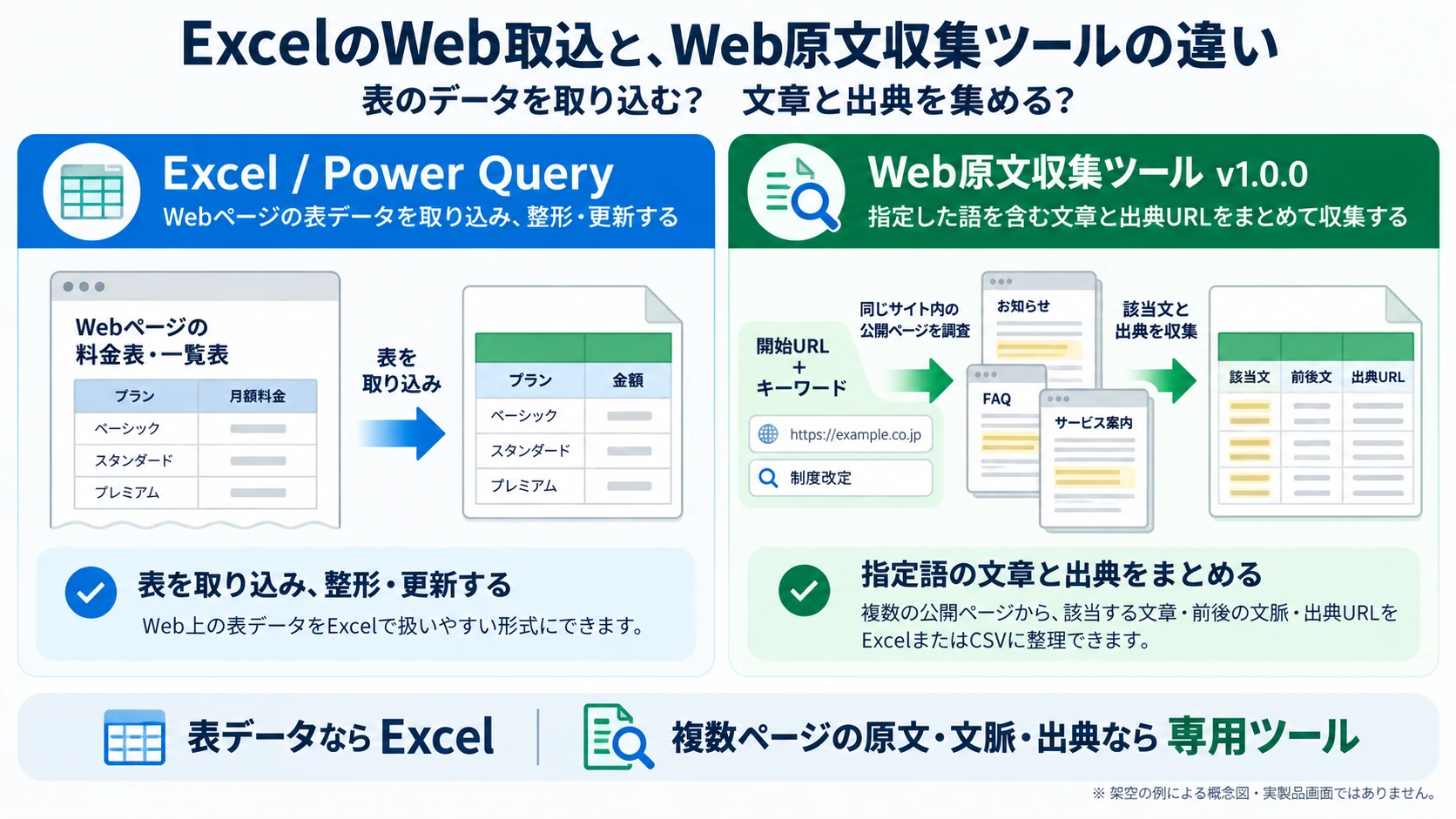
図は標準的な使いどころの比較です。ExcelやPower Queryで文章を扱えないという意味ではありません。HTMLの構造に合わせた抽出を自分で組むか、指定語と前後文を集める用途に合わせたツールを使うか、という選び方です。
3. Webの料金表なら、まずExcelのWeb取込を試す
「プラン名/月額料金」のような表を取り込みたい場合は、対応するExcelのWebコネクタが候補です。Microsoftの公式資料に沿った基本の流れは次のとおりです。
- Excelでブックを開き、[データ]から[Webから]を選びます。環境によっては[データの取得]の中にあります。
- 対象ページのURLを入力します。
- ナビゲーターで検出された表をプレビューし、必要な列・行が取れているか確認します。
- 必要に応じて[データの変換]で列名や型などを整え、[読み込み]でExcelに取り込みます。
- 接続を残して更新する場合も、次回に列構成や値が意図どおり取得できたか確認します。
利用できる機能はExcelの版・更新状況や対象サイトによって異なります。表がそのまま検出されない場合、対応環境の「例を使用してテーブルを追加」や、HTML構造に合わせた抽出・変換を検討します。どのサイトでも自動で同じ形になるとは限りません。
Power QueryのMで文章を抽出する道もある
Html.Tableは、HTMLにCSSセレクターを適用した結果を表にする関数です。Web.Pageは、HTMLの構造と、タグを除いた文書テキストの表現を返します。ページの作りに合わせれば、表以外の文章やリンクを扱う処理も設計できます。
その場合、抽出する要素、複数ページのURLの扱い、指定語での絞り込み、前後文と出典の保持、構造変更時の保守を自分の仕事として考えます。「Power Queryでは不可能」ではなく、欲しい結果までの設定・維持を自分で担う方法です。詳しい関数仕様と操作資料は末尾に載せています。
4. 文章を数ページから残すなら、手作業でも始められる
対象が少なければ、ブラウザとExcelだけで十分な場合があります。ページを開いて内容を読み、ページ内検索(Ctrl+Fなど)で「制度改定」を探します。該当する一文だけでなく、条件や適用時期が分かる前後も確認します。
Excelに該当文/前後文/ページ名/URL/確認日時の5列を作ると、後から出典へ戻りやすくなります。次は記入の形を示す架空例です。例文は実サイトから取得したものではありません。
| 該当文 | 前後文 | ページ名 | URL | 確認日時 |
|---|---|---|---|---|
| 制度改定後の申請方法を案内します。 | 対象となる手続きの説明と、適用開始日の案内。 | 手続きに関するお知らせ | https://example.co.jp/news/example | 2026/10/20 10:00(例) |
URLは文章と別の列に残します。内容だけをコピーすると、あとで「どのページの、どの説明だったか」を確認しづらくなるためです。該当なし・開けなかったページも調査状況として別に控えると、未確認との混同を避けられます。記録方法全体は、末尾の既存ガイドでも確認できます。
5. 複数公開ページで反復するなら、指定語の原文と出典をまとめる
Small Work Labの「Web原文収集ツール v1.0.0」は、開始URLとキーワードを指定し、同じホスト内の公開HTMLを辿って、指定語を含む文・前後文・ページタイトル・出典URLをExcelまたはCSVへ整理するWindows用のローカルアプリです。処理はPC内で行いますが、対象サイトのページ取得には通常のインターネット通信が発生します。
- 開始URLを指定する。調査したいサイトの公開ページを入口にします。図の例なら、お知らせやFAQなどへリンクがあるページを選びます。
- キーワードを1行1件で入力する。例では「制度改定」。どの語を調べるかは利用者が決めます。
- 探索の深さとページ数上限を決める。同一ホスト内のリンクを辿る範囲を指定します。サブドメインは別サイト扱いです。
- 出力先を選んで[収集開始]を押す。必要なら[中止]で止め、取得済みの部分結果を保存できます。
- Excelの「ヒット結果」「探索ログ」「実行条件」を確認する。見つかった文と前後文・タイトル・URLを読み、取得状況と実行範囲も見直します。CSVの場合は対応する3ファイルへ出力します。
「ページを開く→指定語を探す→文章とURLを転記する」という反復を、集まった結果と出典を確認する仕事へ変えるための選択肢です。図の件数や例文を使った実機試験、一定の時短率や完全網羅を示すものではありません。
対象は通常のHTTP通信で本文を返す公開HTMLです。robots.txtを尊重しますが、ログイン・CAPTCHA・PDF・画像OCR・JavaScript実行後だけに現れる本文などには対応しません。ヒット0件や取得できなかったページを「該当する情報が一切ない」と断定しないでください。出典URLがあることやrobots.txtの許可は、転載・利用許可を意味しません。各サイトの利用条件と、記録した文章の利用可否は別途確認します。
6. 欲しい成果物から選び、必要なら無料Trialで確かめる
- 数ページの文章を読む:ブラウザ+Excelで、前後文と出典まで記録する方法から始められます。
- 料金表や一覧を整形・更新する:ExcelのWeb取込/Power Queryを試し、取り込む表と変換設定を確認します。
- 複数公開HTMLから指定語の文章・文脈・URLを繰り返し集める:Web原文収集ツールの対応範囲と実画面を確認し、自分の対象サイトで使えるかTrialで試します。
Web原文収集ツールは当サイトの有料商品です。本体は税込3,980円の買い切りで、期限なし・機能制限ありの正規無料Trialがあります。Trialは開始URL3件、深さ0〜1、1開始URL20ページ・1実行50ページ、最大200ヒットまでです。実際の取得可否と結果を確認し、用途に合うか判断してください。
Web原文収集ツールの実画面・対応範囲・無料Trialへの案内を見る