
更新日:
Webページの文章をExcelにまとめる方法|原文・検索語・出典URLを整理する手順
競合サイトのお知らせ、行政の制度案内、取引先のFAQを読んで、該当する文章だけExcelに貼り付ける。数ページなら簡単でも、数十ページになると「どのページの文章だったか」「いつ確認したか」が分からなくなりがちです。
WebページをExcelに整理するときの要点は、文章を集めることより、引用箇所と出典に戻れる形で残すことです。この記事では「受付時間」に関する公開ページを調べる架空の例を使い、手作業の手順と自動収集の使い分けを説明します。
例:「受付時間」に触れているページの原文を集める
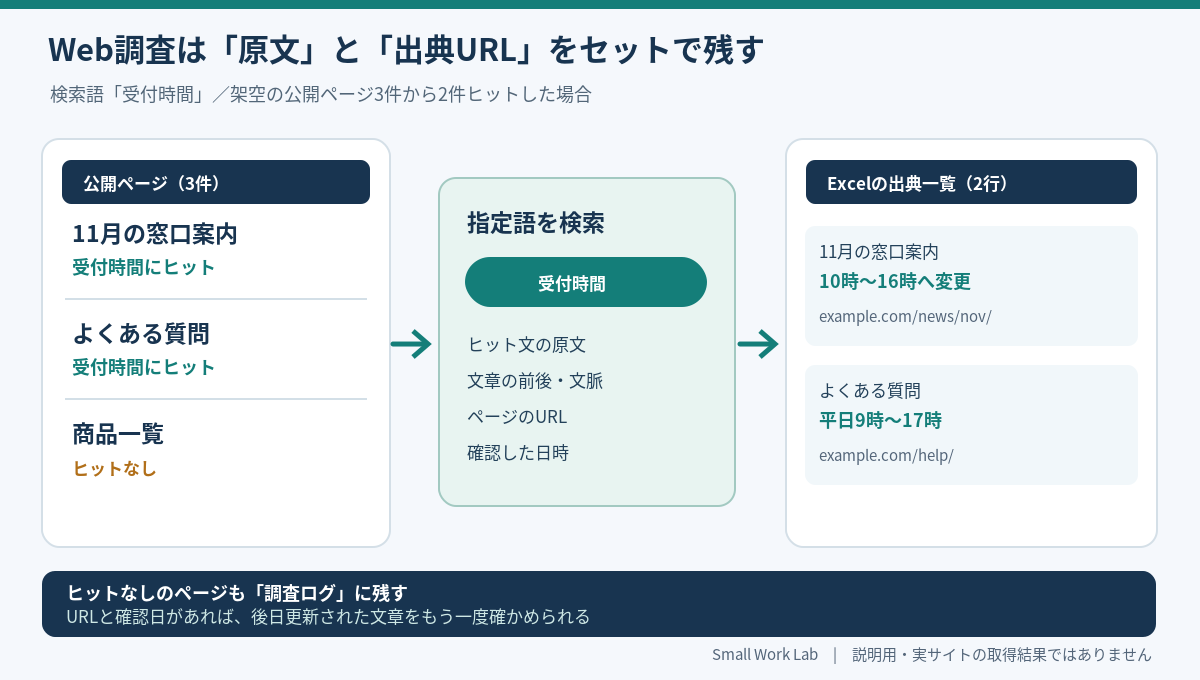
次の3ページは説明用の架空ページです。URLは例示用ドメインで、実在するページの取得結果ではありません。
| ページタイトル | URL(例示) | ページ内の文章(架空) |
|---|---|---|
| 11月の窓口案内 | https://example.com/news/nov/ | 11月1日から受付時間を10時~16時に変更します。 |
| よくある質問 | https://example.com/help/ | 現在の受付時間は平日9時~17時です。 |
| 商品一覧 | https://example.com/products/ | 受付時間の記載なし |
検索語を 受付時間 にすると、上の例では2ページにヒットします。2つの文章が指す時間帯は異なります。片方だけを抜き出して「正しい受付時間」と断定してはいけません。更新日や対象期間、サイト内の新旧ページの関係を確認します。
Excelの列は「検索語・原文・前後文・出典」で作る
原文収集の一覧は、1行=1つのヒット箇所にすると後から抽出しやすくなります。ページに同じ語が3回出たら、必要に応じて3行に分けます。
| 検索語 | ページタイトル | 原文 | 出典URL | 確認日 |
|---|---|---|---|---|
| 受付時間 | 11月の窓口案内 | 11月1日から受付時間を10時~16時に変更します。 | https://example.com/news/nov/ | 2026-10-28 |
| 受付時間 | よくある質問 | 現在の受付時間は平日9時~17時です。 | https://example.com/help/ | 2026-10-28 |
実務では「前後の文章」「調査対象のサイト名」「取得状況」「担当者」もあると便利です。原文を分かりやすく言い換えたメモは別列にし、引用した文章自体を編集しないようにします。ヒット一覧と巡回ログのExcel見本をダウンロードできます。
方法1:ページ数が少ないならブラウザとExcelで手作業
- 調査対象のURL一覧を先に決め、Excelに貼り付けておく。
- ページをブラウザで開き、
Ctrl + Fで検索語を探す。 - 見つかった文章を前後の文脈ごと確認し、原文とページタイトルを記録する。
- ブラウザのアドレスバーから出典URLをコピーし、確認日を記録する。
- 検索語がなかったページも、別の「確認ログ」に確認済み・ヒットなしと残す。
「ヒットした行」だけでは全体の調査状況が分からないため、確認したが該当しなかったURLと、開けなかったURLも別に残すのがお勧めです。
| URLの種類 | 状態 | 次の作業 |
|---|---|---|
| 11月の窓口案内 | 取得成功・ヒットあり | 更新日と適用日を確認 |
| よくある質問 | 取得成功・ヒットあり | 新しいお知らせとの関係を確認 |
| 商品一覧 | 取得成功・ヒットなし | 通常は追加作業不要 |
方法2:Excelの「Webから」で取り込む
ページに表形式のデータがあり、表をExcelへ取り込みたいなら、Excelの[データ]→[データの取得]→[Webから](名称はバージョンで異なります)というPower Queryの方法が候補です。
- Excelの[データ]タブでWebからのデータ取得を選ぶ。
- 対象ページのURLを入力し、接続できるか確かめる。
- 取り込めるテーブル等を選択し、プレビューを確認する。
- 必要な列を整えてExcelシートに読み込む。
ただし、これは「Webページに表示された文章からキーワードの該当箇所と前後文を、複数ページにわたり検索する」用途とは異なります。表を取り込みたいのか、文章を探したいのかで方法を選んでください。詳細はExcelのWeb取り込みと、Web文章・出典URLの収集の違いで比較しています。
方法3:複数ページを同じ語で調べるなら収集範囲を決める
同じサイトの複数ページから指定語を集める場合、URLを起点にリンクをたどる「巡回」という方法があります。その際、検索を始める前に次を決めます。
| 設定 | 意味 | 例 |
|---|---|---|
| 開始URL | 調査を始めるページ | 企業の「お知らせ」ページ |
| 検索語 | 探したい文言 | 受付時間、価格改定 |
| 深さ0 | 指定した開始ページだけ調べる | まずトップの掲載文を確認 |
| 深さ1 | 開始ページにあるリンク先も調べる | お知らせ一覧から各記事へ |
| 取得上限 | 巡回が際限なく続かないようにする | 対象数を決めて段階的に試す |
最初は深さ0や1で試し、想定したページが含まれるか確認します。深さを増やすと関係ないページまで対象になりやすくなるため、必要な範囲に絞りましょう。
Small Work LabのWeb原文収集ツールは、開始URLとキーワードを指定し、同じホスト内の公開HTMLページを巡回して、ヒット文・前後文・ページタイトル・出典URLをXLSXまたはCSVにまとめます。開始URLを複数設定でき、巡回深さは0~3、全体の上限は5,000ページです。実際に取得できるページ数はサイトの構造や制限によって変わります。
自動で取得できないページと、調査時の注意
公開ページでも、すべての文章を機械的に取得できるわけではありません。
- ログインが必要なページ:認証を回避して取得する用途には使いません。
- CAPTCHAのあるページ:アクセス制限を回避しません。
- JavaScript実行後にだけ文章が表示されるページ:通常のHTTP取得では本文が得られない場合があります。
- PDF・画像・Office文書:HTML本文とは別の方法で確認します。
- 別ホストのページ:同じ会社のサイトでもホストが違えば、巡回範囲から外れることがあります。
自動巡回では、対象サイトの利用規約、robots.txt、著作権への配慮、アクセス頻度を確認します。robots.txtは巡回先の希望を伝える仕組みであり、閲覧権限や複製の許可を与えるものではありません。調査結果を外部に再配布する場合は、元ページの利用条件も別に確認してください。
よくある質問
Q. 文章を全部コピーすれば、URLは不要ですか
後から内容の更新、引用範囲、適用日を確認する必要があるため、少なくともページタイトル・出典URL・確認日は残しておく方が安全です。
Q. ExcelのWeb取り込みでサイト全体を自動検索できますか
Power QueryのWeb取り込みは、指定したWebコンテンツからデータを取得・整形する機能です。複数ページの指定語を巡回検索して原文を集める仕事とは、設定や出力の設計が異なります。
Q. ヒットが0件なら、そのサイトに言及はありませんか
いいえ。検索対象に含まれなかったURL、取得失敗、別表記、画像内の文字などが残る可能性があります。取得済みページ数と失敗件数を確認してください。
まとめ
Webページの文章をExcelに整理するときは、検索語・原文・前後文・出典URL・確認日を1行にまとめるのが基本です。少量なら手作業、表の取り込みならPower Query、公開ページを同じ条件で横断するなら巡回型のツールと使い分けましょう。