
Excelで期限管理する方法|期限切れの色分け・残日数・複数台帳の確認
契約更新、資格の有効期限、保険や点検の日付。Excelで期限を管理するなら、まずは「期限日」「残日数」「対応状況」を同じ行で確認できる表を作りましょう。期限が過ぎた未完了の行と、これから7日以内の行を分ければ、今日確認する対象を探しやすくなります。
この記事では、自分で表を作る手順から、無料テンプレートの選び方、複数の台帳を扱う方法まで順に説明します。1冊で足りるなら、Excelの標準機能から始めて構いません。ファイルが増えたら、確認用に集約するか、元台帳を残して横断確認するかを選びます。
数式例は、見出しが1行目、データが2行目から始まる表を前提にしています。表内の日付や管理対象は架空例です。操作名は主にWindows版Excelの表記を使い、バージョンによって表示が異なる場合があります。
01 最初に用意する期限管理表
最初は次の5列で十分です。B列には日付だけを入力し、時刻や「来月中」などの文字を混ぜないようにします。C列は計算専用、D列は実際の対応に合わせて更新する列です。
架空例:2026年10月23日を確認日とした場合
| 行 | A:管理対象 | B:期限日 | C:残日数 | D:対応状況 | E:確認メモ |
|---|---|---|---|---|---|
| 2 | 保守契約Aの更新判断 | 2026/10/22 | -1 | 未着手 | 契約書を確認する |
| 3 | 資格Bの更新手続き | 2026/10/23 | 0 | 対応中 | 本日提出予定 |
| 4 | 設備Cの点検予約 | 2026/10/30 | 7 | 未着手 | 担当者へ日程確認 |
| 5 | 保険Dの更新確認 | 2026/10/31 | 8 | 未着手 | 条件を確認して判断 |
| 6 | 研修Eの申込み | 2026/10/20 | -3 | 完了 | 手続き済み |
| 7 | 書類Fの提出 | 空欄 | 空欄 | 未着手 | 期限日を確認する |
「行」列は説明のために付けたものです。Excelに作るのはA〜Eの5列で、C列には次章の数式を入れます。「空欄」と書いたセルには文字を入れず、本当に空のままにしてください。
- A1〜E1に5つの見出しを入力します。
- B2:B100の表示形式を「日付」または
yyyy/mm/ddにします。 - C2:C100は「数値・小数点以下0桁」にします。
- D列の表記を「未着手」「対応中」「完了」にそろえます。入力規則のリストを使う方法もあります。
- 見出し行にフィルターを付け、管理対象・日付・状況が行ごとに対応しているか確認します。
期限日は、契約満了日そのものか、解約を申し出る期限か、社内で判断を終える日かを先に決めてください。意味の違う日付を同じ基準で比較しないことが大切です。必要なら管理対象名や確認メモに、どの日付なのかを書き添えます。
02 今日から何日残っているかを計算する
B列が正しいExcelの日付なら、C2に次の式を入れ、必要な行までコピーします。
=IF(B2="","",B2-TODAY())
期限日から今日の日付を引くので、過ぎていればマイナス、今日なら0、これからならプラスになります。TODAY()は日付の計算に使うシリアル値を返します。結果が日付のように見えるときは、C列の表示形式を数値に戻してください。MicrosoftのTODAY関数の説明で、日付の扱いと再計算設定を確認できます。
CSVから貼り付けた日付など、文字列が混じる場合は、次の式で数値かどうかも確認できます。
=IF(B2="","",IF(ISNUMBER(B2),B2-TODAY(),"日付を確認"))
この式は、空欄なら空欄、数値でなければ「日付を確認」と表示します。ISNUMBERは文字を日付へ変換する関数ではありません。日付として見える文字列も、そのままでは数値と判定されないため、元の表記を確認して正しい日付として入力し直します。IS関数の公式説明も参照してください。
数値なら何でも妥当な期限日というわけではありません。入力年の間違い、誤ったシリアル値、時刻を含む値は、見た目の日付と原資料を照合してください。この例は時刻のない日付を前提にしており、残り時間を測る式ではありません。
| B列の状態(確認日:2026/10/23) | 残日数/確認用の式の結果 | 読み方 |
|---|---|---|
| 日付としての2026/10/22 | -1 | 1日前に期限を迎えた |
| 日付としての2026/10/23 | 0 | 今日が期限 |
| 日付としての2026/10/30 | 7 | 7日後が期限 |
| 日付としての2026/10/31 | 8 | 今回の7日以内ルールでは対象外 |
| 空のセル | 空欄 | 期限未入力。対応不要という意味ではない |
| 文字列の2026/10/30 | 日付を確認 | 日付の入力状態を見直す |
この表は式のロジックを確認する架空の計算例です。日付を固定して再現したいときは、作業用コピーでTODAY()をDATE(2026,10,23)に一時的に置き換えます。実運用へ戻す際はTODAY()に戻してください。
TODAYは、ブックを開いたときや再計算されたときの確認に使います。日付が更新されない場合は、計算方法が「自動」かを確認します。ブックを閉じたまま毎日処理してメールを送る仕組みにはなりません。
03 条件付き書式で期限切れ・期限間近を色分けする
表のA〜E列を行ごとに色分けします。今回は、期限切れを赤、今日から7日後までを黄色にします。「完了」の行、空欄、文字列の日付は色分け対象から外します。
適用範囲とルールを設定する
- A2を起点に、データ範囲
A2:E100を選択します。見出しの1行目は含めません。 - [ホーム]→[条件付き書式]→[新しいルール]へ進みます。
- [数式を使用して、書式設定するセルを決定]を選び、赤の式を入力して塗りつぶしを設定します。
- 同じ範囲に黄色のルールも追加します。
- [ルールの管理]で適用先が
=$A$2:$E$100になっていること、赤が上・黄色が下であることを確認します。
赤:期限切れ、かつ未完了
=AND(ISNUMBER($B2),$B2<TODAY(),$D2<>"完了")
黄:今日から7日後まで、かつ未完了
=AND(ISNUMBER($B2),$B2>=TODAY(),$B2<=TODAY()+7,$D2<>"完了")
$B2は「見る列はB列に固定し、行は2、3、4…と追う」という指定です。$D2も同じ考え方です。$B$2にすると全行がB2だけを見てしまいます。ANDを条件付き書式の判定式に使う設定方法は、Microsoftの条件付き書式の説明に基づいています。
赤の条件は今日より前、黄は今日以降なので、この2ルールは同時に成立しません。この2つだけなら「条件を満たす場合は停止」を使わなくても判定は分かれます。他の既存ルールがある表では、順序や停止設定によって表示が変わるため、まずコピーした表で確認してください。
6行の架空例で確認する
2026/10/23を基準にすると、2行目は赤、3・4行目は黄、5行目は色なしです。6行目は残日数が-3でも、D列が「完了」なので色を付けません。7行目も色なしですが、未入力の確認は必要です。
色なし=確認済み・問題なし、ではありません。 空欄や文字列を色から外すのは、正しい日付と混同しないためです。フィルター等で期限未入力の行も別に確認します。B列やD列がエラー値になっている場合も、まず入力や元の式を修正してください。色分けだけで入力の正しさや期限遵守を保証することはできません。
04 Excel期限管理でよくある失敗
「式を入れたのに結果が合わない」ときは、式を複雑にする前に、入力値・状況・適用範囲を順に確認します。
| 困りごと | 最初に確認する箇所 | 直し方 |
|---|---|---|
| 日付なのに色が付かない | 別セルの=ISNUMBER(B2)がTRUEか |
FALSEなら元資料を確認して日付として入力。表示形式を変えるだけで文字列が日付に直るとは限らない |
| 空欄の行を見落とす | 期限日未入力の行が残っていないか | B列の空欄を抽出し、期限日または未確定理由を確認メモへ記録 |
| 完了した行が赤い | D列が正確に「完了」か | 「完了済」「完了 」などの表記揺れをそろえ、必要なら入力規則を使う |
| 全行が同じ色になる | $B$2など、行まで固定していないか |
判定は$B2・$D2、適用先の先頭は2行目にそろえる |
| 追加した行だけ色が付かない | 適用先が100行目で終わっていないか | 追加行を含む範囲へ延長し、先頭・末尾の行を再確認 |
| 今日や7日後の扱いが違う | <と<=、日付に時刻が混じっていないか |
今日・7日後・8日後のテスト行で境界を確認。日付だけの入力にそろえる |
| 昨日の残日数のまま | 再計算設定や確認日 | 計算方法を確認して再計算し、確認した日付を記録 |
最初に、昨日・今日・7日後・8日後・完了済み・空欄・文字列のテスト行を作ると、どこまで判定できているか分かります。コピーした表で確かめ、実データを壊さないように進めましょう。ここで挙げた失敗は一般的な設定上の注意で、次章の特定テンプレートに不具合があると確認したものではありません。
05 無料のExcel期限管理テンプレートおすすめ4選
表をゼロから作るより、用途に合うひな形を選びたい場合は、次の4件が比較候補になります。2026年10月23日に配布ページ・案内された形式・利用条件を確認しましたが、ダウンロードしたブックをExcelで開き、数式や安全性を検証した結果ではありません。 機能欄は配布元の説明、向いている人はその説明に基づく当サイトの選び分けです。
「無料」はテンプレートの配布についての説明です。利用するExcel等のライセンスまで無料になるわけではありません。ここでは配布元の紹介ページへリンクし、外部ファイルを転載・再配布していません。
| 配布元・テンプレート | 向いている用途 | 期限の扱い・主な項目(配布元説明) | Excel形式・無料条件 | 選ぶ際の注意 |
|---|---|---|---|---|
| Bizroute:シンプルなタスク管理表 | 少人数の日常作業を一覧にしたい | 作業、期限、担当、状況、メモ | .xlsx。無料配布のページ。シンプル版を選択 |
残日数や色分けの動作は未検証。利益を得る利用などには別のライセンス条件がある |
| Microsoft:有効期限管理表 | 免許・パスポート等の更新日を整理したい | 有効期限の一覧、Outlookへの取込み案内 | .xlsm。Microsoftの無料テンプレートページ |
マクロ対応形式。現行Excel/Outlookでの動作・通知・安全性は未検証 |
| テンプレートフリー:契約書管理台帳 | 契約の満了日と更新・通知期限を区別したい | 通知期限、残日数、期限一覧など。6シートの案内 | .xlsx。無料・登録不要と明記 |
計算式の実動作は未検証。契約上の日付・通知条件は原本と照合する |
| テンプレートフリー:車両管理表 | 車検・保険の期限を車両別に整理したい | 車両台帳、各満了日、残日数・色表示。3シートの案内 | .xlsx。無料・登録不要と明記 |
表示や計算の実動作は未検証。実際の日付は証明書類等と照合する |
小さな一覧から始めるならBizroute
担当者と作業期限を同じ表で見る用途の候補です。シンプルな列構成は、自分の運用に合わせて見直しやすいと考えられます。ただし、このシンプル版が残日数計算や期限通知まで行うとは確認していません。
利用条件では社内・自組織向けの利用や改変が案内される一方、テンプレートの再配布・販売は禁止され、テンプレートで利益を得る利用やイベント利用には別条件があります。「商用利用可」という一文だけで無制限の利用と解釈せず、予定する用途が条件に合うか配布元で確認してください。
有効期限の一覧が目的ならMicrosoft
公式配布ページの候補ですが、リンク先は通常の.xlsxではなく、マクロ対応形式の.xlsmです。拡張子や配布元だけで安全性を保証できるものではありません。組織のルールに従い、不用意にマクロや外部接続を有効にしないでください。
ページにはOutlookの予定表に取り込んでアラームを使う説明があります。ただし、現行環境での連携は当サイトでは確認していません。今のExcelやOutlookで自動通知できることを、選択の前提にはしないでください。 利用範囲や必要なソフトは配布元の案内・使用条件を確認します。
更新の申出日も扱うなら契約書管理台帳
満了日と、更新・解約の連絡を済ませる日を分けたい場合の候補です。配布元は期限計算や複数シートを案内していますが、実際の数式と契約条件への適合は未検証です。月末や契約ごとの通知期間などは、当事者が原本から確認する必要があります。テンプレートの表示を契約上の期限判断の代わりにはできません。
車両単位で管理するなら車両管理表
車両ごとの点検・保険関係の日付をまとめる用途の候補です。配布ページの「アラート」という表現を、メール送信やExcelを閉じた状態での常時通知と読み替えないでください。案内されているのは、満了日からの日数や色表示です。法令上の義務や運行可否をこの記事で判定するものでもありません。
テンプレートフリー2件の利用規約には業務利用・改変等の条件があります。有料販売や配布元と誤認させる提供、ページ本文の無断転載などの制限にも注意し、利用時点の条件を確認してください。
4件とも「ブックの実動作・安全性は未検証」という境界は共通です。自分の環境で、期限日・完了・空欄・境界日の少数行を試し、必要項目が足りるか確認してから実データを入れるのがよいでしょう。通知が必須なら、テンプレートの紹介文だけで判断せず、通知経路と実行環境を別に確かめます。
06 複数のExcel台帳で期限管理する方法
1冊で確認できるなら、表とフィルターで十分な場合があります。複数になると、残日数の式より先に「どの台帳を、いつ、どこまで確認したか」が問題になります。元台帳を一つに統合する必要があるか、期限の確認だけをまとめたいかを分けて考えます。
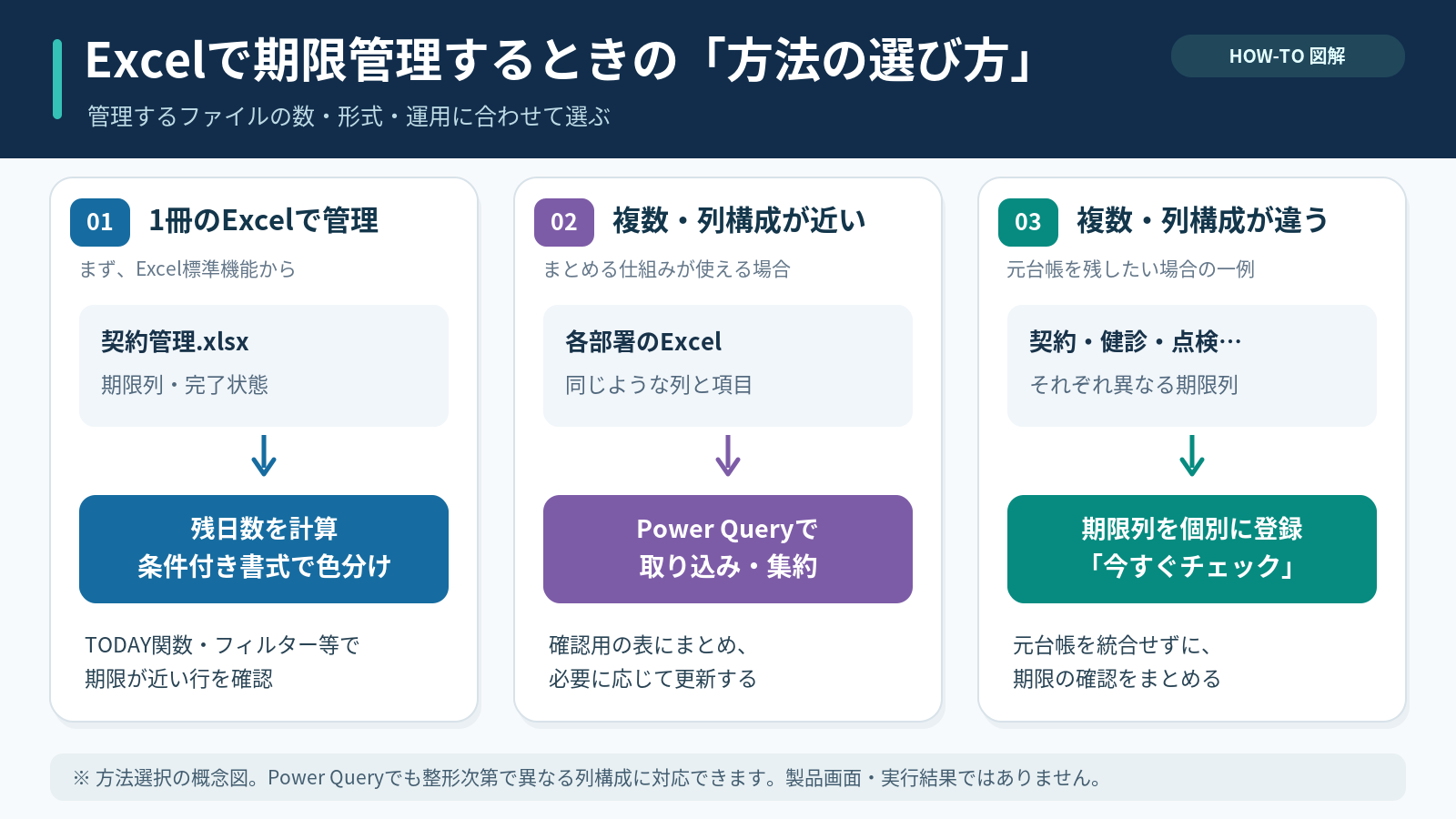
方法選択の概念図です。実製品画面や顧客の実行結果ではありません。Power Queryでも、整形や列の対応付けによって異なる構成を扱えます。右の個別登録は、元台帳を維持したい場合の選択肢の一例です。
ファイルが少ないなら、確認順を固定する
対象ファイルを一覧にし、それぞれで同じ基準日・対象期間を確認します。結果だけでなく、確認日時と未確認の台帳も残すと、途中で問い合わせが入っても再開しやすくなります。行の色だけで、別ファイルも確認済みとは判断しません。
似た列構成なら、Power Queryで確認用の表を作る
同じ見出しや型の表が毎回届く場合、フォルダーから取り込み、確認用の表へまとめる方法があります。Microsoftのフォルダー取込みの説明も、単純な結合では一貫した列構成を前提にしています。無関係なファイルの混入や取込みエラーを確認し、必要な時点で更新します。
列構成が違えばPower Queryでは扱えない、という意味ではありません。クエリの追加は列名に基づいて結合でき、ない列にはnullが入ります。実務では、列名の対応付け・日付型への変換・不要行の除外等を設計し、元の意味が保たれているか確認する必要があります。
元台帳を残したいなら、期限列を個別に指定する方法もある
契約・健診・リース・設備点検など、管理項目が違う台帳を一つの表にそろえる負担が大きい場合、確認したい期限列だけを台帳ごとに設定する方法も候補です。どのファイルが対象か、列が変わった場合にどう扱うかまで決めておきます。
具体的な準備と手段の比較は、複数のExcel台帳を統合せず、期限を一括チェックする方法で整理しています。確認の中断・再開が主な悩みなら、台帳を巡回確認するときの対象一覧と再開手順も参照してください。
07 自分に合った期限管理方法の選び方
最も機能が多い仕組みより、入力・設定を維持でき、必要な時点で確認できる方法を選びましょう。次の表は一般的な選び分けであり、費用や機能をすべての製品・環境に保証するものではありません。
| 方法 | 台帳数・構成の目安 | 必要な準備・環境 | 確認や通知の考え方 | 費用の考え方 |
|---|---|---|---|---|
| 自作Excel/無料テンプレート | 1冊〜少数。人が巡回できる範囲 | 対応するExcel等、日付・数式・書式の設定 | 開いて再計算し、人が確認。色表示は外部通知ではない | テンプレート無料でもソフト代や設定・確認の手間は別 |
| Excel+Power Query | 複数。列の対応付けを管理できる | 対応するExcel環境、取込み・整形・更新の設計 | 更新した結果を確認。自動実行や通知には別の設計が必要 | ソフトの契約条件と、クエリ保守の負担を確認 |
| 期限台帳アラート | 異なる保存済み対応台帳を残して期限を確認したい | Windows 11 x64。台帳ごとのファイル・期限列等を初期設定 | 利用者が「今すぐチェック」を押して横断確認 | 税込9,800円買い切り、Trialなし、同時利用1PC |
| スケジュール・通知用の仕組み | 定時の連絡や複数人への共有が主目的 | 例:Power Automate等。対応コネクタ・契約・実行環境の確認 | 実行時刻、通知先、失敗時の確認まで設計する | 契約・コネクタ等で異なる。無料で済むとは限らない |
期限台帳アラートは、当サイトの有料Windows製品です。「台帳はそのまま。期限確認だけ、ひとつに。」という用途で、保存済みの.xlsx・.xlsm・カンマ区切り.csvを登録し、期限列などを指定します。初期設定後は「今すぐチェック」で、期限超過・期限間近・確認不能を台帳をまたいで確認します。アプリは元台帳を上書きしません。
確認は利用者の実行時に行います。自動監視・定期実行・メール通知を行う製品ではありません。有効20設定・1設定1,000対象・全体5,000対象等の上限があり、未保存の編集、形式や日付条件に合わないデータ、列変更等は確認できない場合があります。確認不能を「期限の問題がない」とは扱えません。
購入を検討する場合は、期限台帳アラートの実画面・対応範囲・購入条件と購入前の利用条件・制限事項を確認してください。価格は税込9,800円、Trialなし、1購入で同時稼働するWindows PCは1台です。法務判断や全件検出、期限遵守を保証するものではありません。
閉じたExcelの期限を決まった時刻に通知したい場合は、残日数の式や画面の色付けとは別の要件です。この記事では定時通知フローの設定・動作は検証していません。環境に合う仕組みで、通知が届かない場合の運用も含めて検討してください。
08 まとめ|Excelだけで十分な場合と専用ツールが向く場合
まずは1枚の表に、期限日・残日数・対応状況をそろえます。期限切れと今日から7日以内を色分けし、空欄や文字列、完了行を含む少数の例で確かめてから運用しましょう。1冊で確認が回るなら、それ以上の仕組みを急いで導入する必要はありません。
表づくりの負担を減らしたい場合は、無料テンプレートを用途と条件で選びます。紹介ページで確認できる内容と、実際にブックを使って確かめる内容を分けることが大切です。
複数台帳なら、列構成を整えて集約する方法と、元台帳を残して期限確認だけをまとめる方法を比べます。特に、定時の通知が必要なのか、自分が確認したい時点で一覧にできればよいのかを先に決めると、選びやすくなります。
どの方法でも、日付の原資料、設定した確認範囲、最後に確認した時点は人が把握しておく必要があります。自分の台帳に合う最小の仕組みから始めてください。
参照資料・確認日
参照・配布ページ・利用条件の確認日:2026年10月23日。テンプレートの機能は配布元説明を要約しています。外部ブックはダウンロード・Excel実行・マクロ実行していません。この記事の自作数式例は別途、架空の日付による計算・条件判定を確認したもので、外部テンプレートの動作確認ではありません。