
PowerPointのフォントを一括変更する方法|置換とスライドマスターの違い
社内で複数人が編集したPowerPointの提案資料を開くと、スライドによってフォントが違うことがあります。タイトルは游ゴシック、本文はメイリオ、途中の表だけ別フォント——。1枚ずつ修正するのは時間がかかります。
結論:すでに作成した資料のフォントをまとめて変えるなら、Windows版PowerPointの[フォントの置換]を使います。今後追加するスライドも含め、共通の見出し・本文書式を管理したいなら[スライドマスター]を使います。 この2つは目的が違います。
PowerPointのフォントを一括変更する3ステップ
- 元の.pptxを作業用に別名保存する。
- [ホーム]→[置換]→[フォントの置換]で、置換前と置換後を指定する。混在するフォントが複数種類なら、1種類ずつ繰り返す。
- 同じスライドを開き、文字の折り返し・はみ出し・図表やラベルの表示を確認する。
以下はWindows版PowerPointデスクトップアプリの操作例です。メニューの位置・表記は版やウィンドウ幅で異なります。
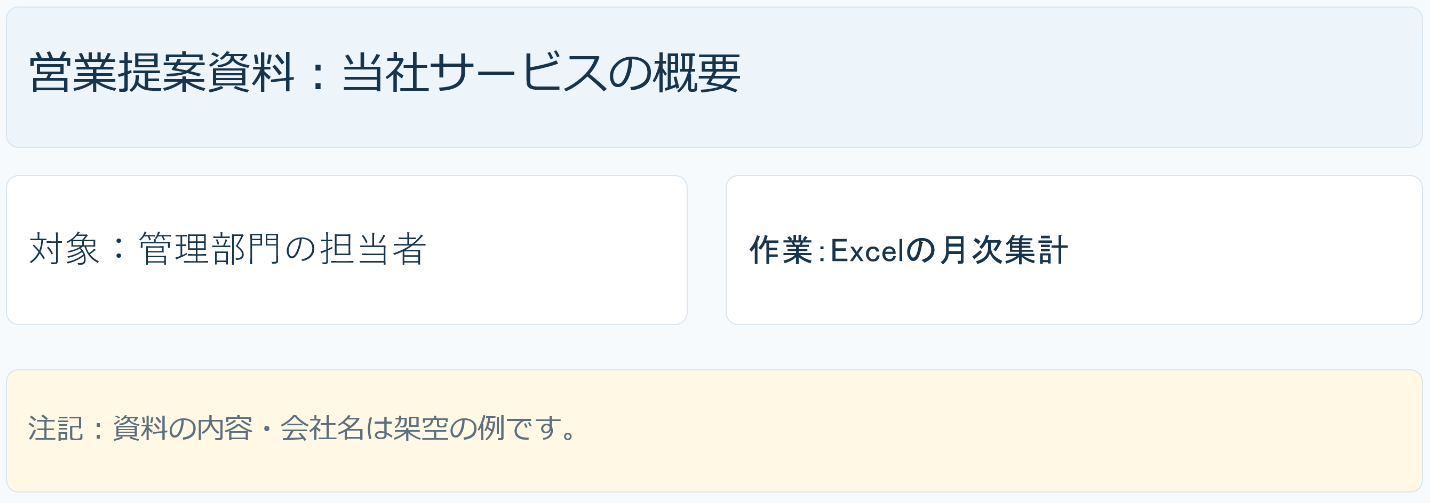
実画面で「フォントの置換」を進める
手順1:元の資料を別名保存する
会社から引き継いだ「提案書_旧版.pptx」を開き、「提案書_フォント統一作業用.pptx」として保存します。特に社外提出資料は、レイアウト崩れが起きたときに戻れるようにします。
手順2:フォントの置換を開く
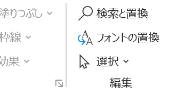
- [ホーム]タブの[編集]グループにある[置換]を開きます。
- [フォントの置換]を選択します。
- [置換前のフォント]で、変更したいフォントを選びます。
- [置換後のフォント]で統一先のフォントを選びます。
- [置換]をクリックします。
例えば、メイリオを游ゴシックへ変更したい場合、置換前に「メイリオ」、置換後に「游ゴシック」を設定します。ほかにMS Pゴシックなどが残っていたら、そのフォントについても操作を繰り返します。
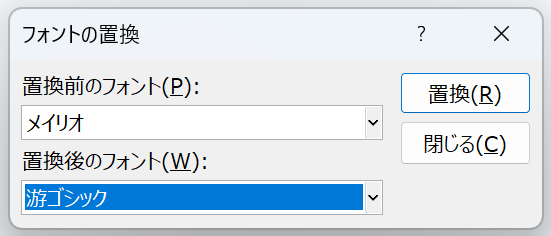
このダイアログはメイリオ→游ゴシックの1組を指定した例です。複数種類が混在している場合は[置換前のフォント]を変え、例えばMS Pゴシックも種類ごとに繰り返してください。
重要: 置換先のフォントが使用PCにインストールされていることを確認してください。フォント名の表記は使用環境によって異なることがあります。
手順3:置換できたか確認する
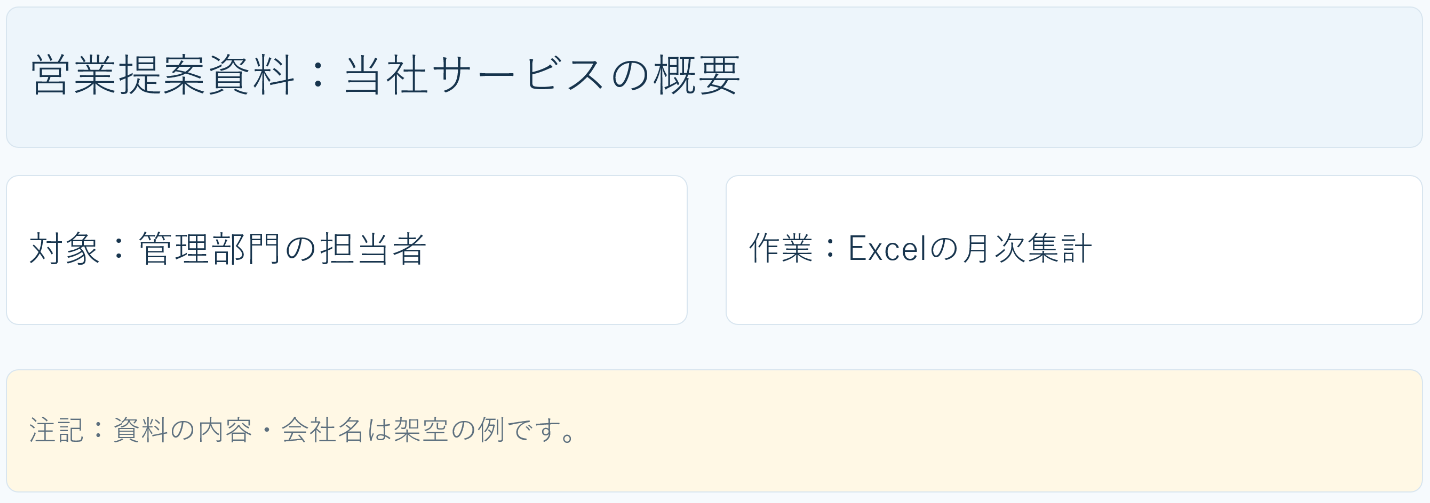
前後は同じスライド1・同じ範囲の画面です。タイトルと操作誘導文を除く本文部分だけを切り出しています。この画像だけではMS Pゴシックを含む全フォントの置換完了は断定できません。文字を選んでフォント名と表示を個別に確かめます。
- 見出し・本文・表の文字をクリックし、選択中のフォント名を確認する。
- 2行だった文章が3行になっていないか見る。
- テキストボックスから文字がはみ出していないか見る。
- 図形・箇条書き・グラフのラベルや脚注を確認する。
- 最後のページまでスライドショーやPDF出力で確認する。
置換コマンドの実行成功は、提出品質の確認完了と同じではありません。
「置換」と「マスター」は何が違う?
| 方法 | 主な目的 | 向いている場面 | 注意点 |
|---|---|---|---|
| フォントの置換 | 文書内の既存のフォント名を別名へ置き換える | 取引先提出前に混在した資料を整える | 画像内の文字、個別のオブジェクトなどは別確認が必要 |
| スライドマスター | スライドに共通するテーマ・レイアウトの書式を管理する | 社内テンプレートを整備し、今後の資料も統一したい | 個別に直接書式設定した文字に反映しないことがある |
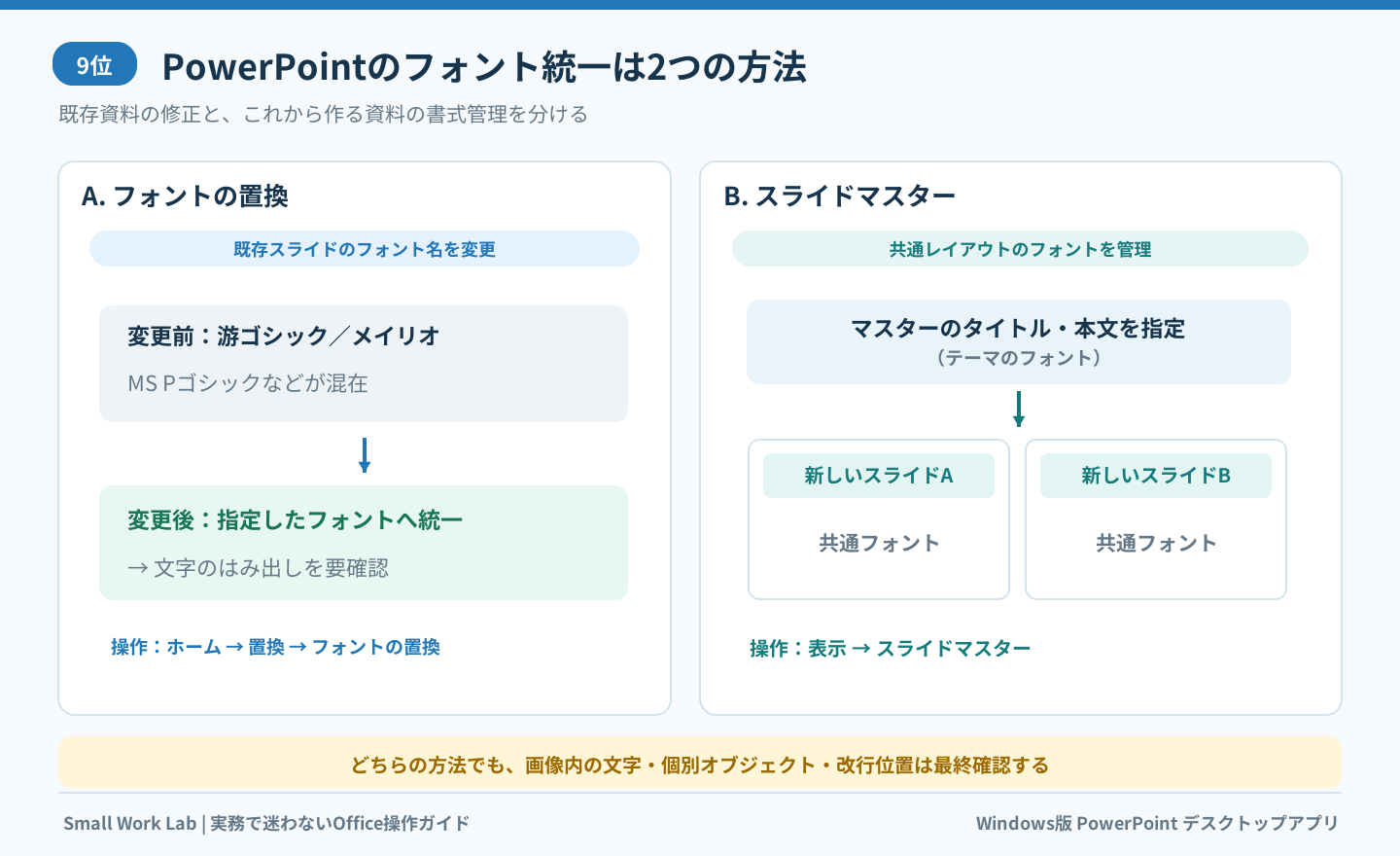
図:既存資料の修正と、共通書式の管理を別の作業として考えます。
フォント混在と統一後の例を並べた練習用PowerPointファイルも用意しました。これは操作前後の説明用見本で、置換コマンドの実行結果を保証するものではありません。
以下はWindows版PowerPointデスクトップアプリの一般的な手順です。Web版PowerPointでは一部の機能が利用できません。
スライドマスターで共通の書式を揃える
テンプレートを今後も使う場合は、スライドマスターを整えます。
- [表示]→[スライドマスター]を選択します。
- 左側の一覧から、最上段のマスターまたは対象レイアウトを選びます。
- [スライドマスター]タブの[フォント]からテーマに使うフォントを選びます。必要なら[フォントのカスタマイズ]を使います。
- タイトル・本文のプレースホルダーを確認し、書式を整えます。
- [マスター表示を閉じる]で通常表示へ戻ります。
- 新しいスライドを作り、見出し・本文のフォントが意図どおりか確認します。
複数のスライドマスターがある資料では、マスターごとに書式を確認する必要があります。また、個別に直接指定した書式は、マスターの変更だけでは統一できない場合があります。
置換しても残りやすい文字
以下の内容は、フォントの置換やマスターの変更だけで整うとは限りません。
| 内容 | 確認方法 |
|---|---|
| 画像・スクリーンショットに写った文字 | 元画像を差し替える必要があるか確認 |
| Excelから貼り付けた表やグラフ | オブジェクトの種類と編集可能範囲を確認 |
| SmartArt・図形・グラフ内のラベル | 置換後もフォント名とレイアウトを個別確認 |
| PDF化された文字 | PowerPoint上でのフォント置換対象ではない |
| 別PCで作成した資料 | 使用フォントの有無と代替表示を確認 |
特に、提案書で「1行だけ折り返す」「脚注がスライド外に出る」といった崩れは、見逃しやすい問題です。
毎月更新する営業資料なら、最初にルールを決める
月次の営業報告や提案資料を繰り返し作る場合は、作成後に毎回一括置換するより、見出し・本文・注記に使うフォントとサイズのルールを決めておく方が効率的です。共通テンプレートを使い、スライドマスターに設定すれば、担当者が変わっても体裁を揃えやすくなります。
一方、他部署から届いた資料や旧テンプレートを使った資料は、最初にフォント置換で整え、その後スライドマスターの設定を確認する流れが現実的です。
提出前に確認する5項目
- 見出し・本文・表・脚注でフォントが統一されているか。
- 文字の折り返し・はみ出しがないか。
- グラフや画像内の文字が読めるか。
- 別PCで開いたときに代替フォントへ変わらないか。
- PDFに変換した結果が意図したレイアウトか。
PowerPointのフォントが揃っていても、提出前に旧社名や古い日付が残っていないか別途確認する必要があります。Office文書の文字列を一括検索する方法も参考にしてください。
よくある質問
Q. 「フォントの置換」が見つかりません。
Windowsデスクトップ版では[ホーム]→[編集]→[置換]の中にあります。Web版では同じ機能を使えません。使用しているPowerPointの種類を確認してください。
Q. 置換すると文字サイズや色も同じになりますか?
フォントの置換は主にフォント名の変更です。文字サイズ、色、段落、余白まで一律に揃える機能ではありません。必要に応じてスライドマスターや個別書式を調整します。
Q. 他の人のPCで開くとフォントが変わるのはなぜ?
そのPCに指定フォントがない場合、代替フォントで表示されることがあります。社外提出先が編集しない資料なら、最終確認したPDFを使う選択肢もあります。
参考資料
- Microsoftサポート:プレゼンテーションのフォントを変更する
- Microsoftサポート:PowerPointで既定のフォントを変更する
- Microsoftサポート:スライドマスターをカスタマイズする
社名・提案内容は架空の例です。実際の画面表示はPowerPointのバージョンによって異なります。