
更新日:
ExcelをSQLで加工する方法|SELECT・JOIN・GROUP BY・UPDATEの具体例
売上明細と取引先マスタが別の表にあり、「取引先名を付けて合計したい」「条件に合う行だけ抜きたい」というとき、毎回VLOOKUPやピボットテーブルを組み直していませんか。
SQLなら、抽出条件・表の結び方・集計方法を文字で残して再実行できます。この記事では架空の注文4件と取引先マスタ2件を使い、抽出から未登録コードの発見、変更前の安全確認まで順に説明します。SQLを初めて使う人は、まずSELECTとJOINだけ試せば十分です。
最初に「1行1注文」のExcelを用意する
説明用のExcelには、次の2枚のシートがあるとします。1行目は列名、2行目以降がデータです。架空の注文・取引先Excelをダウンロードすると、表の構造をそのまま確認できます。
シート「orders」:注文明細
| order_id | customer_id | order_date | amount(円) | status |
|---|---|---|---|---|
| O001 | C001 | 2026-09-01 | 12,000 | 確認済み |
| O002 | C001 | 2026-09-03 | 8,000 | 未確認 |
| O003 | C002 | 2026-09-04 | 15,000 | 確認済み |
| O004 | C999 | 2026-09-05 | 5,000 | 未確認 |
シート「customers」:取引先マスタ
| customer_id | customer_name |
|---|---|
| C001 | あおば商事 |
| C002 | みなと工業 |
ここでのポイントは、ordersは注文1件につき1行、customersは取引先コード1件につき1行という粒度です。見出しが途中に混じる帳票や結合セルが多い様式は、まず表に整形します。金額は文字列の「12,000円」ではなく、数値の12000として保持してください。
以下のSQLは、読み込んだ表に orders と customers という名前を付けられるSQL環境を想定した説明例です。Excel単体にSQLを入力する欄があるわけではありません。実際のツールでの表名・シートの指定方法や対応構文は、使用する環境の説明に合わせてください。
手順1:SELECTで必要な注文だけを抽出する
まずは「金額が1万円以上の注文」だけを取り出します。
SELECT order_id, customer_id, amount
FROM orders
WHERE amount >= 10000
ORDER BY amount DESC;期待される結果は次の2行です。WHERE が抽出条件、ORDER BY が並び順です。元の注文4件は削除されません。
| order_id | customer_id | amount |
|---|---|---|
| O003 | C002 | 15,000 |
| O001 | C001 | 12,000 |
SELECT * は確認には便利ですが、納品用の加工では必要な列を列挙した方が、列追加時にも出力の意味を追いやすくなります。
手順2:LEFT JOINで取引先名を付け、GROUP BYで合計する
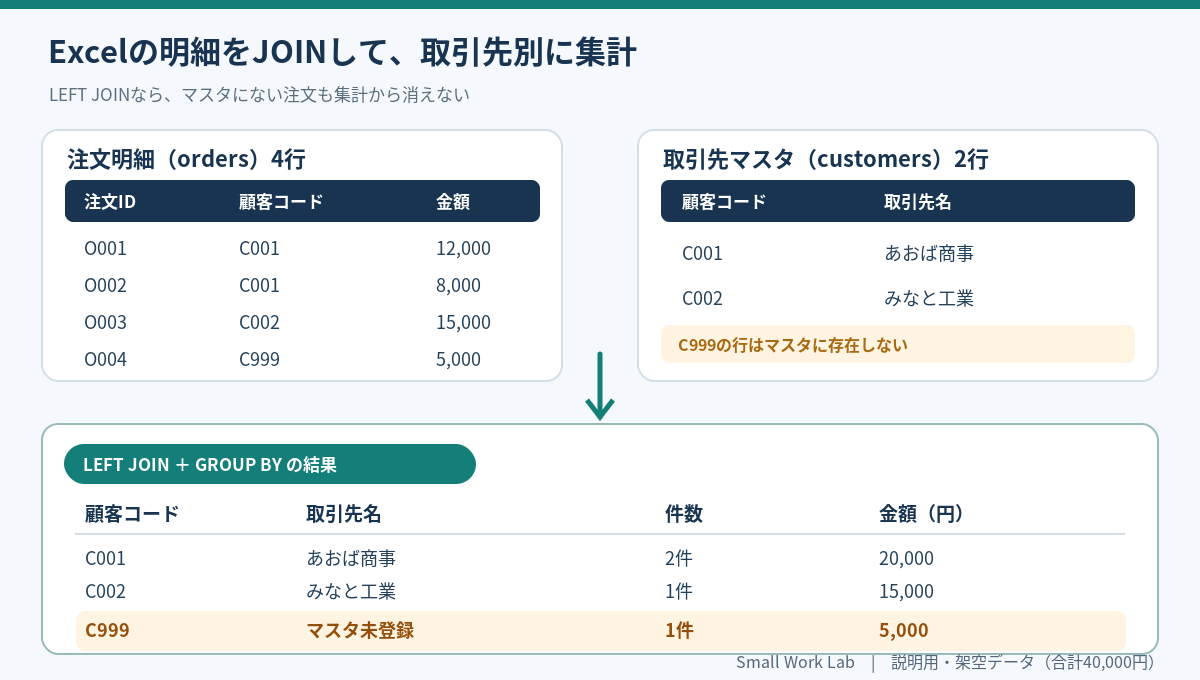
注文明細の customer_id と、取引先マスタの同じ列をつなぎます。このときは、マスタにないコードも発見したいので LEFT JOIN を使います。
SELECT
  o.customer_id,
  COALESCE(c.customer_name, '(マスタ未登録)') AS customer_name,
  COUNT(*) AS order_count,
  SUM(o.amount) AS total_amount
FROM orders AS o
LEFT JOIN customers AS c
  ON o.customer_id = c.customer_id
GROUP BY o.customer_id, c.customer_name
ORDER BY o.customer_id;
COUNT(*) は注文件数、SUM は金額の合計です。COALESCE は結合先がないときの表示を「マスタ未登録」にします。環境によって文字列関数の対応は異なるため、使えない場合は c.customer_name をそのまま選んで空欄を確認してください。
| customer_id | customer_name | order_count | total_amount(円) |
|---|---|---|---|
| C001 | あおば商事 | 2 | 20,000 |
| C002 | みなと工業 | 1 | 15,000 |
| C999 | (マスタ未登録) | 1 | 5,000 |
手順3:集計に進む前に、結合漏れと二重集計を点検する
結果のC999は、注文に存在するのに取引先マスタに存在しないコードです。このような行を抽出して、コードの誤入力か、マスタ更新漏れかを調べます。
SELECT o.order_id, o.customer_id, o.amount
FROM orders AS o
LEFT JOIN customers AS c
  ON o.customer_id = c.customer_id
WHERE c.customer_id IS NULL;
期待結果は O004 / C999 / 5,000円 の1件です。INNER JOIN を使うと、この未登録注文が結果から落ちるため、業務上「マスタにない注文は除外する」という判断がない限り注意が必要です。
さらに、customersに同じC001が2行あると、JOIN後にC001の注文まで2重に増える可能性があります。集計前に以下を確かめます。
- マスタのキー列に重複がないか確認する。
- JOIN前の注文は4行・40,000円と記録する。
- JOIN後の明細件数と金額合計が意図どおりか照合する。
- マスタ未登録コードを抽出し、除外せずに扱いを決める。
表を結合して売上集計する別の例は、Excelでカテゴリ別売上を集計する具体例でも紹介しています。
手順4:UPDATEは必ず対象行をSELECTで確認してから
UPDATEは結果の一覧を作るだけでなく、読み込んだ作業用データの値を変更する構文です。たとえばO002を「未確認」から「確認済み」にする場合、いきなりUPDATEを実行しません。
-- 先に変更対象を確認
SELECT order_id, status
FROM orders
WHERE order_id = 'O002' AND status = '未確認';

-- 1行だけが対象と確認できた場合の例
UPDATE orders
SET status = '確認済み'
WHERE order_id = 'O002' AND status = '未確認';この架空データなら変更候補は1行です。ただし本番データで行数が違う場合は止めてください。WHERE条件の書き忘れは広い範囲を変更する原因になります。編集前後の件数と合計金額を比較し、元のExcelファイルには上書き保存しない運用にしましょう。
CTAS(CREATE TABLE ... AS SELECT ...)で抽出結果を別の作業表にする手段もありますが、どの構文が使えるかは使用環境に依存します。SQLツールの対応範囲を確認してから実行してください。
Excel標準機能・Power Query・SQLの使い分け
| 作業 | まず試す方法 | SQLが向く場合 |
|---|---|---|
| 数十行の条件抽出 | Excelのフィルター | 同じ条件を何度も適用する |
| 1つの表の合計 | ピボットテーブル・SUMIFS | 条件と集計を一続きのSQLで残す |
| 複数表の結合 | Power Queryのクエリのマージ | JOINと集計をSQLでまとめて記述する |
| 値の一括変更 | コピー上でExcel編集 | 対応するSQL環境で条件付きUPDATEを使う |
Power Queryには列を指定して表を結合する機能があります。SQLを覚える必要がない場面では、それで十分です。一方、SELECTやJOINの条件を再利用する人にはSQLが扱いやすいことがあります。
Small Work Labの表データSQLツールは、Windows上でExcel(.xlsx)を対象にSELECT・JOIN・集計・CTAS、および対応範囲内のUPDATEを実行し、加工結果を別の.xlsxへ保存する用途の製品です。.xls、.xlsm、CSV、外部DB、INSERT、DELETE、汎用SQL IDEの用途には対応していません。購入前に対応範囲を確かめてください。
よくある質問
Q. SQLを使うとExcelの元データが消えますか
SELECTによる抽出は通常、参照する処理です。ただしUPDATEなどの更新文を実行できる環境では作業データが変わります。元ファイルを別名コピーし、保存先も分ける方針を徹底してください。
Q. JOINしたら合計金額が増えました
まず結合先マスタで同じキーが複数行ないか確認します。1対多の結合が意図せず起こると、明細が増えて合計が膨らみます。
Q. Excelだけで同じことはできますか
はい。フィルター、SUMIFS、ピボットテーブル、Power Queryなどで対応できます。毎月同じ加工を行う、条件を残して再実行する、といった事情があればSQLも選択肢になります。
まとめ
ExcelをSQLで加工するときは、表の粒度をそろえる→SELECTで抽出→LEFT JOINで対応付け→GROUP BYで集計→件数と合計を照合、という順番で進めると問題を切り分けやすくなります。更新系の処理では、先に同じWHERE条件で対象行を確認してください。