
公開日:
ノートパソコンのバッテリー劣化を確認する方法|Windows標準機能で診断
「以前より充電が持たなくなった」「中古のノートPCを使う前にバッテリーの状態を知りたい」。そんなときは、Windowsに標準搭載されている powercfg コマンドでバッテリーレポートを作成できます。
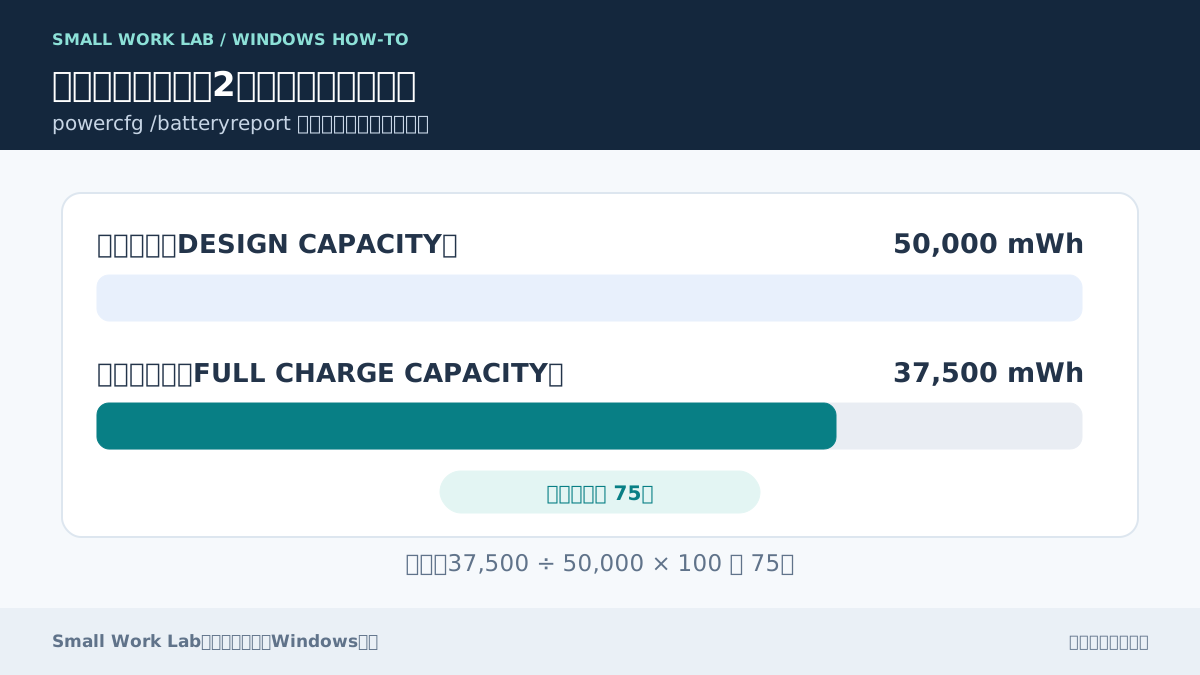
バッテリーの劣化を確認するポイントは、設計容量(DESIGN CAPACITY)と現在の満充電容量(FULL CHARGE CAPACITY)の比較です。 専用ソフトをインストールする必要はありません。
バッテリー劣化は設定画面だけで分かる?
Windowsの[設定]→[システム]→[電源とバッテリー]では、電力使用状況などを確認できます。ただし、バッテリーが新品時と比べて何%の容量を保持しているかを知りたい場合は、バッテリーレポートが便利です。
powercfg /batteryreport を実行する
- スタートメニューで「Windows PowerShell」を検索して開きます。
- 次のコマンドを入力し、Enterキーを押します。
powercfg /batteryreport /output "$env:USERPROFILE\battery-report.html"- 実行結果に表示された保存先を確認します。
- エクスプローラーでその場所を開き、
battery-report.htmlをダブルクリックします。
この操作では、ユーザーフォルダーにHTMLレポートを1ファイル作成します。既に同名のファイルがある場合は上書きされることがあるため、保存済みのレポートを残したい場合はファイル名を変えてください。
レポートのどこを見る?
開いたレポートの「Installed batteries」付近に、容量に関する情報が記載されます。
| 項目 | 意味 |
|---|---|
| DESIGN CAPACITY | 設計上のバッテリー容量の目安 |
| FULL CHARGE CAPACITY | 現在、満充電時に蓄えられると推定される容量 |
| CYCLE COUNT | 充放電サイクル数。表示されない機種もある |
例えば、設計容量が50,000mWh、満充電容量が37,500mWhなら、
容量維持率 = 37,500 ÷ 50,000 × 100 = 75%
となります。単純計算では、新品時の設計容量より25%少ない状態です。
ただし、これはレポート上の推定値です。使用時間が必ず新品時の75%になるという意味ではありません。実際の持続時間は画面の明るさ、アプリ、気温などにも左右されます。
数値が表示されない・おかしい場合
- バッテリーを搭載しないデスクトップPCでは、対象バッテリーが見つからないことがあります。
- 機種やバッテリーの制御方式によって、サイクル数が空欄になる場合があります。
- 設計容量が取得できない場合、単純な容量維持率の計算はできません。
- 数値が急に変わった場合は、レポートを再取得して変化を確認してください。
バッテリーの交換やPC更新を考える目安
容量維持率だけで交換を決める必要はありません。次のような状況を合わせて確認します。
- バッテリー駆動時間が業務に支障を与えているか
- 充電中に異常な発熱や膨張がないか
- メーカーの保証・交換サービスの条件に該当するか
- PC本体の利用年数や更新予定はどうか
バッテリーが膨張している、異臭や異常発熱がある場合は使用・充電を中止し、メーカー等に相談してください。 数値の確認より安全を優先します。
まとめ
Windowsでは、powercfg /batteryreport でバッテリー状態を確認できます。まずは設計容量と現在の満充電容量を比較し、実際の利用状況も踏まえて交換やPC更新を判断しましょう。
PCの更新を検討する際は、型番・シリアル番号も併せて確認しておくと、メーカーへの問い合わせがスムーズです。