
公開日:
Windows 11でパソコンの型番・シリアル番号を確認する方法
社内PCの管理台帳を更新するとき、「型番とシリアル番号の違いが分からない」「本体のシールが読めない」と困ることがあります。Windowsの機能を使えば、PCを分解せずに確認できる情報もあります。
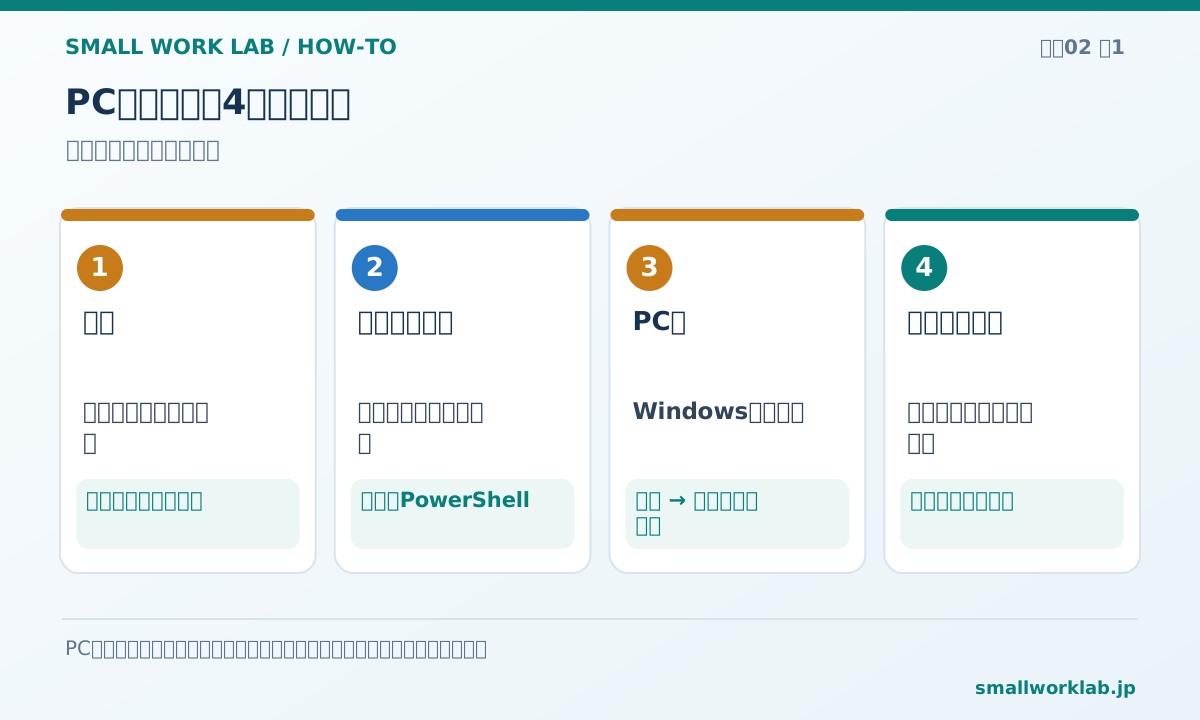
まず結論: 型番はWindowsの「システム情報」またはPowerShellで確認できます。シリアル番号は本体ラベルやPowerShellで確認し、メーカー表示と照合するのが確実です。
1. 似た名前の4つの番号を区別する
| 項目 | 意味 | 例 |
|---|---|---|
| 型番(モデル) | 製品の機種を表す | ThinkPad ○○、Latitude ○○など |
| シリアル番号 | メーカーが機器を識別する番号 | 個体ごとに異なる製造番号 |
| PC名 | Windows上で設定された端末名 | OFFICE-PC-03 |
| 資産管理番号 | 会社が独自に付ける管理番号 | IT-000123 |
PC名とシリアル番号は同じものではありません。 WindowsのPC名を変更しても、通常、メーカーのシリアル番号は変わりません。
2. 画面操作で型番を調べる
WindowsキーとRキーを同時に押す。- 「ファイル名を指定して実行」に
msinfo32と入力する。 - 「システム情報」の「システム製造元」「システムモデル」を確認する。
「設定」→「システム」→「バージョン情報」ではデバイス名なども確認できます。ただし、機種によってはそこに詳細なモデル名やシリアル番号が表示されない場合があります。
3. PowerShellで型番・シリアル番号を確認する
Windowsのスタートメニューで「PowerShell」を検索して開き、以下をそれぞれ実行します。
メーカー名と型番:
Get-CimInstance -ClassName Win32_ComputerSystem | Select-Object Manufacturer, Model
シリアル番号:
Get-CimInstance -ClassName Win32_BIOS | Select-Object SerialNumber
これは情報を読み取るためのコマンドで、PCの設定を変更する操作ではありません。企業の管理設定によって実行が制限される場合は、管理者に確認してください。
4. 本体ラベルと照合する
ノートPCなら底面、デスクトップなら背面や側面にシリアル番号のラベルがあることがあります。ラベルの表示位置や名称はメーカー・機種で異なります。
PowerShellの結果が空欄・仮の文字列・明らかに不自然な値だった場合は、メーカーのサポート画面や本体ラベルと照合してください。異なるPCで同じ番号が出た場合は、そのまま台帳の一意キーにしないことが重要です。
5. 管理台帳には何を記録する?
最初から多くの項目を作る必要はありません。たとえば「資産管理番号、メーカー、型番、シリアル番号、利用者、設置場所、状態、最終確認日」の8項目から始められます。
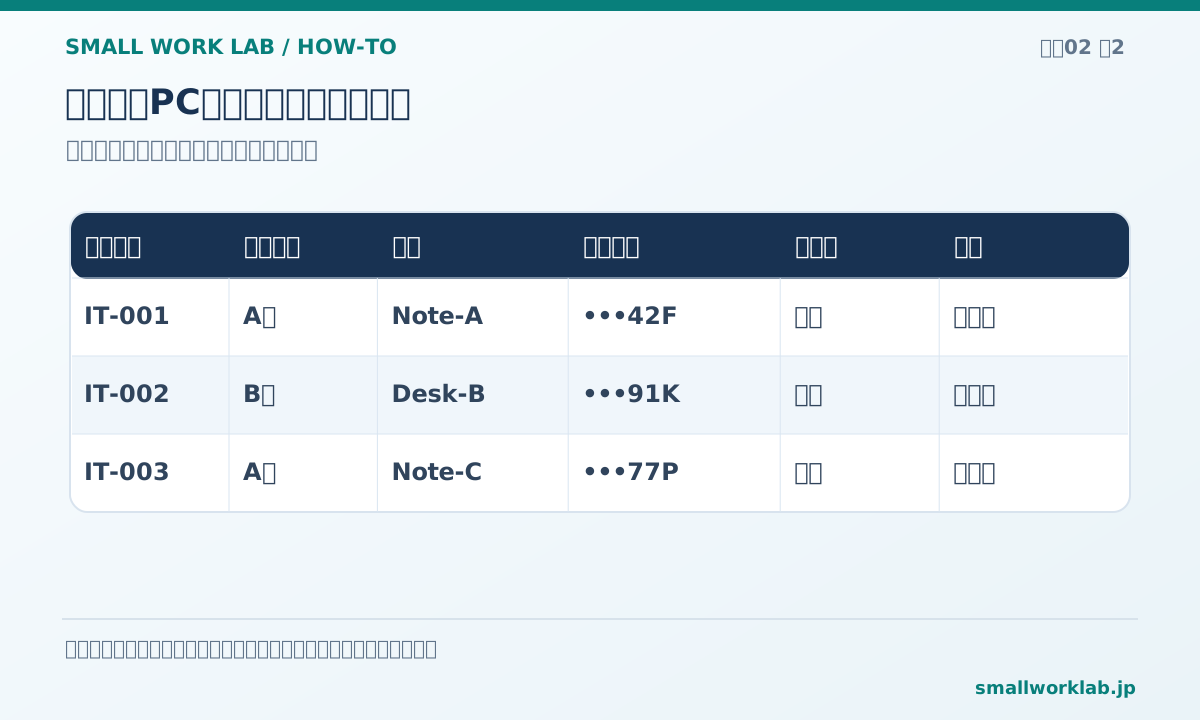
シリアル番号は保証確認などに使うことがあるため、社外公開する写真や画面では番号をマスクしてください。
PCが数台であればExcel台帳でも運用できます。ただし、担当者変更、設置場所の移動、棚卸履歴が増えてきた場合は、履歴管理も考えるとよいでしょう。Small Work Labの機器管理ツールでは、機器情報と変更履歴を管理できます。なお、ここで紹介したコマンドを使ったPC情報の自動収集機能を意味するものではありません。
操作画面や名称は、Windowsのバージョンによって異なる場合があります。