
公開日:
Windows 11のバージョン・エディション確認方法|ビルド番号も調べる
ソフトウェアの対応環境を確認したり、社内PCの更新状況を調べたりするときに、Windowsのバージョンやエディションを聞かれることがあります。
Windows 11の情報は、[設定]→[システム]→[バージョン情報]からまとめて確認できます。 バージョン番号やOSビルドだけなら、winver コマンドも手軽です。
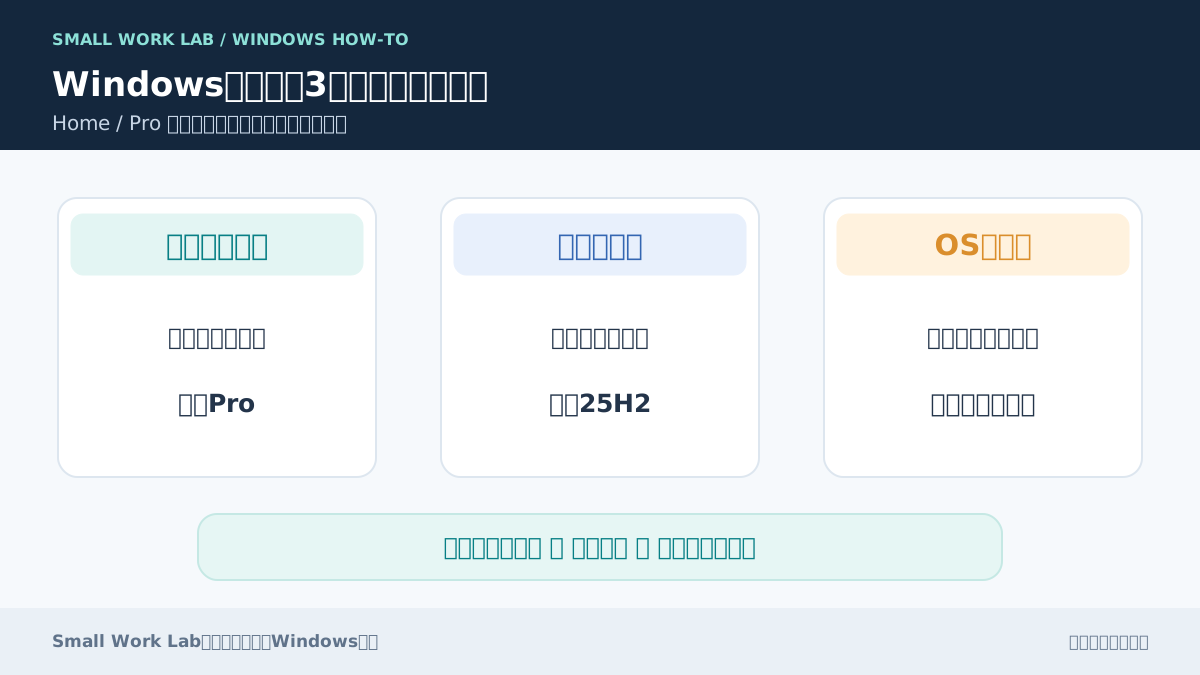
まず「エディション」「バージョン」「ビルド」の違いを知る
これらは似ていますが、異なる情報です。
| 項目 | 意味 | 表示例 |
|---|---|---|
| エディション | Home / Pro / Enterpriseなどの製品区分 | Windows 11 Pro |
| バージョン | Windows 11の機能更新の区分 | 25H2 |
| OSビルド | OSのビルド番号 | 数字の組み合わせ |
| システムの種類 | 64ビットOSなどの構成 | 64ビットオペレーティングシステム |
※表示例は説明用です。実際の値はPCや更新状況によって変わります。
方法1:設定画面からまとめて確認する
WindowsキーとIキーで[設定]を開きます。- [システム]を選びます。
- 画面を下にスクロールして[バージョン情報]を開きます。
- [Windowsの仕様]を確認します。
ここでエディション・バージョン・OSビルドなどを確認できます。別の欄にある[システムの種類]では、64ビットOSかどうかも分かります。
複数の項目を1回で確認したい場合は、この方法が最も分かりやすいでしょう。
方法2:winver でバージョンを確認する
WindowsキーとRキーを同時に押します。- [ファイル名を指定して実行]に
winverと入力します。 - Enterキーを押します。
WindowsのバージョンやOSビルドなどが表示されます。ただし、Home / Proなどのエディション確認には、設定画面の方が確実です。
方法3:PowerShellでOS情報を取得する
Windows PowerShellを開き、次を実行します。
Get-CimInstance -ClassName Win32_OperatingSystem |
    Select-Object Caption, Version, BuildNumber
主に以下の情報を取得できます。
Caption:OS名・エディションに相当する情報Version:OSの内部バージョン番号BuildNumber:OSビルド番号。更新リビジョンまで含むビルドを確認する場合は設定画面を参照
注意:PowerShellの Version は、設定画面で表示される「25H2」などの機能更新バージョン名と同じ形式とは限りません。 同じ「バージョン」という言葉でも、表示内容が異なるためです。
PC管理台帳には何を記録すればよい?
総務や兼任情シスがPCを管理するときは、最低限次のような項目を用意すると便利です。
| 項目 | 目的 |
|---|---|
| PC管理番号 | 調査対象を特定する |
| Windowsエディション | Home / Proなどの区分を確認 |
| Windowsバージョン | 機能更新の適用状況を確認 |
| OSビルド | 詳細な更新状況の確認に利用 |
| 確認日 | いつの情報かを残す |
OSの情報はWindows Updateで変わるため、過去の管理台帳に記載された値が現在も正しいとは限りません。
よくある質問
Q. Windows 11 HomeとProは、バージョンが違うということですか?
いいえ。HomeとProは「エディション」の違いです。同じ機能更新バージョンを使うことがあります。
Q. Windowsのバージョンを調べるだけなら管理者権限は必要ですか?
通常、設定画面や winver による確認に管理者権限は必要ありません。
まとめ
Windows 11のエディション・バージョン・ビルド番号をまとめて知りたいなら、[設定]→[システム]→[バージョン情報]を確認しましょう。簡単なバージョン確認には winver、コマンドからの取得にはPowerShellが便利です。