
HOW-TO GUIDE
納品前、別の取引先名が残っていないか?複数の社名でOffice文書を確認する方法
過去の提案書を流用して、今回の取引先向けに資料を仕上げた。提出前に気になるのは、前の取引先名がどこかに残っていないか、ということです。
受託制作・システム開発・コンサルティング・法人営業の納品担当者に向けて、調べる社名の用意から、見つかった箇所の確認までを整理します。数語ならOfficeの標準検索で、多数なら同じ検索語をまとめて適用する方法で進められます。
1. ファイルは2件でも、検索する取引先名が30件あったら
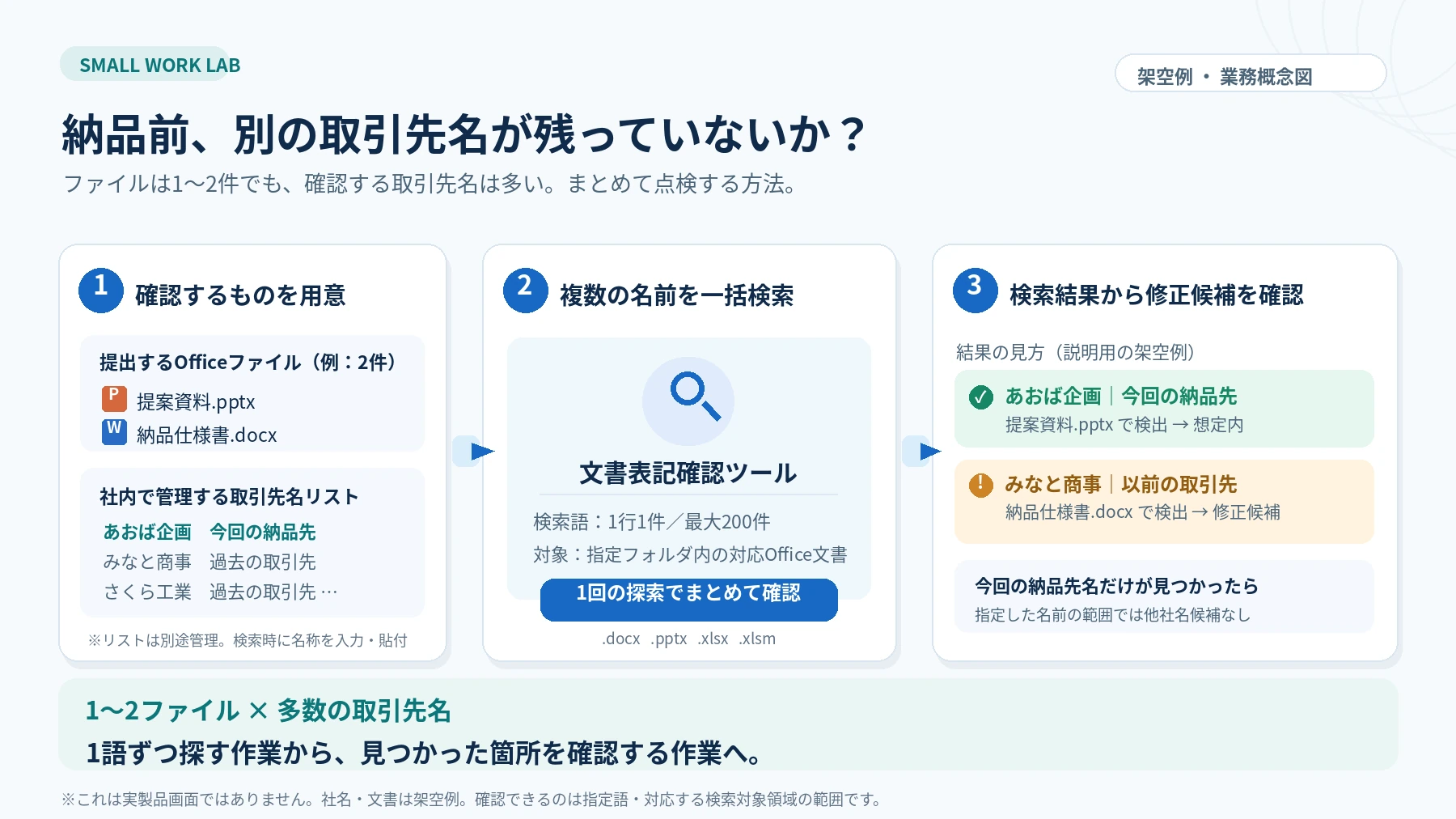
今回の納品先を「あおば企画」、提出するものを「提案資料.pptx」と「納品仕様書.docx」とします。以前の案件で使った資料を元にしていて、過去に取引した「みなと商事」「さくら工業」などの名前が残っていないか調べたい場面です。この記事の社名・文書・結果は、すべて説明用の架空例です。
文書が少なくても、確認する過去の社名が30件あれば、2ファイル×30語で60組の検索対象があります。一つの文書で見つからなくても、次の文書で同じ名前を検索し、さらに次の名前へ進みます。これは作業規模を示す例で、所要時間や時短効果の実測値ではありません。
先に決めたいのは「どの文書に、どの名前を当てるか」。対象と検索語が揃うと、検索漏れや、どこまで確認したかの迷いを減らすための手順を作れます。
2. 取引先名リストを社内で用意する
手元の案件管理表などを見て、今回調べる既知の取引先名を整理します。リストは自社で別途管理するものです。今回の納品先も入れておくと、想定している名前と、それ以外の名前を結果から見比べられます。
- 今回の納品先:あおば企画
- 過去の取引先:みなと商事、さくら工業など、流用元や過去案件で使った名前
- 必要な表記違い:正式名称、既知の略称、案件名をそれぞれ別の検索語にする
例えば「みなと商事株式会社」と「みなと商事(株)」の両方を調べるなら、別の行に用意します。「株式会社」だけのように広すぎる語では、今回の取引先も多く該当してしまいます。何を見つけたいかが分かる固有名を選びます。
検索語の記入例は次のとおりです。この3語だけで全社名を網羅するわけではなく、実際には自分たちが確認したい名称を足してください。
あおば企画
みなと商事
さくら工業
検索対象は、提出する版のファイルをまとめたフォルダにします。作業途中の旧版が混ざる場合は、どの版の結果かを取り違えないよう、提出予定のファイルを明確にしてから確認します。
3. 調べる名前が少なければ、Officeの標準検索で進める
提出物が1〜2件、検索語も数語なら、普段使っているWordやPowerPointで検索する方法が取り組みやすい選択です。
- 最初の文書を開き、用意した社名を一つ検索します。
- 見つかった箇所を順に確認し、文書名・場所・前後の文脈を控えます。検索語と確認済みの文書の組も記録します。
- 同じ社名を残りの文書でも検索してから、次の社名へ進みます。名前を替える順番を決めておくと、確認途中から再開しやすくなります。
- 別取引先名が残っていたら、その文脈で必要な記載かを人が判断します。不要なら文書を修正し、保存後に同じ語で再確認します。
検索機能の場所や対象範囲は、Officeの版や文書の構成で異なります。本文だけでなく、提出物で注意したい場所も利用中のアプリで確認してください。ファイルが少ないことよりも、「同じ名前を何回入力し、何件の文書を行き来するか」が負担になってきたら、一括検索を検討できます。
4. 多数の社名を、納品フォルダへまとめて検索する
Small Work Labの「文書表記確認ツール v1.0.0」は、指定した複数の表記を、フォルダ内の対応Office文書へまとめて検索するWindows用のローカルアプリです。元の文書は変更せず、検出された場所を一覧で確認できます。
- 対象フォルダを選ぶ。提出予定の文書を入れたフォルダを指定します。必要に応じて「サブフォルダも含める」を選びます。
- 「確認する表記」に入力する。別途用意した社名を、利用者が1行に1件、最大200件まで入力・貼り付けます。リストファイルの直接取込や、アプリ内の取引先マスター管理を行う手順ではありません。
- 今回の用途では「部分一致」を選ぶ。例えば「みなと商事向けの仕様」のように段落中に社名が含まれる記載も探します。「完全一致」は、段落やセルなどの論理的な文字列単位の全体との一致であり、用途が異なります。
- 「探索開始」で検索する。対応する .docx・.xlsx・.xlsm・.pptx を調べ、検出語・ファイル名・検出位置・出現回数・周辺文脈を確認します。
- 検出結果と読み取り失敗をそれぞれ確認する。必要なら、検索結果CSVと読み取り失敗CSVを保存します。解析できなかった文書を、見つからなかった文書と同じ扱いにしないようにします。
5. 今回の取引先だけか、他社名もあるかを人が確認する
検索結果に名前が出たら、まずファイルと位置を見て、その記載が必要かを読みます。次のA・Bは、結果の読み方を説明する架空の例です。今回の納品先かどうかをアプリが自動認識して、合否を付ける機能ではありません。
A:今回の納品先「あおば企画」だけが見つかった
提案資料で「あおば企画」が検出され、用意した過去の社名は見つからなかったとします。この場合に確認できるのは、指定した既知社名と、対応する検索対象領域の範囲では、他社名候補が見つからなかったということです。
B:「納品仕様書.docx」の2章で「みなと商事」も見つかった
周辺文脈を読むと、以前の案件名を含む説明が残っていたとします。ここは見直す候補です。ただし、比較事例として意図的に載せた名前かもしれません。検出位置を手がかりに元文書を開き、内容を確認してから必要な修正を行います。
修正したら保存し、同じフォルダ・検索語・一致条件で再検索します。文書を差し替えた場合も、提出する最新版が対象になっているか確かめます。CSVを確認記録に使う場合は、修正前後を区別できる名前で保存し、共有時にはフルパスや周辺文脈に含まれる機密情報にも注意してください。
検索結果だけで提出物全体の安全を保証することはできません。未登録の社名、画像内文字や非対応領域、読み取り失敗のファイルは、この結果から「他社名なし」と断定できません。これらは別途確認し、対応範囲は商品詳細で確認してください。
6. 一語ずつ探す作業から、見つかった箇所を確認する作業へ
納品ファイルが1〜2件でも、確認したい取引先名が多ければ、同じ検索の繰り返しが増えます。先に既知の名前を整理し、一括検索の結果から検出位置と文脈を見直す方法なら、修正の要否を判断する箇所に集中できます。数語だけならOfficeの標準検索で十分な場合もあります。
文書表記確認ツールはWindows 11 64-bit向け、税込4,980円の買い切り商品です。Trialはありません。自分の提出物に使えるか、対応形式・検索対象領域・実画面と購入前の条件を確認してください。
文書表記確認ツールの対応範囲・実画面・購入前条件を見る