
v1.0.0
文書表記確認ツール
Office文書の一括検索で、旧社名や指定語がWord・Excel・PowerPointの複数ファイルに残っていないか確認したいときに使うWindowsツールです。対象フォルダと検索語を指定すると、対応範囲の文書をローカルでまとめて検索し、見つかった箇所と読み取りに失敗したファイルを一覧で確認できます。
購入・ダウンロードはBOOTHで行います。
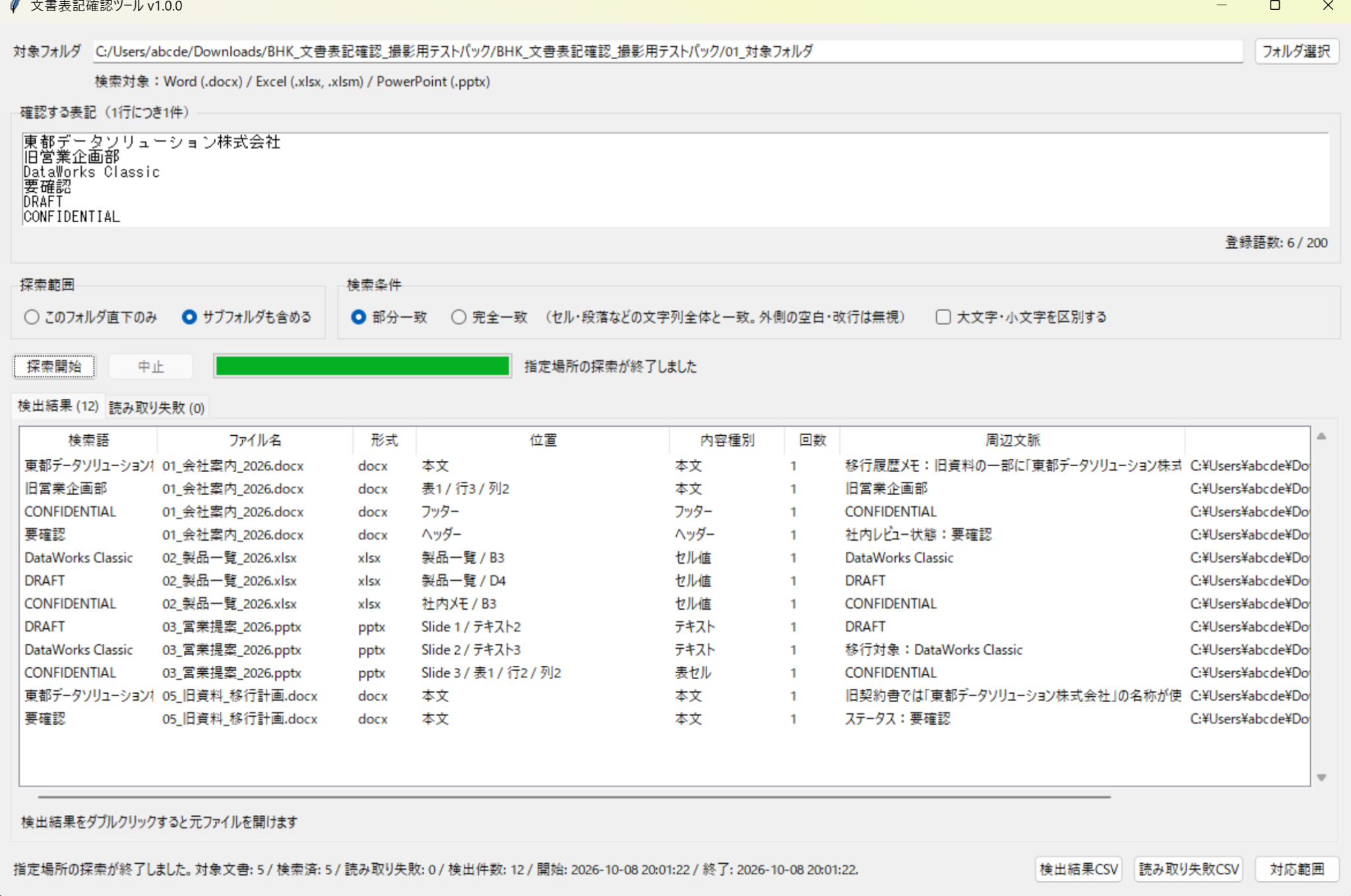
撮影用の架空資料での結果です(検索済み5件・検出12件・読み取り失敗0件)。任意の文書での検出件数や完全な検出を保証するものではありません。画像を選ぶと原寸で確認できます。
いまの作業
- Word・Excel・PowerPointを個別に開き、旧表記や注記の残存を目視確認する
- 確認結果や読み取り失敗を別途記録する
ツールを使うと
- 対象フォルダと検索語を指定して複数Office文書をまとめて探索する
- 検出位置・内容種別・出現回数・周辺文脈を一覧で確認する
- 検出結果と読み取り失敗をCSVへ保存する
対象フォルダ → 検索語 → 結果確認
- 対象フォルダを選ぶ
確認するOffice文書のフォルダを指定します。サブフォルダを含めるか選べます。
- 検索語を入力する
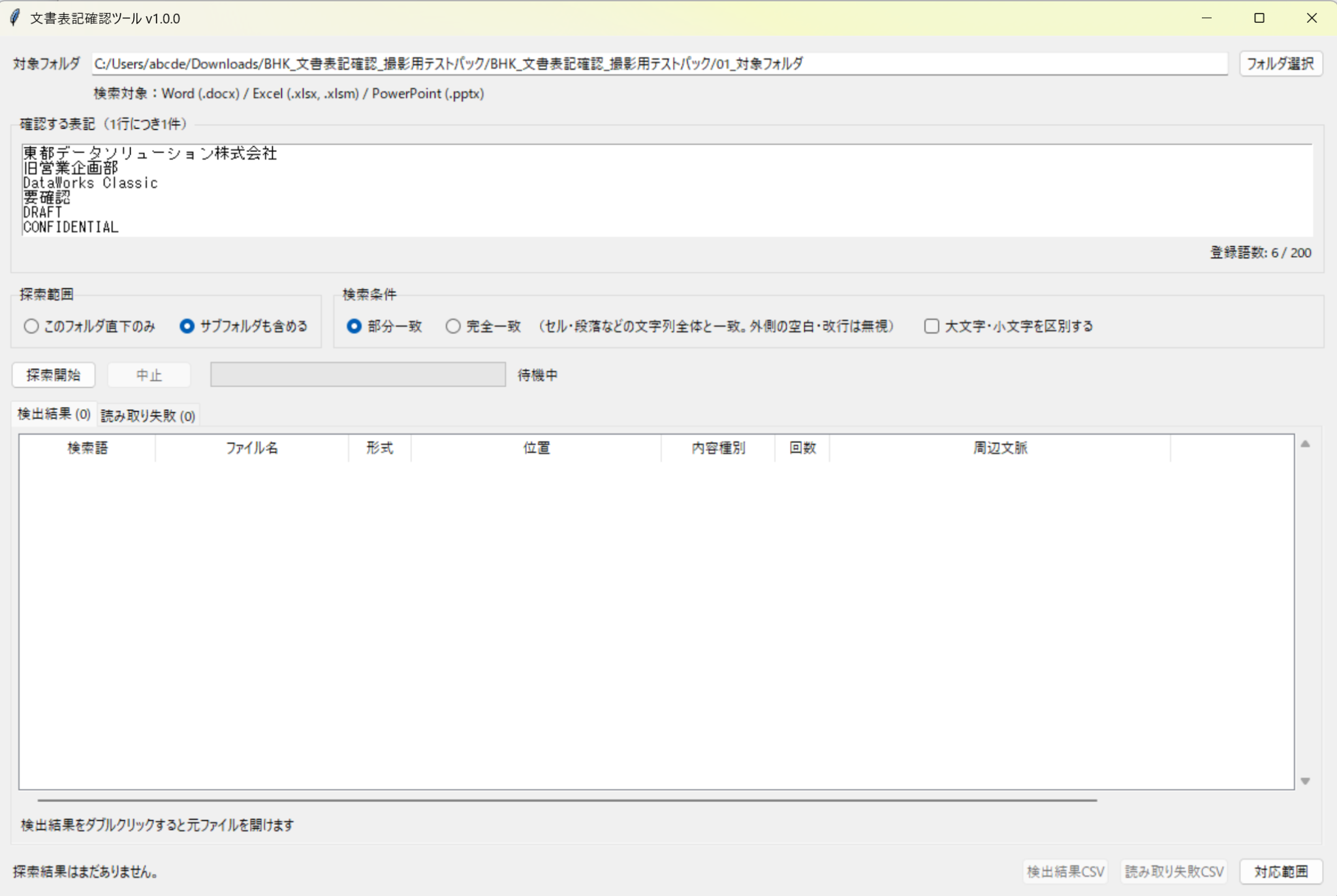
旧社名や「要確認」など、探したい文字列を1行に1件入力し、検索条件を選びます。
- 結果を確認する
検出位置・出現回数・周辺文脈を確認し、検出結果をCSVへ保存します。元文書の自動修正は行いません。
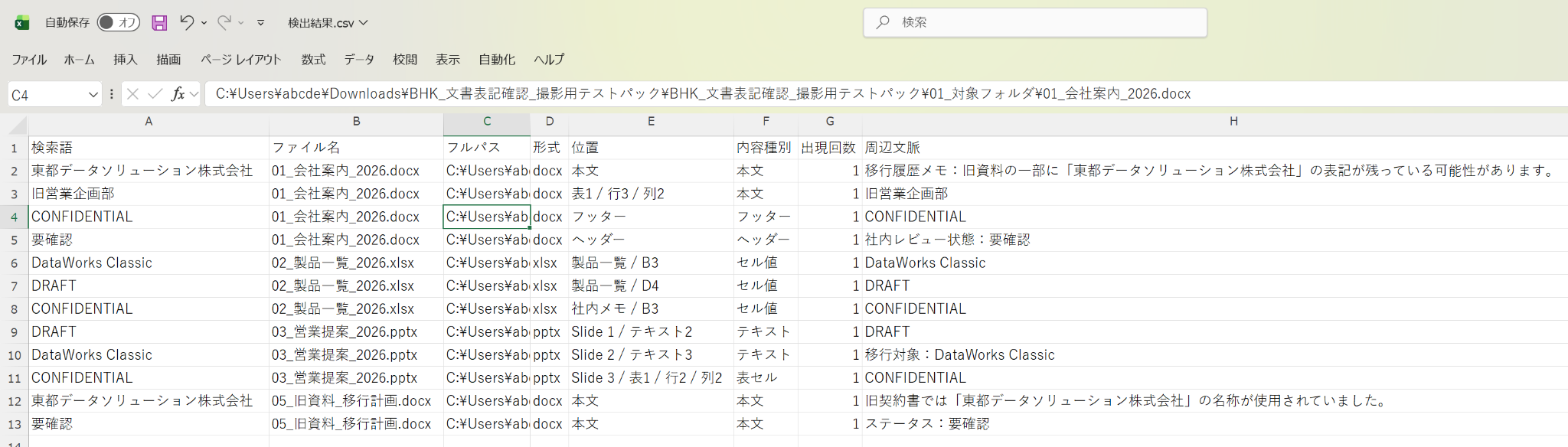
CSVにはフルパスと周辺文脈が含まれます。共有時は機密情報に注意してください。この画像は撮影用サンプルの出力例です。
検索前の条件設定を見る
具体的な利用例
- Word・Excel・PowerPointの表記確認で、旧社名が残っている文書をまとめて探す
- Office文書を一括検索し、旧部署名・旧製品名を同じ条件で確認する
- 文書の禁止語チェックとして、あらかじめ指定した語や「要確認」「DRAFT」等の注記を探す
- 検出位置・内容種別・出現回数・周辺文脈を見ながら、修正要否を人が確認する
- 検索結果と読み取り失敗をCSVへ保存し、ローカルで確認作業を進める
こんな方に
- 旧社名・旧部署名・旧製品名がOffice文書群に残っていないか確認したい担当者
- 『要確認』『DRAFT』『CONFIDENTIAL』等の注記が残っていないか確認したい担当者
- 多数のWord・Excel・PowerPointを1つずつ開く前に修正候補を一覧化したい業務ユーザー
こんな作業で困っているときに
- 多数のOffice文書を1つずつ開いて指定表記の残存を確認する手間
- 同じ検索語を複数文書へ一括適用したい
- 検出結果と読み取り失敗をCSVで残したい
対応していること
- Windows 11 64-bit
- Word .docx
- Excel(.xlsx・.xlsm)
- PowerPoint .pptx
- 最大200件の検索語
- 部分一致・完全一致
- 大文字・小文字の区別
- フォルダ直下・サブフォルダを含む探索
- 検出位置・内容種別・出現回数・周辺文脈の表示
- 検出結果CSV・読み取り失敗CSV
- ローカル処理・元文書を変更しない読み取り専用処理
対応していないこと
- PDF・TXT・CSV・画像・旧Office形式
- 画像内文字・OCR・SmartArt・Excelテキストボックス等
- VBA・マクロコードの検索・実行
- Word脚注・文末脚注・コメント・PowerPoint Notes等
- 表記の自動修正・表記揺れの自動発見
- 完全監査・コンプライアンス・法令適合の保証
Windows 11 64-bit。管理者権限とPythonのインストールは不要です。ZIPを展開して利用します。署名のないEXEのため、SmartScreenや組織のセキュリティポリシーによって警告・実行制限が表示される場合があります。
なし
関連する困りごと
商品名ではなく、実際の作業手順や困りごとから確認したい場合は、次のガイドを参照してください。
この仕事の進め方・比較
少数の納品ファイルを多数の既知取引先名で確認する例と、標準検索・専用ツールの使い分けを整理します。
使い方・考え方
購入前の確認
Windows 11 64-bit。管理者権限とPythonのインストールは不要です。ZIPを展開して利用します。署名のないEXEのため、SmartScreenや組織のセキュリティポリシーによって警告・実行制限が表示される場合があります。
対応範囲・非対応範囲をご確認のうえ、BOOTHで購入・ダウンロードしてください。