
公開日:
PC・備品管理ソフトの無料体験で確認すべき7項目|購入前チェックリスト
機器管理ソフトの無料体験版を試すとき、機器を1件登録して「使えそうだ」と判断していませんか。
実際の業務では、新しいPCの登録だけでなく、担当者の変更、機器の検索、棚卸での差異確認、バックアップが発生します。導入してから「必要な作業ができない」と分かるのは避けたいところです。
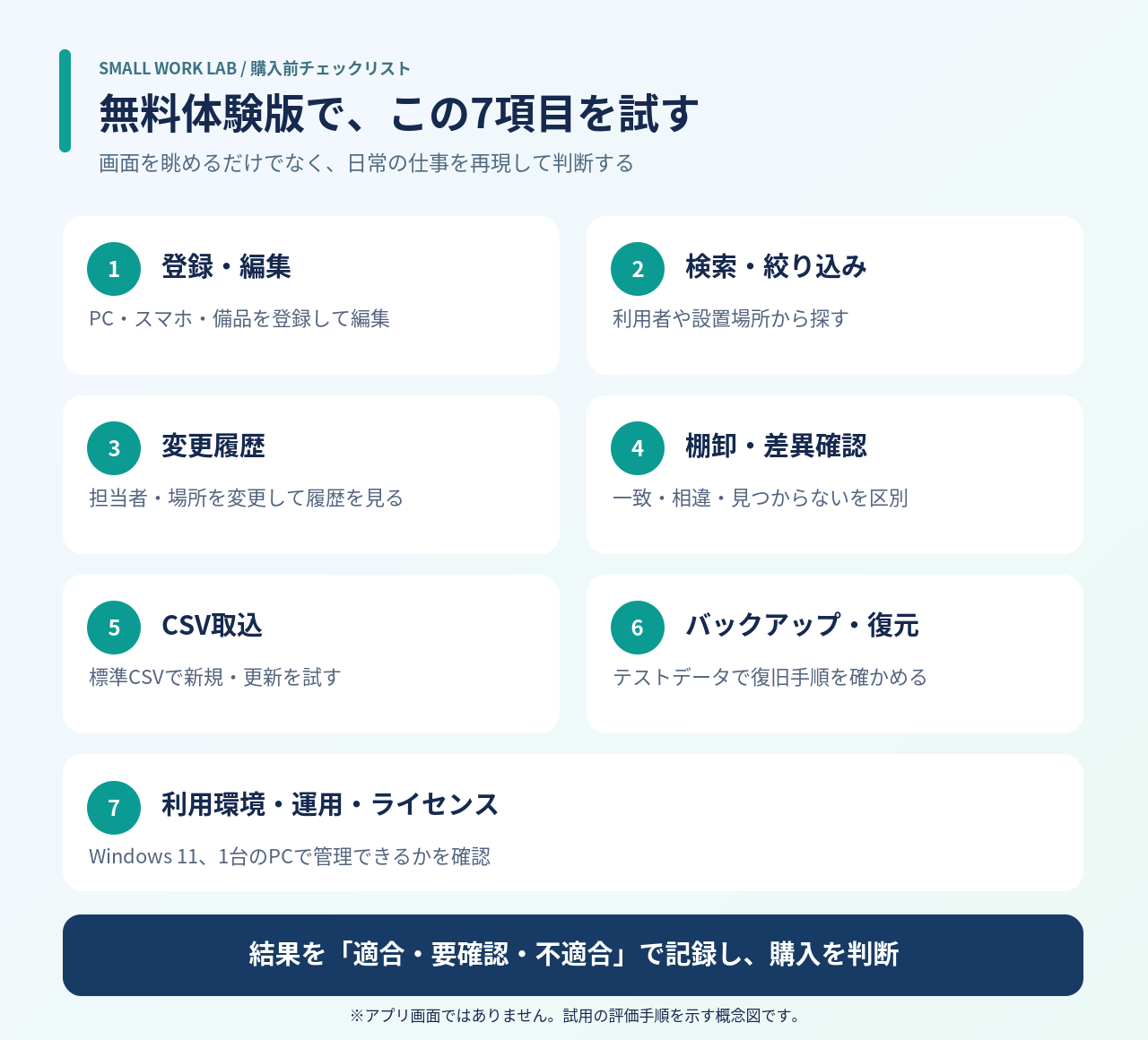
この記事では、機器管理ソフトを買う前に確認したい7項目を、現場で起こる作業に沿って紹介します。単なる機能比較ではなく、各項目で「何を試すか」「どんな結果なら自社に合うか」を判断できるチェックリストです。
試す前に:自社で使う場面を3つ決める
おすすめは、次の3つの場面を再現することです。
- 新しい機器を受け入れる:登録・編集・検索
- 社員の異動や移設が起きる:担当者・設置場所の変更と履歴確認
- 月末や年度末に棚卸する:現物確認と差異の記録
実在する社員情報を入力する必要はありません。例えば「田中」「佐藤」などの架空の名前と、数台のサンプル機器で十分に操作感を確認できます。
SWL機器管理ツールの場合、無料体験版は10台まで、期限なしで主要機能を試せます。アーカイブ済みの機器も上限に含まれます。試験の最初は5~8台程度の架空データから始めると、上限まで余裕を残して操作を確認しやすくなります。
確認① 機器を登録・編集しやすいか
なぜ重要か: 機器の購入・交換・廃棄時には台帳更新が発生するため、登録に手間がかかると更新漏れにつながります。
試す操作: ノートPCを1台、スマートフォンを1台、ディスプレイを1台登録します。機器名・利用者・設置場所など、自社で必要な情報を記録できるか確認し、そのうち1台の情報を編集します。
判断基準: 必要な項目を無理なく記録でき、更新方法を理解できるなら適合候補です。自社で不可欠な項目が保存できない場合は、運用の工夫で補えるかを考えます。
SWLの場合: PC・スマートフォン・備品などを台帳へ登録できます。ただし、スマートフォン上でSWLアプリを操作する機能はありません。
確認② 必要な機器をすぐ検索できるか
なぜ重要か: 「佐藤さんが使っているPCは?」「倉庫にある予備機は?」という問い合わせに答えられなければ、台帳の実用性が下がります。
試す操作: 機器名の一部、種別、状態、設置場所、管理者を使って対象を絞り込んでみます。
判断基準: 日常的に発生する問い合わせを、必要な情報から迷わず探せるかを確認します。
SWLの場合: フリーワードや種別・状態・設置場所・管理者による検索・絞り込みに対応しています。ただし、台帳へ登録されていないPCをネットワークから自動発見する機能ではありません。
確認③ 担当者・設置場所の変更履歴を確認できるか
なぜ重要か: 現在の利用者だけを上書きすると、以前誰が使っていたか、いつ移動したかが分からなくなることがあります。
試す操作: 架空の機器 PC-001 の利用者を「田中」から「佐藤」に変更し、設置場所も「本社」から「支店」に変えます。あとから変更履歴を開き、変更前・変更後、日時、メモなどを確認します。
判断基準: 自社が確認したい変更の経緯を追えること。監査証跡として法令上の保証が必要なら、別途要件を確認する必要があります。
SWLの場合: 機器情報の変更履歴を保存できます。ただし、改ざん不能な監査ログを保証する機能ではありません。
確認④ 棚卸で台帳と現物の差異を扱えるか
なぜ重要か: 棚卸では、台帳どおりに見つかる機器だけではなく、場所が違う機器や所在を確認できない機器も発生します。
試す操作: 試験データで棚卸を開始し、次の3種類を記録してみます。
- 台帳どおり見つかった機器:一致
- 台帳の場所と異なる場所にあった機器:相違あり
- 探しても所在が確認できない機器:見つからない
まだ確認していない「未確認」と、確認したが「見つからない」は区別します。相違があったときは、確認結果を残したうえで、台帳をどう修正するか試します。
判断基準: 棚卸の進捗と差異を区別でき、修正前に事実関係を確認できること。
SWLの場合: 棚卸記録・差異確認に対応しています。ただし、実際の機器を探す作業は人が行い、QR・バーコードによる自動照合には対応していません。
確認⑤ CSVで新規登録・更新できるか
なぜ重要か: Excelで管理していた機器が複数ある場合、1件ずつ手入力するか、データを整えて取り込めるかで導入の負担が変わります。
試す操作: 利用する製品の標準CSVに合わせて少数の機器情報を作成し、新規登録を試します。既存機器の情報を更新する場合は、どの項目をキーに照合するかなど、正式仕様の条件を先に確認します。
判断基準: 自社のExcel台帳から必要な項目を無理なく標準CSVへ整理でき、取り込んだ後の件数・内容が正しいこと。
SWLの場合: 標準CSVによる機器の新規登録・更新に対応しています。ただし、任意のExcelファイルを自動解析・変換するわけではありません。体験版はアーカイブ分を含め最大10台で、上限を超えるCSV取り込みは反映前に中止されます。
無料体験版ZIPには標準CSVひな型が同梱されていません。体験版で試すときは、テスト用台帳の[データ管理・ヘルプ]→[現在台帳CSV]でCSVを書き出し、そのコピーの1行目を列見出しとして使えます。必要なのは「管理番号」「機器名」「種別」の列です。種別は台帳で選べる値を使い、UTF-8(BOM付きも可)で保存します。[機器台帳]→[CSV取り込み]で選び、確定前にプレビューの新規・更新件数を確認してください。既存の管理番号と一致する行は更新対象になります。
Excel台帳の整理から始める場合は、先にPC管理台帳をExcelからソフトへ移行する方法を参考にしてください。
確認⑥ バックアップを取って復元できるか
なぜ重要か: 管理PCの故障や交換時に、台帳を失わずに復旧できるかは購入前に確認すべき事項です。
試す操作: テスト用の台帳で手動バックアップを作成し、保管先を確認します。復元操作は重要なデータを含まないテスト環境・データでのみ試し、作業前の状態に戻せるかを確認してください。
判断基準: バックアップの作成・保管・復元を担当者が理解でき、継続して実行できること。
SWLの場合: 「データ管理・ヘルプ」から手動バックアップ・復元ができます。バックアップは .kdbak 形式です。PC本体の故障に備え、適切に管理した別媒体にも保管する必要があります。独自暗号化による保護を提供する製品ではありません。
確認⑦ 自社の利用環境・管理方式・ライセンス条件に合うか
なぜ重要か: 機能が使えても、管理担当者の人数やPC環境に合わなければ、継続運用は難しくなります。
試す項目:
- 管理用PCはWindows 11(64ビット)か
- 1台のPCで管理業務を完結できるか
- 複数人が別PCから同時に編集する必要がないか
- 機器情報の自動収集が必須ではないか
- サポート範囲と利用条件を理解しているか
判断基準: 業務上必須の条件を満たすこと。7項目のうち6項目に合格しても、最後の利用条件が合わないなら導入を見送るべきです。
SWLの場合: Windows 11(64ビット)の1台のPCで使うローカルアプリです。クラウド同期、複数PCでの同時編集、機器情報の自動収集、QR・バーコード管理には対応していません。製品版は税込7,980円の買い切りで、1ライセンスにつき1法人または1個人事業主・1稼働Windows PCが利用条件です。個別のExcel移行代行・導入支援は原則として提供しません。
印刷・コピーして使える試用チェックリスト
各項目を、適合/要確認/不適合の3段階で記録してください。「不適合」は、業務上必須なのか、運用変更で対応できるのかを確認します。
| 評価項目 | 判定 | 確認したこと・課題 |
|---|---|---|
| ① 登録・編集 | □適合 □要確認 □不適合 | |
| ② 検索・絞り込み | □適合 □要確認 □不適合 | |
| ③ 変更履歴 | □適合 □要確認 □不適合 | |
| ④ 棚卸・差異確認 | □適合 □要確認 □不適合 | |
| ⑤ CSV取込 | □適合 □要確認 □不適合 | |
| ⑥ バックアップ・復元 | □適合 □要確認 □不適合 | |
| ⑦ 利用環境・ライセンス | □適合 □要確認 □不適合 |
試用結果から購入を判断する
購入候補になる場合:自社が日常的に行う登録・担当者変更・検索・棚卸に問題なく使え、必要なデータ移行やバックアップを行える場合です。
導入を見直す場合:複数PCでの同時利用、クラウド同期、機器情報の自動収集などが必須の場合です。こうした要件はSWL製品では満たせません。
無料体験版があるからといって、必ず有料版へ進む必要はありません。自社の業務に合うことを確認してから購入を判断してください。
SWL機器管理ツールを試す場合
SWL機器管理ツールの無料体験版は、機器10台まで・期限なしで主要機能を試せます。製品版と主要機能・データ形式は共通です。
同じWindows PCで体験版を終了してから製品版を起動すると、同じ台帳データを引き続き利用できます。購入前には、念のため手動バックアップを取得しておきましょう。体験版と製品版の同時起動はできません。
まずは架空データ数台で7項目を確認し、使い勝手と自社の管理方法に合うかを判断してみてください。