
1.0.0
機器管理ツール|IT機器・備品の変更履歴と棚卸をまとめて管理
「このPC、前は誰が使っていた?」に、台帳で答える。
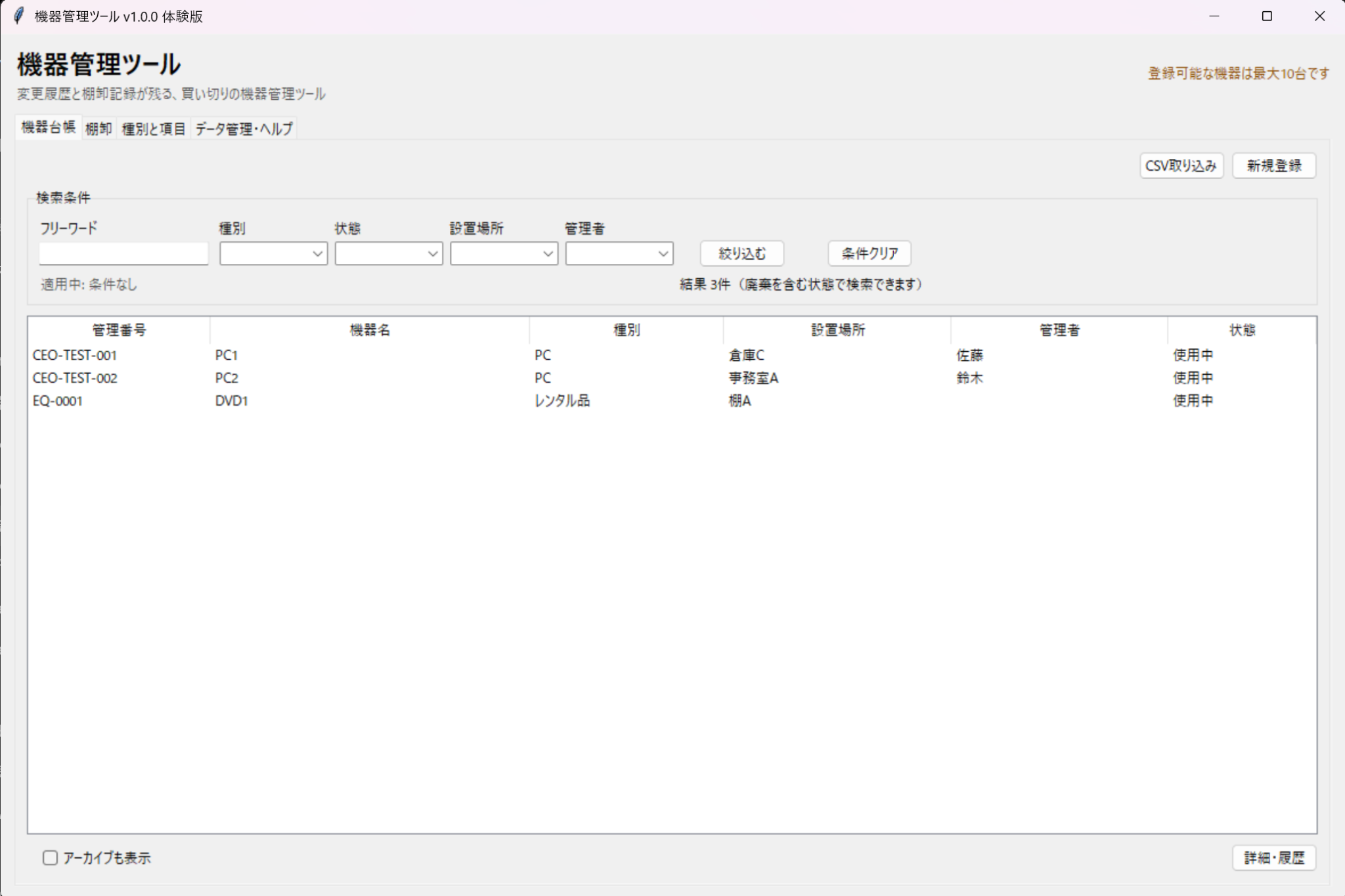
ExcelでPC・スマートフォン・備品を管理する総務・兼任情シスの方へ。いまの担当者と設置場所、変更前後の記録、棚卸時点の確認結果を、1台のWindows PCにまとめます。
機器10台まで無料体験・利用期限なし
Windows 11 64-bit/管理用PC1台で利用
購入・ダウンロードはBOOTHで行います。
小さな会社のIT機器管理、こんな質問で困っていませんか
PCや備品をExcelで管理していると、今の一覧は見えても、変更する前の状態を探すのに手間がかかります。
- 「このノートPC、前は誰が使っていた?」
- 「いつ本社から支店に移した?」
- 「棚卸で見つからなかった機器は、あとでどう確認する?」
機器管理ツールは、今の一覧だけでなく、変更の経緯と棚卸結果を後から確認できる状態にするための、小規模なWindows向け備品管理ソフトです。
PC・備品の管理情報を、今の状態と履歴に分けて残す
架空の説明例:PC-014を社員の異動に合わせて更新。下表は説明用であり、製品の実行結果や顧客事例ではありません。
| 更新対象 | 変更前 | 変更後 |
|---|---|---|
| 担当者 | 佐藤 | 田中 |
| 設置場所 | 本社 | 大宮支店 |
登録・編集で現在情報を更新し、変更した項目の前後・記録日時・編集メモを履歴で確認できます。「前は誰が使っていた?」を確認するために、過去のExcelを何冊も探す作業を減らせます。
棚卸の開始時点と、現物確認の結果を分けて残す
- 対象を固定する:棚卸を始めた時点の対象を残します。
- 現物と照合する:未確認/一致/相違あり/見つからないとして結果を記録します。
- 差異を確認する:結果を見直し、現在台帳への反映を選びます。
例えば、台帳では「大宮支店」になっているPCが本社で見つかった場合。棚卸の記録と現在台帳への変更を混同せずに扱います。この例も架空の説明であり、実画面や実行結果ではありません。
ExcelでのIT機器管理から移る場合
現在の台帳を整理し、製品の標準CSV形式に合わせてから機器情報を取り込めます。すべてのExcelブック形式を、そのまま自動変換する機能はありません。更新後の一覧はCSV・JSONで書き出せます。
台数や変更が少なく、一人で履歴を追えるなら、Excelのまま運用する方法もあります。購入前に無料体験版で少数の機器を登録し、現在情報・変更履歴・棚卸の流れが自社の運用に合うか確認してください。
使い方・考え方
機器登録に必要な情報を自分で確認する場合は、WindowsでPCの型番・シリアル番号を調べる方法をご覧ください。機器管理ツールが端末情報を自動収集するという意味ではありません。
このツールが向く運用・向かない運用
| 向く運用 | 別の仕組みが適する運用 |
|---|---|
| 総務や兼任情シスが、機器台帳をほぼ一人で更新する | 複数担当者が別PCから同時編集する |
| PC・スマホ・一般備品の所在と利用者の変更履歴を確認したい | QR・バーコードとスマホで棚卸したい |
| 棚卸を一つの管理PCで行い、差異を確認して反映する | PCのOS情報・セキュリティ状態を自動収集したい |
| 月額契約を増やさず、買い切りで導入したい | ソフトウェアライセンス/減価償却/購買や修理も統合したい |
スマホは台帳に登録する対象です。本ツールをスマートフォンで操作する機能、端末の自動検出、クラウド同期、MDMには対応していません。
具体的な利用例
- Excel台帳を標準CSVに整えて取り込み、機器情報・変更履歴・棚卸結果を1台のWindows PCで管理する
- PC・スマートフォン・備品の担当者や設置場所が変わったとき、変更履歴を残す
- 機器の棚卸で、開始時点の対象を固定し、一致・相違・見つからないを記録する
- 現在の機器一覧をCSV・JSONへ書き出し、バックアップと復元を運用する
- 利用終了した機器をアーカイブし、現役機器と分けながら過去の履歴を保持する
購入前に確認できること
IT機器管理とIT資産管理は同じですか?
本製品が扱う中心は、PC・スマートフォン・備品の機器台帳とその変更履歴・棚卸記録です。ソフトライセンスの一元管理、端末のセキュリティ情報収集、MDMなどは対象外です。
会社のExcel台帳をそのまま取り込めますか?
標準CSV形式に合わせて整える必要があります。任意形式のExcelブックを自動変換するサービスや移行代行は提供していません。
複数の人が同時に利用できますか?
1法人または1個人事業主につき、1台の稼働Windows PCで利用するライセンスです。別のPCからの同時利用・クラウド同期はできません。
データはどこに保存されますか?
管理PC内のローカルSQLiteに保存します。PC故障・紛失に備え、手動バックアップを別媒体にも保管してください。本製品独自のDB暗号化や監査適合は保証しません。操作者の表示名は本人認証ではなく、履歴の改ざん不能性を保証するものでもありません。
体験版は何日使えますか?
機器登録は最大10台、期限なしで主要機能を試せます。
サポートはありますか?
明確なソフトウェア不具合はBOOTHメッセージで受け付けます。電話、個別指導、台帳移行代行、顧客別設定代行は対象外です。
関連する困りごと
商品名ではなく、実際の作業手順や困りごとから確認したい場合は、次のガイドを参照してください。
購入前の確認
まず10台の機器で、ご自身の管理作業を試してください
Windows 11 64-bit。Pythonのインストールは不要です。通常の利用ではインターネット接続も必要ありません。
1ライセンスにつき、1法人または1個人事業主・1稼働Windows PC。同時複数PC利用はできません。PC交換時は旧PCの利用を終了し、手動バックアップを新PCで復元してください。
同じデータベースをNASや同期フォルダーに置いて複数PCで共有しないでください。故障・紛失に備え、手動バックアップを別媒体にも保管してください。
未署名アプリのためWindowsの警告が出る可能性があります。入手元を確認し、セキュリティ機能を無効にせずご利用ください。詳細は同梱のLICENSE.txt・TERMS_JA.txtをご確認ください。
対応範囲・非対応範囲をご確認のうえ、BOOTHで購入・ダウンロードしてください。
機器10台まで・期限なし。購入・ダウンロードはBOOTHで行います。