
公開日:
PC管理台帳をExcelからソフトへ移行する方法|CSV準備と確認手順
ExcelでPCや備品を管理していると、「管理ソフトに切り替えたいけれど、今までの台帳はどうなるのか」という問題にぶつかります。
社員の異動で利用者が変わる。倉庫から別の拠点へ機器が移動する。棚卸では台帳と現物が合わない。専用ソフトを検討する理由があっても、既存データの再入力に何日もかかるようなら、導入には踏み切りにくいものです。
この記事では、ExcelのPC管理台帳を管理ソフトへ移す前に、何を整理し、どうやって試験移行を確認するかを、架空の台帳例を使って説明します。
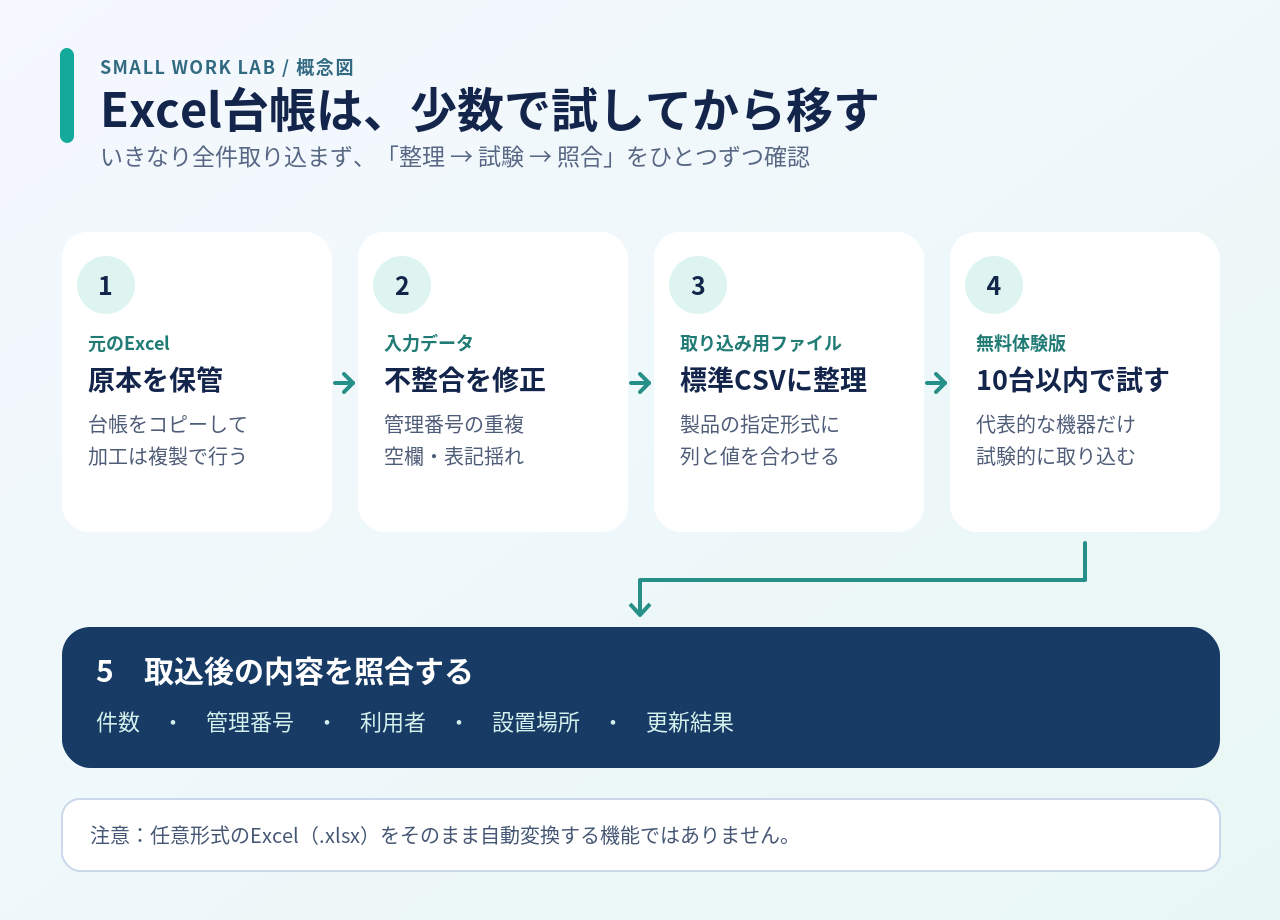
最初に注意点があります。Small Work Lab(SWL)の機器管理ツールは、任意のExcelファイル(.xlsx)を、そのまま自動変換して読み込む製品ではありません。指定された標準CSV形式に合わせて準備する必要があります。また、顧客ごとのExcel台帳の移行代行は行っていません。
1. まず確認:Excelから移したいのは「現在の台帳」か、「過去の記録」も含むか
Excel台帳には、機器の最新情報だけを載せている場合もあれば、別シートに異動・廃棄・棚卸の記録を保存している場合もあります。
移行前に、まず情報を分けましょう。
| 情報の種類 | 例 | 移行前の考え方 |
|---|---|---|
| 現在の機器情報 | 管理番号、機器名、利用者、設置場所、状態 | 標準CSVへの整理対象を検討する |
| 過去の変更記録 | 以前の利用者、移動日時、変更理由 | 旧Excelの保管方法を先に決める |
| 過去の棚卸記録 | 棚卸日、差異、対応結果 | 必要な保存期間や参照方法を確認する |
CSV取込機能があることと、過去の履歴をすべて自動移行できることは別です。 SWL製品では、既存Excelの変更履歴・棚卸履歴をそのまま再現できるとは案内していません。過去の記録は旧Excelを読み取り用に保管し、新しい変更・棚卸から管理ソフトに記録する運用も選択肢です。
Excelで台帳を整備する方法を先に確認したい方は、ExcelでPC・備品管理台帳を作る方法も参考にしてください。
2. 元のExcel台帳をコピーして、管理項目を整理する
最初に、既存Excelファイルをコピーし、日付を付けて原本を保存します。移行のための加工はコピー側だけで行いましょう。
次に、原則として機器1台につき1行になるよう、現在の情報を整理します。例えば次のような項目です。
- 管理番号:機器を重複なく特定する番号
- 機器種別・機器名:ノートPC、スマートフォン、ディスプレイなど
- 利用者・管理担当者:現在の管理先
- 設置場所:実際の保管先・利用先
- 状態:利用中、保管中など、自社で管理している区分
ただし、この一覧がSWL標準CSVの必須列を示すわけではありません。実際の列名、入力形式、必須条件は、利用するソフトの正式なCSV仕様に合わせてください。
3. 取り込む前に、管理番号の重複・空欄・表記揺れを確認する
次は、CSVに変換する前の確認です。例えば以下の表を見てください。
| 管理番号 | 機器名 | 利用者 | 設置場所 | 確認事項 |
|---|---|---|---|---|
| PC-001 | 営業用ノートPC | 田中 | 本社 | 問題なし |
| PC-002 | 事務用ノートPC | 佐藤 | 本社 | 問題なし |
| PC-002 | 会議室PC | 鈴木 | 本社 | 管理番号が重複 |
| PC-004 | 予備ノートPC | (空欄) | 倉庫 | 空欄の意味を確認 |
| PC-005 | 貸与ノートPC | 高橋 | 本社3階 | 場所の表記を統一 |
※表はすべて説明用の架空データです。
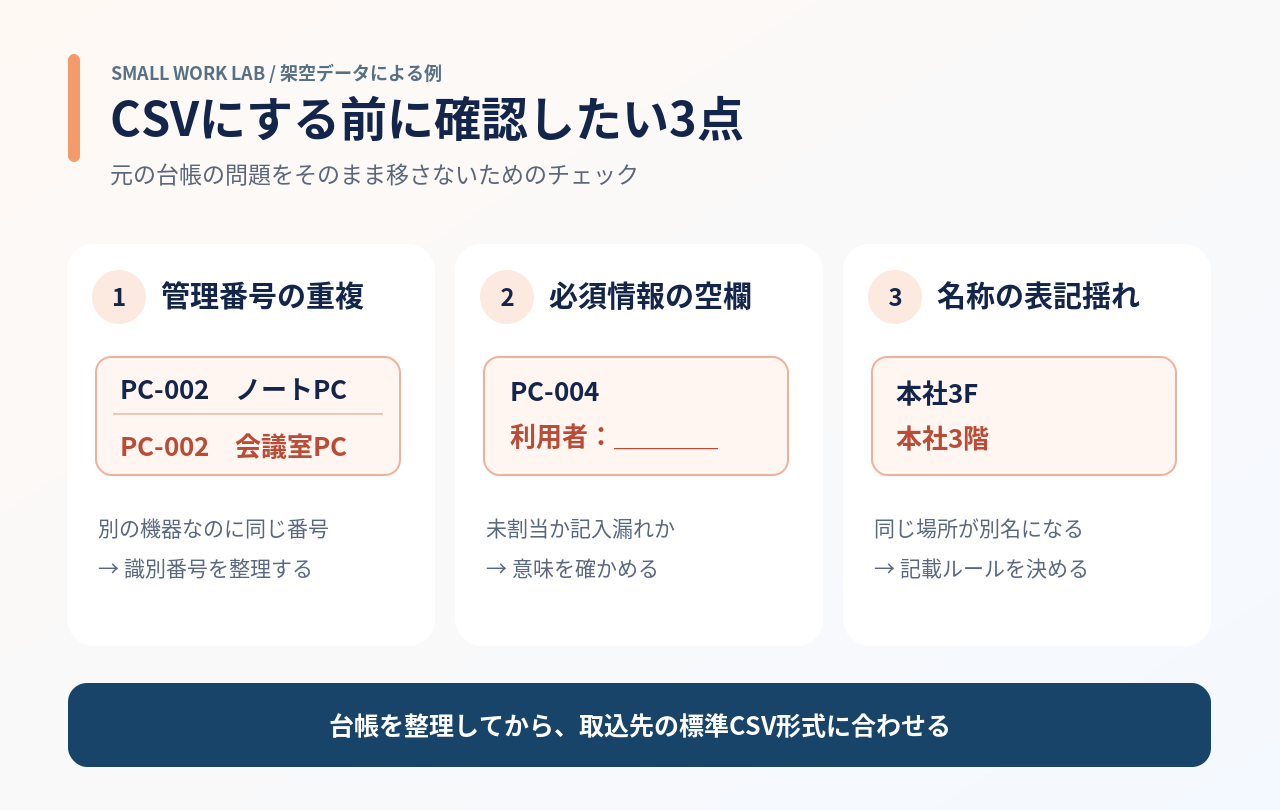
確認するポイントは次の3つです。
- 重複:同じ管理番号が別々の機器に付いていないか。管理番号列をExcelの条件付き書式や重複チェックで確認します。
- 空欄:利用者が未割当なのか、単なる記入漏れなのか。意味を確かめずに適当な名前を埋めないようにします。
- 表記揺れ:「本社3F」「本社3階」「3階オフィス」のように、同じ場所を別名で記録していないか。必要に応じて統一します。
管理番号が 000123 のような場合は、Excelの数値変換で先頭のゼロが落ちないように注意しましょう。CSVの保存方式や文字コードについても、取込先の製品仕様に従って確認します。
4. Excelの列を、管理ソフトの標準CSVに合わせる
専用ソフトごとに、取り込めるCSVの列名・並び・入力条件は異なります。
SWL機器管理ツールでは、標準CSV形式による機器の新規登録・更新に対応しています。ただし、任意のExcel列を自動判定して変換する機能ではありません。
無料体験版ZIPには標準CSVひな型が同梱されていません。体験版で試すときは、テスト用台帳の[データ管理・ヘルプ]→[現在台帳CSV]でCSVを書き出し、そのコピーの1行目を列見出しとして使えます。必要なのは「管理番号」「機器名」「種別」の列です。種別は台帳で選べる値を使い、UTF-8(BOM付きも可)で保存します。[機器台帳]→[CSV取り込み]で選び、確定前にプレビューの新規・更新件数を確認してください。既存の管理番号と一致する行は更新対象になります。 製品版ZIPには samples/Standard_CSV_Template.csv が同梱されています。
次の順に進めると、作業を切り分けやすくなります。
- 利用するソフトの正式なCSV形式を確認する。
- 元のExcel項目と、取込先の各項目を対応付ける。
- 必要な情報を、指定された列構成に合わせて別シートへ整理する。
- 指定形式でCSVとして保存する。
- CSVを開き直すか、テキスト形式で確認し、管理番号や日本語が意図せず変わっていないか確かめる。
なお、標準CSVに対応する項目の有無や取込時の更新条件は、必ず実際の製品仕様で確認してください。元Excelにしか存在しない自由記入欄などは、すべてが移行先の項目になるとは限りません。
5. いきなり全件移さず、まず10台以内で試す
全台分のCSVを一度に取り込む前に、性質の異なる機器を少数選び、移行後の見え方を確認します。
例えば、以下のような構成です。
- 利用中のノートPC:3台
- 保管中のデスクトップPC:1台
- スマートフォン:2台
- ディスプレイなどの備品:2台
合計8台の例です。実際の管理規模を示すものではありません。
SWL機器管理ツールの無料体験版は、登録できる機器が最大10台で、利用期限はありません。アーカイブ済みの機器も10台の上限に含まれます。10台を超えるCSV取り込みは、既存データを変更せずに中止する仕様です。
取り込み前には、体験版で既に登録した機器がないかも確認し、試験に使うデータだけを用意します。実際に機器を登録・取込する際は、配布物と画面の案内に沿って進めてください。
6. 取り込んだ後は、件数だけでなく内容も照合する
「エラーが表示されなかった」だけで移行完了と判断するのは早計です。
次の項目を元Excelと見比べましょう。
| 照合対象 | 例:確認する内容 |
|---|---|
| 件数 | 試験対象8台が、意図した件数で登録されたか |
| 管理番号 | PC-001とPC-002などを取り違えていないか |
| 機器名・種別 | PCとスマートフォンの区分が意図どおりか |
| 利用者・設置場所 | 元のExcelと一致しているか |
| 更新 | CSVで既存機器を更新する場合、対象機器が正しく選ばれているか |
問題があれば、元のExcelコピーと変換後CSVのどちらに原因があるかを確認します。試験データで手順が固まってから、全件移行の可否を判断してください。
7. 最後に「変更履歴」「棚卸」「バックアップ」を試す
台帳が移せても、その後の運用が自社に合わなければ導入の意味はありません。
例えば、試験用PCの利用者を「田中」から「佐藤」へ変更し、変更前後の情報と日時・メモが履歴に残るか確かめます。次に棚卸を試し、台帳と異なる場所で見つかった機器や、見つからなかった機器をどう記録できるか確認します。
SWL機器管理ツールには変更履歴・棚卸記録・差異確認の機能があります。ただし、自動で機器を探し出す仕組みやQR・バーコードを読み取る機能はありません。実際の現物確認は担当者が行います。
また、手動バックアップを取得し、PC本体とは別の適切に管理された媒体にも保管できるかを確認しましょう。SWLのバックアップは .kdbak 形式です。元Excelも、必要な期間は別途保管してください。
8. この方法が向く場合・向かない場合
SWL機器管理ツールは、Windows 11(64ビット)の1台のPCで、機器の現在情報・変更履歴・棚卸を管理する担当者向けの買い切りソフトです。
向いている可能性があるケース
- Excelの手動更新と履歴確認が負担になっている
- 管理担当者が1台のWindows PCから台帳を運用する
- 標準CSVに合わせる事前整理ができる
- 自動収集よりも、利用者・設置場所・棚卸差異を把握したい
別の仕組みを検討した方がよいケース
- 複数のPC・担当者で同時に台帳を編集したい
- 社内PCのOS情報やインストールソフトを自動収集したい
- クラウド同期やスマートフォンからの管理操作が必須
- QRコード・バーコードで棚卸したい
- 任意のExcel形式からの完全自動移行や移行代行が必要
まとめ:移行の可否は、少数データで判断する
Excelから管理ソフトへの移行で大切なのは、「CSVを作れたか」だけではありません。必要な情報を欠かさず移せるか、運用開始後に変更履歴や棚卸を管理できるか、元の記録を安全に残せるかまで確認しましょう。
移行先の製品を比較している段階なら、まずは自社の代表的な機器を10台以内で試すのがおすすめです。
SWL機器管理ツールの無料体験版を見る(10台まで・期限なし)
試験移行とあわせて、無料体験で確認すべき7項目も確認できます。