
Excelの条件付き書式で複数条件を設定|期限管理表の色分け
Excelで契約更新日を管理していると、「期限切れを赤」「7日以内を黄」「対応済みは色なし」にしたくなることがあります。ところがルールを複数登録すると、対応済みなのに赤くなる、期限切れの行が黄色になる、といったトラブルが起きがちです。
結論:条件付き書式の数式に「対応状況」と「期限日」の両方を含め、赤と黄の条件が重ならないようにすれば、2つのルールだけで管理できます。
ここではWindows版Excelのデスクトップアプリを例に、実務で使う期限管理表を作ります。
1. 完成イメージ:色は「期限」と「対応状況」で決める
| 案件番号 | 案件名 | 期限日 | 対応状況 | 表示 |
|---|---|---|---|---|
| K-001 | 契約A更新 | 今日の3日前 | 未対応 | 赤:期限切れ |
| K-002 | 点検B手配 | 今日の5日後 | 未対応 | 黄:期限まで7日以内 |
| K-003 | 研修C受講 | 今日の20日後 | 未対応 | 色なし |
| K-004 | 契約D更新 | 今日の10日前 | 対応済み | 色なし |
| K-005 | 契約E確認 | 空欄 | 未対応 | 色なし・要確認 |
「今日」はExcelのTODAY()による実行日です。期限日が空白の行も自動的には安全と判定せず、別途確認します。
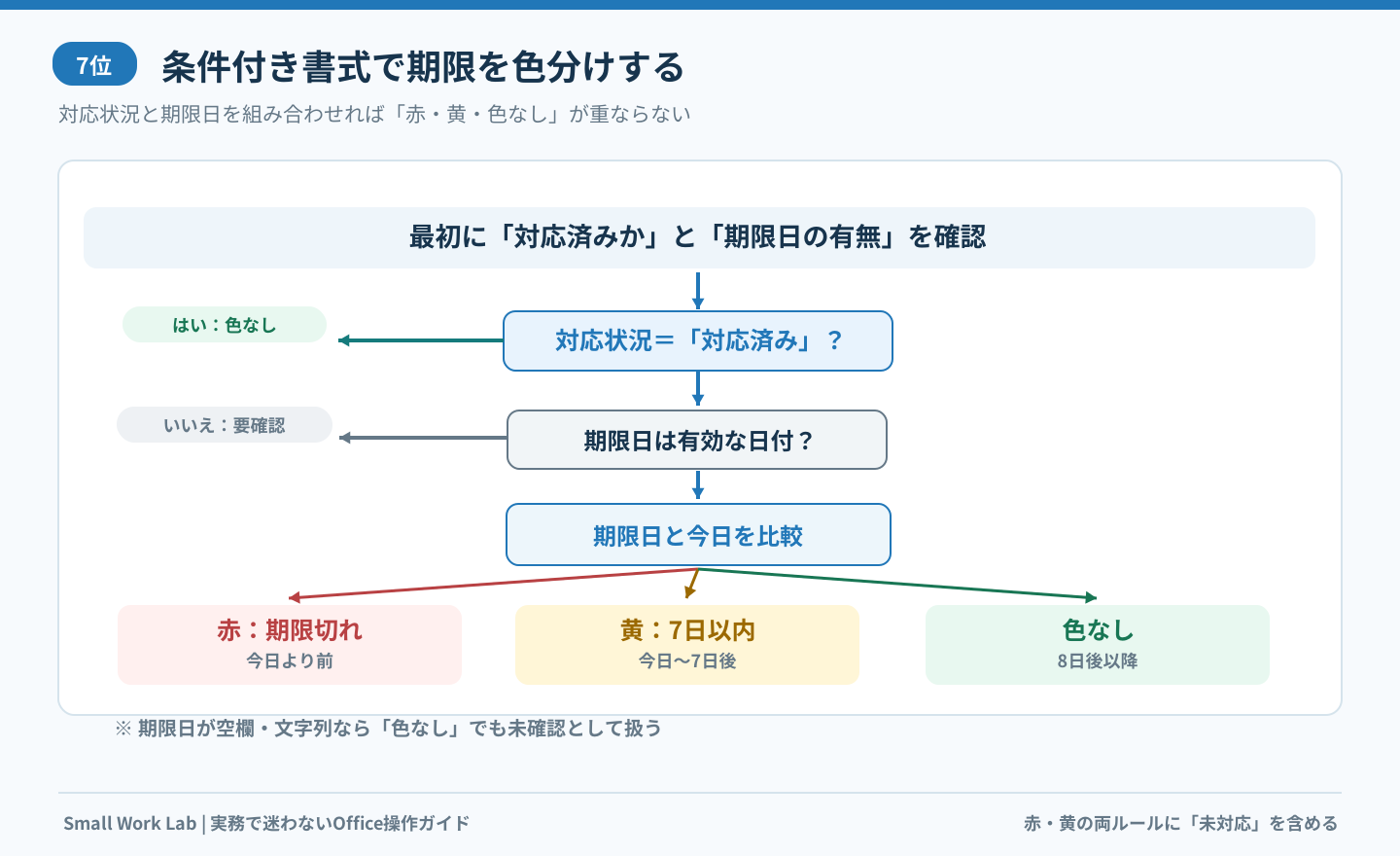
図:対応済みの行を除外したうえで、期限切れと7日以内を区別します。
同じ条件を試せる条件付き書式の練習用Excelファイルを用意しました。期限日はTODAY関数を使うため、開いた日を基準に変わります。
2. 表を作り、色を付ける範囲を決める
A列「案件番号」、B列「案件名」、C列「期限日」、D列「対応状況」、E列「担当者」として、1行目に見出し、2行目以降にデータを入力します。期限日はExcelが日付として認識する形式で入力してください。
今回はA2:E101に条件付き書式を設定します。列全体に適用するより、最初は実データを確認しやすい範囲にすると安心です。行数が増えたら適用先を広げます。
3. 期限切れの行を赤色にする数式
A2:E101を選択します。- [ホーム]→[条件付き書式]→[新しいルール]を開きます。
- [数式を使用して、書式設定するセルを決定]を選びます。
- 次の数式を入力して、塗りつぶしを淡い赤に設定します。
=AND($D2<>"対応済み",ISNUMBER($C2),$C2<TODAY())
意味は「対応済みではなく、C列に日付を表す数値があり、その日付が今日より前」という条件です。今日が期限日なら、まだ期限切れとは扱いません。
4. 7日以内の行を黄色にする数式
同じA2:E101にもう1つ[新しいルール]を追加し、淡い黄色の塗りつぶしにします。
=AND($D2<>"対応済み",ISNUMBER($C2),$C2>=TODAY(),$C2<=TODAY()+7)
これなら「今日から7日後まで」に限定されるため、期限が過ぎた行を黄色にすることはありません。赤の条件(今日より前)と黄色の条件(今日以降)は重なりません。
「対応済み」を別ルールにしない理由
赤と黄のどちらの数式にも$D2<>"対応済み"を含めているため、対応済みの行には色が付きません。3つ目の「色なし」ルールを追加する必要がありません。
ただし、手作業で以前に付けた塗りつぶし色は条件付き書式とは別です。条件付き書式が成立しなくなったあとも手動の色が残る場合は、既存の手動書式を確認してください。
5. $C2の「$」はなぜ必要?
$C2はC列を固定し、行番号は動かす指定です。表のA列からE列まで同じ行を色付けするため、どのセルを評価しても、その行のC列「期限日」を参照させます。
C2:列も行も動くため、行全体を塗る設定では参照先がずれる。$C2:C列を固定し、次の行では$C3を見る。今回の正解。$C$2:C2だけを固定するため、全行が同じ期限で判定される。
D列の対応状況も同様に$D2とします。数式に書いた行番号「2」と、適用先の先頭行「2」を合わせることが重要です。
6. ルールの優先順位を確認する
[ホーム]→[条件付き書式]→[ルールの管理]で、適用先が両方とも=$A$2:$E$101になっているか確認します。
今回は赤と黄の条件が重ならないため、原則として順番を入れ替えても表示は同じです。ただし、ほかに「担当者が空欄なら灰色」などのルールを追加した場合は、書式の競合や「条件を満たす場合は停止」の設定によって結果が変わることがあります。
ルールを増やす前に、何を優先して表示したいかを決めてください。Microsoft公式も複数ルールの優先順位と「条件を満たす場合は停止」を管理できると案内しています。
7. 色が付かない・意図せず付く場合の確認
| 症状 | 確認すべきこと |
|---|---|
| すべての行が同じ色になる | $C$2などで行まで固定していないか |
| 期限切れが黄色になる | 黄色の式に$C2>=TODAY()があるか |
| 対応済みでも色が残る | D列が「対応済み 」など別の文字列ではないか。手動塗りつぶしが残っていないか |
| 全く色が付かない | C列が日付の文字列になっていないか(ISNUMBERで確認) |
| 新しく追加した行に色が付かない | 条件付き書式の[適用先]に新しい行が含まれるか |
| 空欄の期限に色が付かない | 今回は仕様どおり。空欄検査は別ルールまたは別チェックで行う |
8. Excelの色分けだけでは管理しづらくなる場合
1つの期限管理表なら、ここまでの条件付き書式で十分です。 わざわざ専用ソフトを使う必要はありません。
一方、契約更新日・保守点検日・研修期限などが複数のExcelやCSV台帳に分かれている場合、ファイルを1つずつ開いて色を確認する作業が毎月発生します。
Small Work Labの期限台帳アラートは、既存のExcel・CSV台帳を大きく作り直さず、初回に確認対象を設定したあと、アプリで[今すぐチェック]を押して複数台帳の期限をまとめて確認するためのWindows向け買い切りツールです。元の台帳を置き換えることが目的ではありません。
ただし、現行版は手動チェック専用です。バックグラウンドの自動監視、OS通知、メール通知はありません。また、期限列の形式や件数など対応条件があります。購入を検討する場合は、公式の商品ページで対応形式・制限を必ず確認してください。
複数台帳を開かずに確認する考え方は、Excel・CSVの複数台帳で期限をまとめてチェックする方法でも紹介しています。
よくある質問
Q. 期限日が今日の場合、赤と黄色のどちらですか?
この記事の式では黄色です。赤は「今日より前」の期限切れ、黄色は「今日から7日後まで」と定義しています。業務上「当日午前0時で期限切れ」などの別基準がある場合は式を変更してください。
Q. 色が付くのはC列だけですか?
適用先をA2:E101にしているため、行全体に色が付きます。C列だけを選ぶと、C列だけの色分けになります。
Q. Excelを開かなくても自動で知らせてくれますか?
条件付き書式はExcel上の表示を変える機能であり、OSやメールへの自動通知機能ではありません。期限台帳アラートの現行版も手動チェック専用です。
参考資料
- Microsoftサポート:条件付き書式を使用してExcel内の情報を強調表示する
- Microsoftサポート:ExcelでIFとAND・OR・NOT関数を使用する
- Small Work Lab:Excelで期限管理する方法
案件名・日付・担当者は架空の例です。期限の最終判断や対処の責任は利用者側で確認してください。