
更新日:
ExcelでPC管理台帳を作る方法|備品一覧・変更履歴・棚卸記録の管理例
小さな会社なら、PCやスマートフォンをExcelで管理する方法は十分に現実的です。最初は「管理番号・利用者・設置場所」の一覧を作るだけで始められます。
ただし半年ほど運用すると、「このPCは以前誰が使っていた?」「棚卸で見つからなかった端末は?」「先月の台帳ではどこにあった?」という質問が出てきます。現在の一覧だけでは、過去の変更や棚卸の記録を残せないのが難しいところです。
そこで、Excelを「機器台帳」「変更履歴」「棚卸記録」の3シートに分ける作り方を、架空の4台で紹介します。3シートの管理台帳見本をダウンロードして、そのまま列の構成を確認できます。
シート1:機器台帳は「いまの状態」を1台1行で管理する
まず、1台ごとに変わらない管理IDを付けます。利用者や設置場所は移動するため、IDに利用者名や部署名を埋め込まない方が後から困りません。
| 管理ID | 種別 | 利用者 | 設置場所 | 状態 |
|---|---|---|---|---|
| IT-001 | ノートPC | 田中 | 本社 | 使用中 |
| IT-002 | ノートPC | 鈴木 | 支店 | 使用中 |
| IT-003 | スマートフォン | 佐藤 | 本社 | 使用中 |
| IT-004 | モニター | 共用 | 本社 | 保管中 |
実際の台帳には、シリアル番号、機器の型番、購入日、保証期限、廃棄日、最終更新日など、管理目的に必要な項目を追加します。個人情報や購入価格を扱う場合はファイルへのアクセス権にも配慮してください。
Excelでの作成手順
- 1行目に見出しを入力し、機器ごとの情報を2行目から1行ずつ並べる。
- 表内のセルを選択して
Ctrl + T。先頭行を見出しとしてExcelのテーブルにする。 - 「状態」は「使用中・保管中・故障・廃棄」など、会社で決めた語に統一する。必要なら[データ]→[データの入力規則]で選択肢を作る。
- 「管理ID」は空欄を許さず、重複がないか定期的に確認する。
管理IDがA列、データが2~5行目なら、別列に次の式を置くと、同じIDが複数行ある候補を確認できます。
=COUNTIF($A$2:$A$5,A2)>1TRUE になった行は要確認です。管理IDが重複していると、履歴と棚卸記録のどちらの端末に結び付くか分からなくなります。データが増えたら範囲を広げるか、テーブルの構造化参照へ切り替えてください。
シート2:変更履歴は上書きせず1件ずつ追記する
たとえばIT-002を本社から支店へ移した場合、機器台帳の「設置場所」を支店に更新するだけでは、以前の場所が消えてしまいます。
変更と同時に、別シートへ次の行を追加します。
| 変更日時 | 管理ID | 項目 | 変更前 | 変更後 | 記録者 | 理由 |
|---|---|---|---|---|---|---|
| 2026-10-06 10:30 | IT-002 | 設置場所 | 本社 | 支店 | 管理担当A | 支店へ貸出 |
| 2026-10-12 16:00 | IT-001 | 利用者 | 共用 | 田中 | 管理担当A | 利用者決定 |
「変更日」「誰が」「何を」「何から何へ」「なぜ」を記録できることが大切です。複数項目を変更したら項目ごとに1行残す方法なら、後から対象を追いやすくなります。誤記を訂正した場合も、元の行を消してなかったことにするのではなく、訂正の経緯を追加します。
Excelのセルを普通に上書きするだけで、この履歴が自動作成されるわけではありません。 Microsoft 365の「変更の表示」やバージョン履歴も、利用環境や記録対象に制約があります。長期の機器管理履歴が必要なら、独立した履歴表を用意する方が管理目的を明確にできます。
シート3:棚卸記録は、開始時点の台帳をコピーしてから付ける
棚卸を始めた後で機器台帳が更新されると、確認すべき端末が途中で入れ替わってしまいます。まず「2026年10月棚卸」という回を作り、その時点の機器ID・利用者・設置場所を値としてコピーして固定します。Excelの元台帳と棚卸記録は別シートにします。
| 管理ID | 台帳上の場所 | 現物確認結果 | 判定 | 次の対応 |
|---|---|---|---|---|
| IT-001 | 本社 | 本社で確認 | 一致 | 対応不要 |
| IT-002 | 支店 | 本社で確認 | 差異あり | 貸出記録を照合 |
| IT-003 | 本社 | 所定場所で見つからず | 未発見 | 利用者へ所在確認 |
| IT-004 | 本社 | まだ確認していない | 未確認 | 現物を確認 |
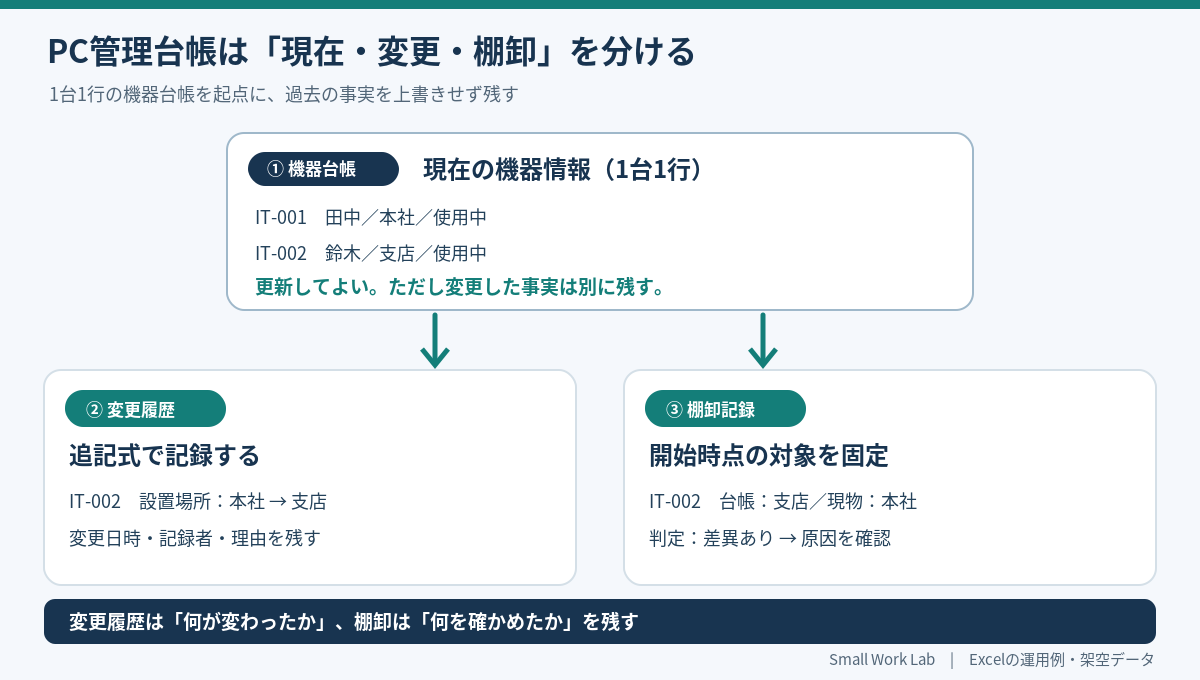
「未発見」と「未確認」は違います。未発見は確認作業を行ったが見つからない状態、未確認はまだ確認していない状態です。「差異あり」についても、いきなり現在の機器台帳を上書きせず、まず貸出記録や利用者に確認します。
棚卸終了時には、対象件数・一致件数・差異件数・未発見件数・未確認件数を数え、合計が棚卸対象件数と一致するか照合すると漏れを発見できます。上の例では4台=一致1+差異1+未発見1+未確認1です。
毎月・毎年の運用で決めておきたい4つのルール
- 管理IDを使い回さない。 廃棄した端末のIDを新しい端末に付けると過去履歴が混ざります。
- 変更時には履歴を追記する。 特に利用者・設置場所・状態の変更は理由と日時を残します。
- 棚卸の基準日を固定する。 台帳更新と現物確認の日時が違うことを記録します。
- バックアップと復元を試す。 別名保存だけでなく、別の安全な保存場所にバックアップし、復元可能か確かめます。
担当者が1人で数十台程度なら、この3シート方式から始められます。一方、複数拠点から同時に更新する、端末の貸出承認を回す、監査向けの厳密な変更証跡が必要などの要件では、Excelだけの運用に限界があります。
Excelで続ける場合と専用ツールを使う場合
| 状況 | 向く方法 |
|---|---|
| 台数が少なく、担当者が1人で更新 | Excelの3シートでも始めやすい |
| 履歴の追記や棚卸の記録を手作業で続けるのが難しい | 台帳・変更履歴・棚卸記録を扱う専用ツールを比較 |
| 複数PCから同じ台帳を同時編集したい | 同期や編集競合を管理できる仕組みを検討 |
Small Work Labの機器管理ツールは、現在情報・変更履歴・棚卸記録、CSV入出力、バックアップと復元を、1台のWindows PC内で管理する買い切りソフトです。クラウド同期や複数PCからの同時編集には対応しません。作業上の困りごとはPC・備品台帳の変更履歴と棚卸でも整理しています。
よくある質問
Q. 管理IDには製造番号を使えばよいですか
製造番号は重要ですが、読み取りにくい、同じ形式の端末で入力ミスを起こすなどの可能性があります。社内の管理IDを主キーにし、製造番号を別列に持つ方法なら運用を分けやすくなります。
Q. 利用者が変わるたびに新しい行を追加しますか
機器台帳では同じ管理IDの1行を更新し、変更履歴に変更前後を追記します。利用者変更のたびに機器台帳そのものに新しい行を足すと、現在どの行が正しいか曖昧になります。
Q. Excelの変更履歴だけで十分ですか
共同編集の変更内容を確認するには役立ちますが、保存場所やExcelのバージョン、変更内容によって確認できる範囲に制約があります。長期に残したい「機器の異動履歴」とは目的を分けてください。
まとめ
ExcelでPC管理台帳を作るなら、まず1台1行の現在情報を整えます。そのうえで、変更履歴は追記式、棚卸記録は開始時点の情報を固定することが重要です。台帳の「いま」と「過去」と「確認した事実」を混ぜずに残すと、担当者が替わっても状況を追いやすくなります。