
公開日:
Windows 11で管理者権限を確認する方法|設定画面とPowerShell
ソフトをインストールしようとして「管理者権限が必要です」と表示されたことはありませんか。
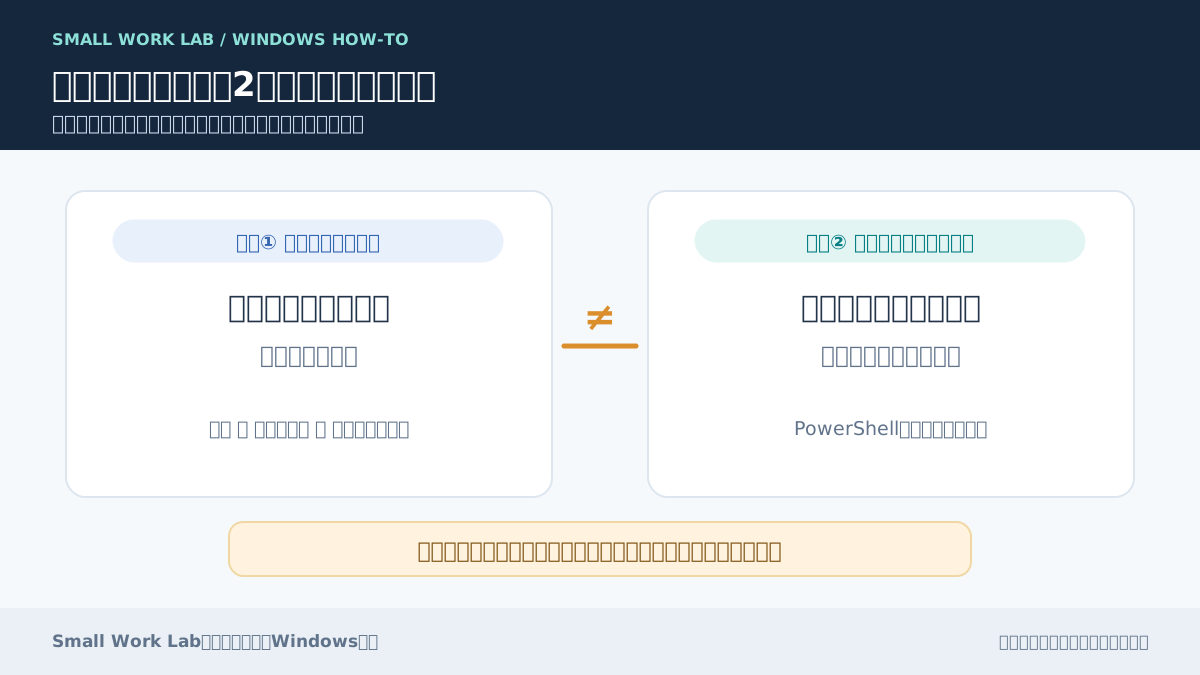
このとき確認したいのは、①ログイン中のアカウントが管理者か、それとも②今開いているアプリが管理者権限で実行されているかという、二つの異なる点です。
方法1:設定画面でアカウントの種類を確認する
WindowsキーとIキーで[設定]を開きます。- [アカウント]→[ユーザーの情報]を選択します。
- 表示されるアカウント情報を確認します。
管理者アカウントかどうかが表示される環境があります。会社や学校のアカウントでは表示が異なる場合があるため、判断できないときは管理者に確認してください。
方法2:今開いているPowerShellが管理者権限で動いているか確認する
PowerShellを開き、次のコマンドを実行します。
$identity = [Security.Principal.WindowsIdentity]::GetCurrent()
$principal = [Security.Principal.WindowsPrincipal]::new($identity)
$principal.IsInRole([Security.Principal.WindowsBuiltInRole]::Administrator)
表示される True / False は、今実行しているPowerShellの権限状態を確認するための値です。
| 結果 | 読み方 |
|---|---|
True |
現在のPowerShellは管理者権限を利用できる状態 |
False |
現在のPowerShellは管理者権限で実行されていない状態 |
False が表示されても、アカウント自体が管理者ではないと断定できません。Windowsのユーザーアカウント制御(UAC)により、管理者アカウントでも通常起動のアプリには制限付きの権限が使われるためです。
「管理者として実行」とは
管理者としての操作を許可されている場合、スタートメニューで「Windows PowerShell」を検索し、右クリックして[管理者として実行]を選択できます。
ただし、会社PCで管理者権限が必要と表示されたからといって、自己判断で権限を変更する必要はありません。 ソフトのインストール方針やセキュリティポリシーが設定されていることがあります。
管理者なのに操作できない場合
次のような状況が考えられます。
- アカウントは管理者だが、対象のアプリを通常起動している
- 組織のセキュリティポリシーで操作が制限されている
- アプリ側が、別の権限や管理者承認を要求している
- 操作対象のファイルやフォルダーに個別のアクセス制限がある
「管理者アカウントかどうか」と「対象操作に必要なアクセス権があるか」は、常に同じではありません。
よくある質問
Q. 管理者権限がないとPowerShellは使えませんか?
いいえ。PC情報の確認など、多くの参照系コマンドは通常ユーザーでも実行できます。操作内容によって必要な権限が変わります。
Q. 管理者権限を自分で付ければ問題は解決しますか?
会社PCでは管理者への相談が必要です。また、権限の有無以外が原因で失敗している場合もあります。
まとめ
Windows 11で管理者権限を確認する際は、設定画面でアカウントの種類を確認し、PowerShellで現在の実行権限を確認します。この二つを区別すると、「管理者のはずなのに操作できない」という問題を整理できます。