
公開日:
Windows 11でMACアドレスを確認する方法|Wi-Fi・有線LAN別に解説
Wi-Fi機器への登録や社内ネットワークの調査で「PCのMACアドレスを教えてください」と言われることがあります。
MACアドレスは、ネットワーク接続に使用するアダプターを識別するための情報です。 同じPCでも、Wi-Fiと有線LANで異なるMACアドレスが表示されるのが普通です。
方法1:Windows 11の設定画面から確認する
Wi-Fiの場合
WindowsキーとIキーで[設定]を開きます。- [ネットワークとインターネット]→[Wi-Fi]を開きます。
- 接続中のネットワークのプロパティ、またはWi-Fiアダプターのハードウェア情報を確認します。
- [物理アドレス(MAC)]などの項目を探します。
Windowsのバージョンや画面構成によって、メニュー名が異なる場合があります。
有線LANの場合
- [設定]→[ネットワークとインターネット]→[イーサネット]を開きます。
- 接続のプロパティから、[物理アドレス(MAC)]を確認します。
方法2:コマンドで確認する
コマンドプロンプトを開き、次を実行します。
getmac /vネットワークアダプターごとのMACアドレスなどを表示できます。
また、次のコマンドでも確認できます。
ipconfig /all表示される情報が多いため、対象のWi-Fiまたはイーサネットアダプターを探し、[物理アドレス]を確認してください。
方法3:PowerShellでアダプター別に確認する
Windows PowerShellを開いて、次を実行します。
Get-NetAdapter |
    Select-Object Name, InterfaceDescription, MacAddress, Status
Name はアダプター名、MacAddress はMACアドレス、Status は接続状態の目安です。
このコマンドは情報を表示するだけで、MACアドレスやネットワーク設定を変更しません。
MACアドレスが複数表示されるのはなぜ?
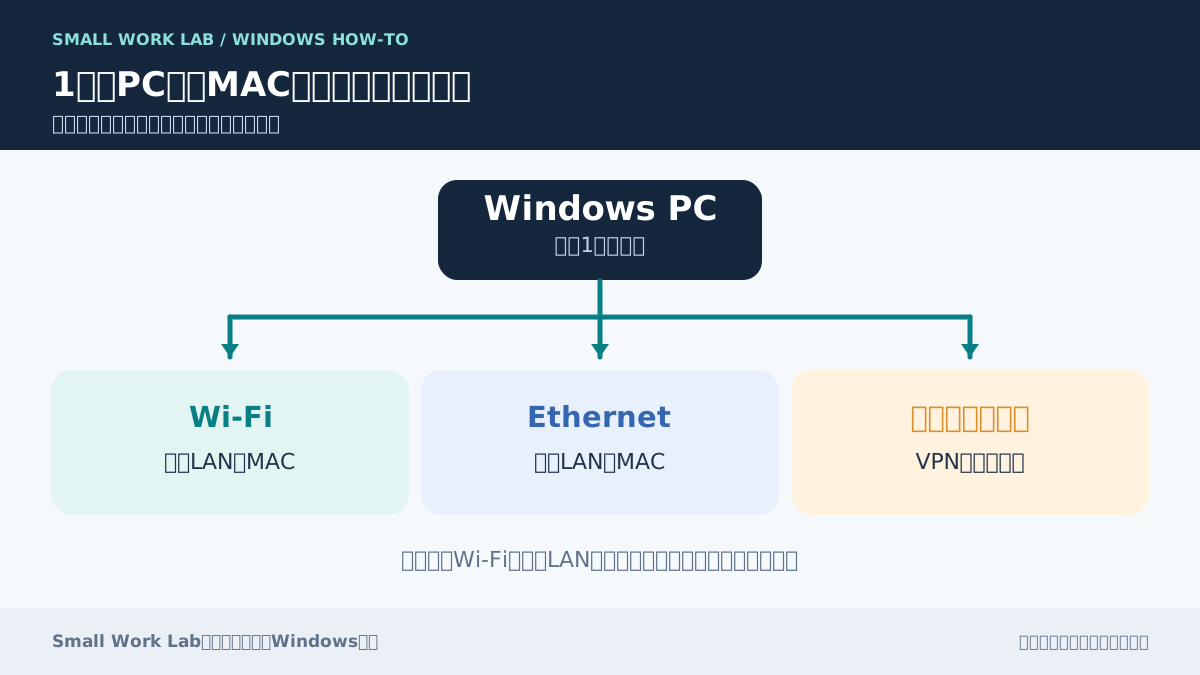
1台のPCにも複数の通信インターフェースが存在するためです。
| 表示例 | 主な意味 |
|---|---|
| Wi-Fi | 無線LAN接続用のアダプター |
| Ethernet / イーサネット | 有線LAN接続用のアダプター |
| VPN・仮想アダプター | VPNソフトや仮想化機能が作成する通信インターフェース |
社内ネットワークへの機器登録では、実際に使用する接続方式のMACアドレスを伝えることが重要です。
Wi-Fiの「ランダムなハードウェアアドレス」に注意
Windowsでは、プライバシー保護のためにWi-Fi接続でランダムなハードウェアアドレスを利用できる環境があります。この設定が有効だと、ネットワーク側から見えるアドレスが、アダプター固有のアドレスと一致しないことがあります。
社内のMACアドレス制限などに登録する場合は、管理者から指定された方法で確認してください。会社PCの設定を独断で変更することは避けましょう。
MACアドレスとIPアドレスの違い
- MACアドレス:主にネットワークアダプターを識別する情報
- IPアドレス:ネットワーク上で通信先を指定するためのアドレス
両者は役割が異なります。「PCの住所」のような単純なたとえだけで混同しないことが大切です。
まとめ
Windows 11のMACアドレスは、設定画面、getmac /v、Get-NetAdapter で確認できます。Wi-Fi・有線LAN・仮想アダプターのどれを使っているかを確認し、必要なアドレスを選んでください。
会社のPC管理台帳では、MACアドレスだけでなくPC管理番号や型番・シリアル番号も合わせて記録すると、機器の取り違えを防ぎやすくなります。