
公開日:
Wordの空白ページが消えないときの削除方法|末尾・表の後も解説
Wordの書類を印刷しようとしたら、最後に何も書かれていないページが1枚ある。Backspaceを押しても消えず、ページ数だけが増えてしまうことがあります。
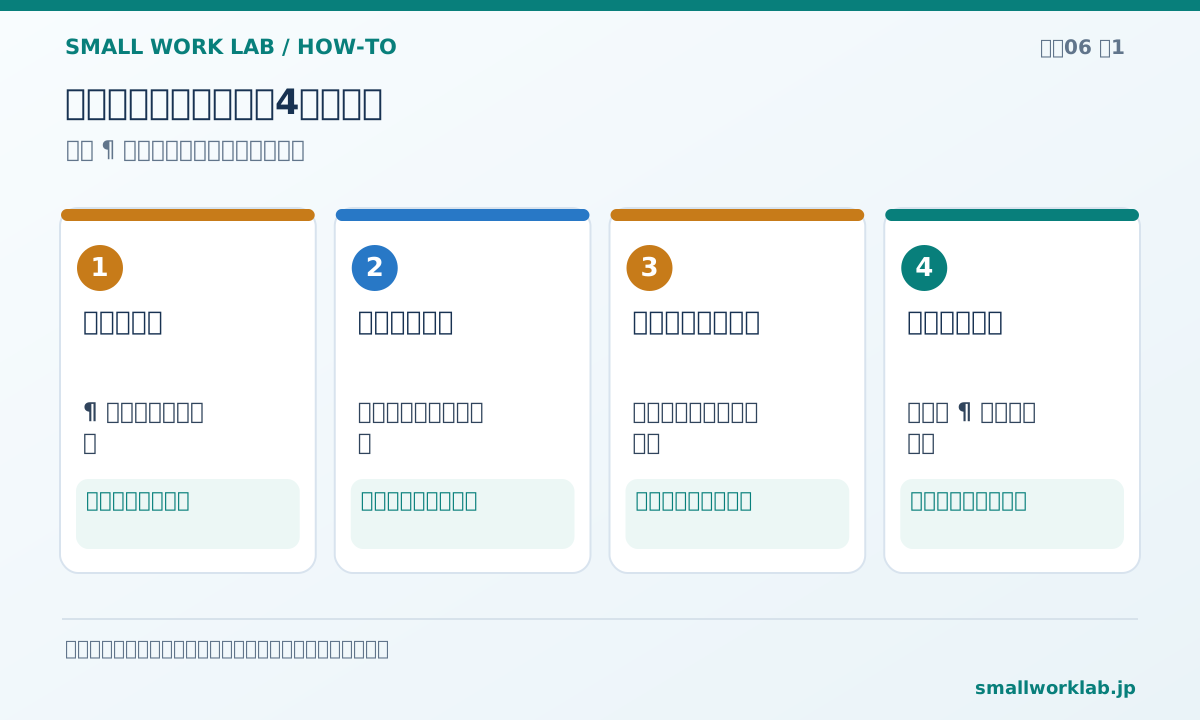
まず結論: 空白ページの原因は、余分な段落記号、手動改ページ、セクション区切り、表の直後の段落などです。まず編集記号を表示すると、原因を絞り込めます。
1. 編集記号を表示する
- 「ホーム」タブの
¶(編集記号の表示/非表示)を押す。 - 空白ページの前後に、
¶や「改ページ」「セクション区切り」がないか確認する。 - 原因に合わせて、以下の方法を選ぶ。
Windows版WordならCtrl + Shift + 8でも表示を切り替えられます。
2. 不要な段落記号・改ページを削除する
空白ページに¶がいくつも並ぶ場合は、不要な段落記号を選んで削除します。「改ページ」という表示がある場合は、手動で挿入された改ページを選んで削除します。
ただし、Wordが自動で行っているページ送りは、そのままDeleteキーで消せる記号ではありません。前の段落の設定や余白を確認してください。
3. 最後の表の後に空白ページができる場合
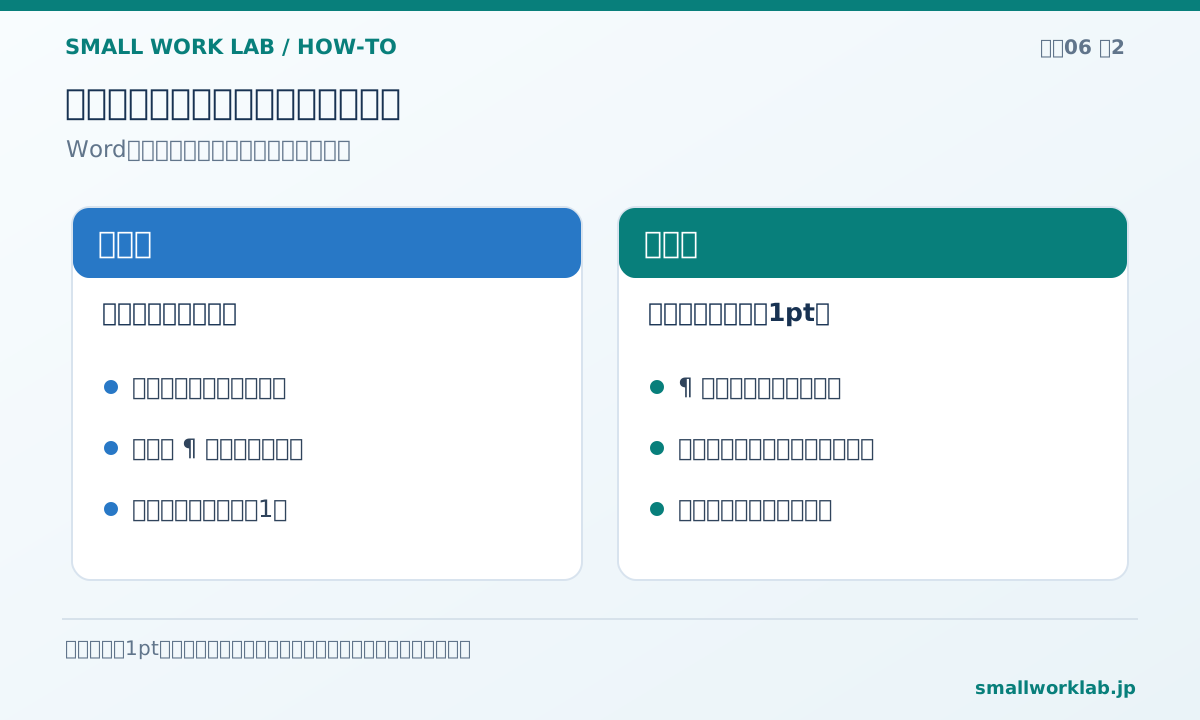
Wordでは、文書末尾の表の後に段落記号が必要です。表がページいっぱいまで広がっていると、その段落記号が次のページに押し出され、白紙に見えることがあります。
この場合は、表の直後にある段落記号を選び、フォントサイズを1ポイントにする方法があります。文書全体の文字サイズを変更する必要はありません。
4. セクション区切りが原因なら慎重に
「セクション区切り(次のページから)」や「奇数ページから」などの設定によって空白ページができることもあります。ただし、その区切りはページ番号、余白、ヘッダーや用紙の向きに関係している可能性があります。
区切りを削除する前に、セクション区切りの仕組みと削除時の注意点を確認してください。
5. 削除できたら印刷プレビューで最終確認
空白ページが消えた後も、直前のページで表や図がずれていないか、ページ番号が連続しているかを確認しましょう。提出用の文書なら、元ファイルを残してから修正するのがおすすめです。
操作画面や名称は、Wordのバージョンによって異なる場合があります。