
公開日:
Wordのセクション区切りを削除する方法|表示と書式崩れの対処
Wordのページ番号や用紙の向きを調整しているうちに、文書の途中へ「セクション区切り」が入ってしまうことがあります。不要だからと削除したら、ヘッダーやページ番号まで変わって驚いた経験はないでしょうか。
まず結論: セクション区切りは、文字を区切るだけでなくページ設定を切り替える境界です。削除する前に編集記号を表示し、区切りの前後で異なる設定がないか確認しましょう。
1. 改ページとセクション区切りは違う
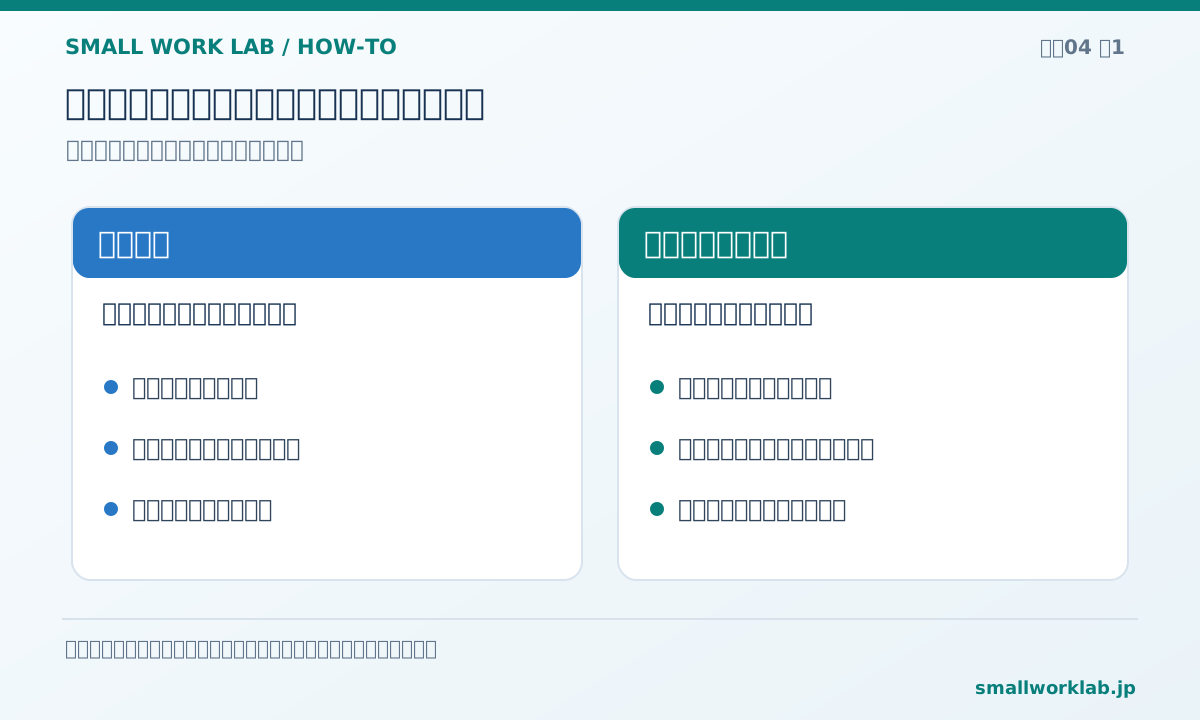
「改ページ」は次のページから文章を始めるためのものです。一方「セクション区切り」は、ページ番号、段組み、用紙の向き、ヘッダー・フッターなどを文書の途中から変更するために使います。
たとえば、本文は縦向き、途中の大きな表だけ横向きにする場合、セクションを分けて設定します。目次だけページ番号をローマ数字にする場合にも使われます。
2. 区切りを画面に表示する
- Wordの「ホーム」タブを開く。
- 「¶(編集記号の表示/非表示)」を選択する。
- 文書内にある「セクション区切り(次のページから新しいセクション)」などの表示を探す。
Windows版WordではCtrl + Shift + 8でも編集記号を表示できます。表示した記号は通常、印刷されません。位置が見つからない場合は「表示」タブから下書き表示に切り替える方法もあります。
3. 不要と確認できた区切りを削除する
元ファイルをコピーしてから、区切りの直前にカーソルを置き、Deleteキーで削除します。区切りの表示自体を選択して削除する方法もあります。
削除後は、前後のページで次の点を確認してください。
- ページ番号の開始位置・書式
- ヘッダー、フッターの文字
- 用紙の縦向き/横向き、余白
- 段組みや見出しの配置
セクション区切りを削除すると、通常は区切りの後のセクションの書式が結合後に使われます。前のページの表示が変わる可能性があるのはこのためです。
4. 削除ではなく種類を変更した方がよい場合
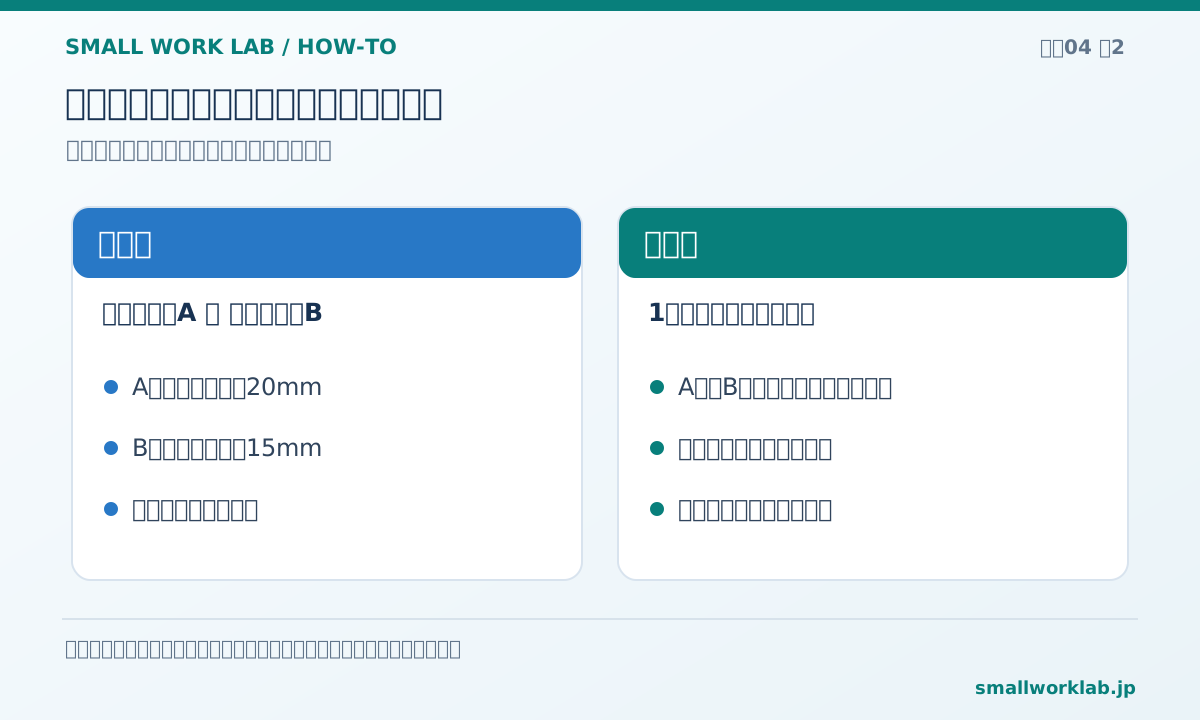
「次のページから」始まる区切りが原因で余分なページができている場合、区切りそのものは必要かもしれません。ページ設定を維持したいなら、セクションの開始位置を「現在の位置から開始(連続)」へ変更する方法を検討します。
ヘッダーを前のセクションと同じにしたいだけなら、ヘッダー・フッターの「前と同じヘッダー/フッター(前へリンク)」の設定を確認する方が適切な場合もあります。
5. Web版Wordで操作できない場合
Web版Wordには、セクション区切りの変更・削除に制限があります。操作できない場合はデスクトップ版Wordで開いて確認してください。
操作画面や名称は、Wordのバージョンによって異なる場合があります。