
公開日:
Wordの行間・段落間隔が広いときの直し方|改行後の余白も解説
Wordで文章を入力していると、同じ行の折り返しでは問題ないのに、Enterキーを押した後だけ間隔が大きくなることがあります。行間を何度変更しても直らない場合は、別の設定が関係しているかもしれません。
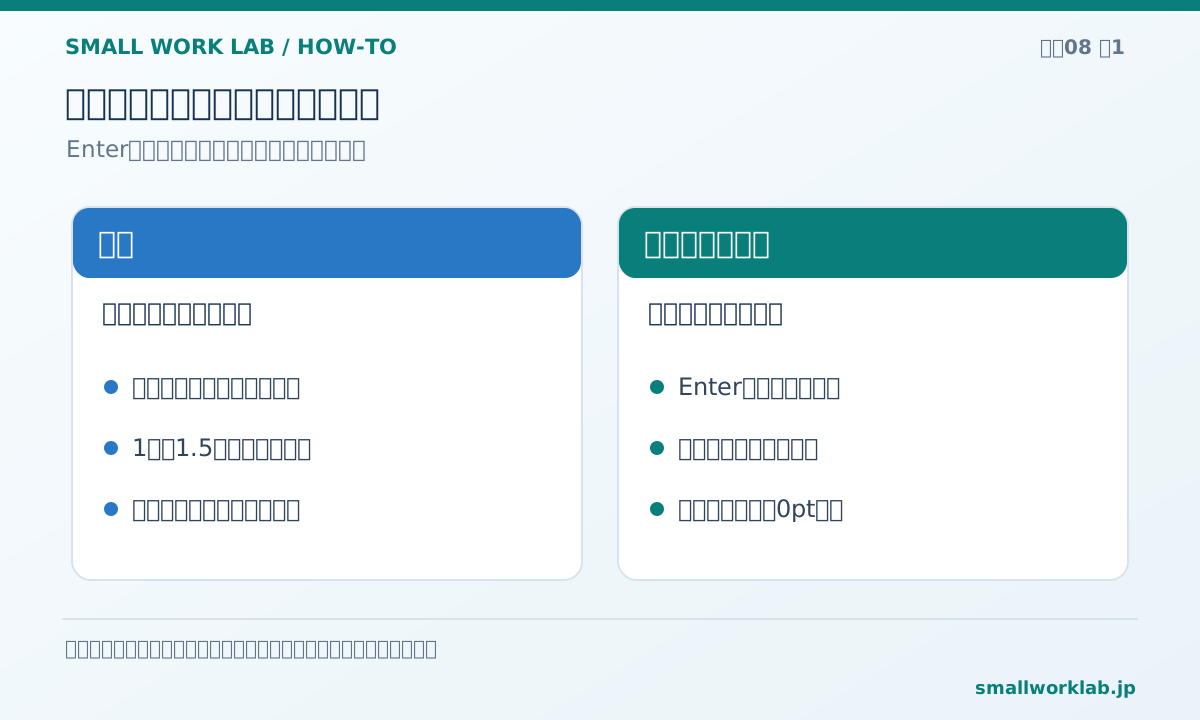
まず結論: 「行と行の間隔」と「段落と段落の間隔」は別々の設定です。見た目の原因を確認してから、必要な箇所だけを調整しましょう。
1. 行間と段落間隔の違い
「行間」は同じ段落内の行と行の配置を決める設定です。「段落前」「段落後」は、Enterキーで段落が変わる位置に追加される余白です。
見かけ上はどちらも「行が広い」と感じますが、変更する設定が違います。
2. 行間を狭くする基本手順
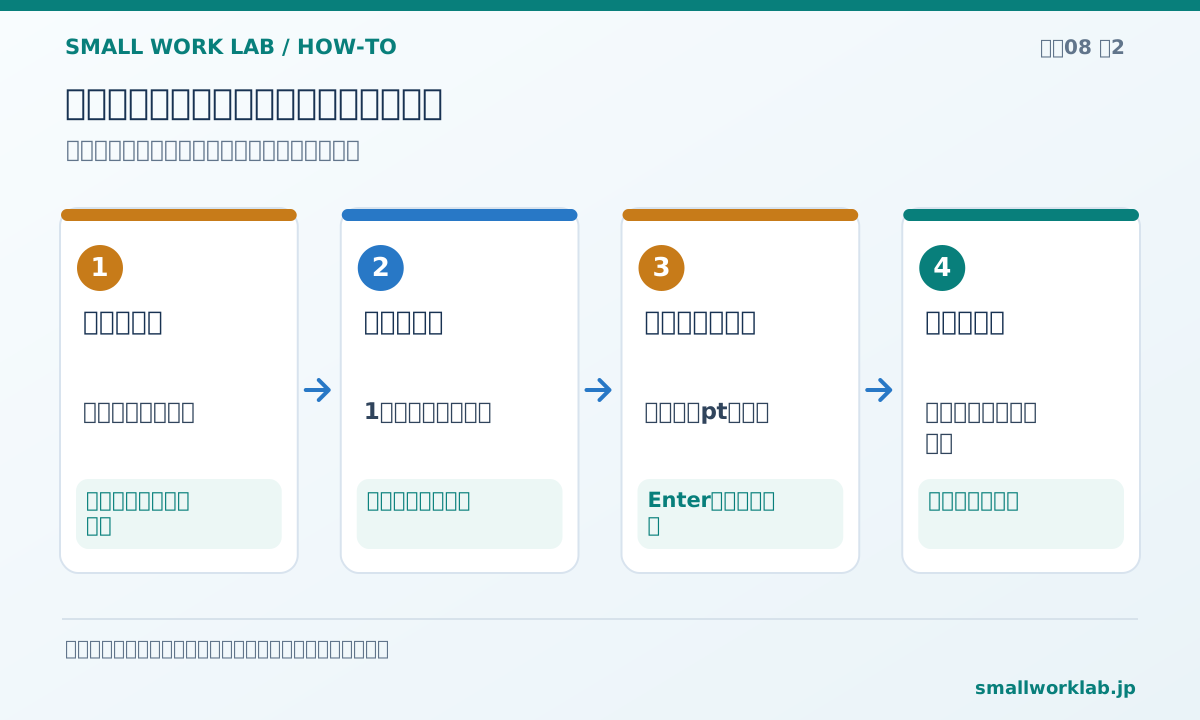
- 間隔を変更したい文章を選択する。
- 「ホーム」タブの「行と段落の間隔」を開く。
- 「1.0」など適切な行間を選ぶ。
- 細かく調整したい場合は「行間のオプション」から「段落」設定を開く。
文書全体を選択すると、見出しや表まで変わることがあります。まずは問題のある段落だけで試し、必要ならスタイルを統一しましょう。
3. Enterキーを押すと間隔が広くなる場合
「段落」設定の段落前・段落後を確認してください。たとえば段落後が8ptに設定されていれば、次の段落の前に余白が入ります。不要な場合は、対象段落の「段落後」を0ptに調整します。
ただし、見出しと本文の間など、意味のある余白まで一律に消す必要はありません。
4. 固定値や行グリッドが影響する場合
日本語文書では「1ページの行数を指定したとき文字を行グリッド線に合わせる」設定が影響することがあります。また、「固定値」を使うとフォントサイズによって文字が欠けて見える場合があるため、印刷プレビューで確認してください。
会社の様式や契約書テンプレートでは、段落の設定がスタイルで管理されていることもあります。個々の段落を直すだけでなく、必要に応じてスタイルの定義も確認します。
5. 調整後の最終確認
文書の冒頭・途中・末尾を見て、ページ数、箇条書き、表の位置が変わっていないか確かめましょう。納品書類は元ファイルを残して修正すると安心です。
操作画面や名称は、Wordのバージョンによって異なる場合があります。