
公開日:
Excelのプルダウンリストを作成する方法|入力規則の設定と項目追加
Excelの社員台帳で、部署名を入力するたびに「総務」「総務部」「総務課」と書き方がばらばらになってしまう。こんなときは、**セルをクリックすると候補から選べるプルダウンリスト(ドロップダウンリスト)**を作ると入力をそろえやすくなります。
Excelに最初からある[データの入力規則]を使えば、マクロなしで設定できます。この記事では、部署の選択欄を例に、作成・項目の追加・うまく表示されない場合の確認方法まで説明します。
Windows版Excel(Microsoft 365/Excel 2024など)の一般的な操作を基準にしています。表示名称は版によって異なります。
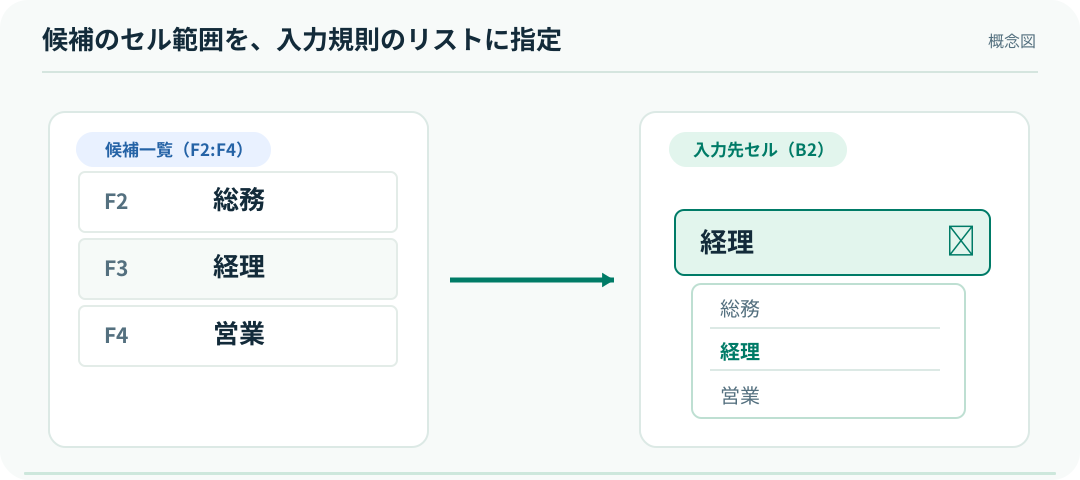
図1:F列の部署一覧を、B列の入力セルから選ぶ設定の概念図。Excelの実画面ではありません。
1. まず選択肢をセルに用意する
例として「社員台帳」シートに、次のような入力欄を作ります。
| A列:社員番号 | B列:部署 |
|---|---|
| 101 | (選択) |
| 102 | (選択) |
| 103 | (選択) |
同じシートのF2〜F4には、候補を1行ずつ並べます。
| セル | 候補 |
|---|---|
| F2 | 総務 |
| F3 | 経理 |
| F4 | 営業 |
候補には余分なスペースや空白セルを含めないようにします。選択肢を同じシートに置くと、最初の設定が分かりやすくなります。
2. [データの入力規則]でリストを設定する
部署を入力する範囲、例えば B2:B100 を選択します。
[データ]タブから[データの入力規則]を開きます。
[設定]タブの[入力値の種類](または[許可])で [リスト] を選びます。
[元の値](または[ソース])へ次の範囲を指定します。
=$F$2:$F$4[ドロップダウンリストから選択する]に相当する項目が有効か確認し、[OK]を押します。
B2を選択し、候補の「総務」「経理」「営業」を選べるか試します。
$ は、参照先のセル範囲を固定する記号です。B列の入力先が増えても、選択候補の元の位置を分かりやすく保てます。
候補が少なければ、直接文字を入力してもよい
[元の値]へ 総務,経理,営業 と入力する方法もあります。ただし部署が増えたり名称変更されたりする場合は、候補のリストをセルに置いた方が管理しやすくなります。
3. 選択肢を追加・変更するとき
「情報システム」を追加する例です。F5に「情報システム」と入力しただけでは、もとの元の値が $F$2:$F$4 のままなら、候補へ自動で増えません。
F5に「情報システム」と入力します。
最初に入力規則を設定した B2:B100の対象範囲全体を選び、[データの入力規則]を開きます。対象セルごとに異なる規則がある場合は、一括変更せず設定を確認してください。
[元の値]を次のように変更します。
=$F$2:$F$5単一セルの設定から変更する場合、Excelの画面に[同じ入力規則が設定された他のすべてのセルに変更を適用する]が表示されればチェックします。表示されない場合は、元の対象範囲全体に設定を適用し直してください。
変更後は B2・B50・B100 など離れたセルで、新しい「情報システム」を選べるか確認します。1セルで成功しても、ほかのセルの規則が更新された証拠にはなりません。
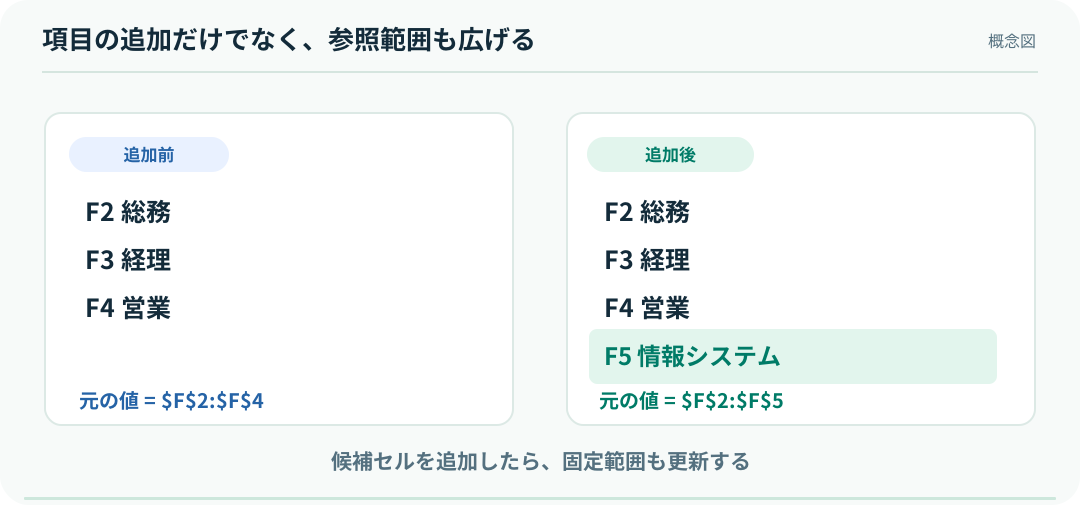
図2:固定された参照範囲は、候補が増えたら更新します。
複数シートから同じリストを使いたい場合は、候補を専用シートにまとめ、名前付き範囲を使う方法もあります。別シートを単純に直接参照できない設定・バージョンもあるため、最初は同じシートの範囲で動作を確認するのがおすすめです。
4. 入力時のミスを減らすには「エラーメッセージ」も設定
入力規則では、[エラーメッセージ]タブで、候補以外の値を手入力したときの扱いを設定できます。候補以外を禁止したい場合は、警告の種類とメッセージを確認してください。
ただし、入力規則を設定しただけで、すでに入っている値や外部CSVの全行が検査済みになるわけではありません。 コピー・貼り付けなど、入力経路によっては想定外の値が入ることもあります。業務で重要な列なら、受け取ったデータのチェックも別に行います。
外部から届くCSVとの違いは、Excelの入力規則だけでCSVは検査できる?で説明しています。
5. プルダウンが表示されないときの確認ポイント
| 症状 | 確認すること |
|---|---|
| セルを選んでも▼が見えない | 入力規則がそのセルへ設定されているか、セル内ドロップダウンが有効か |
| 候補に新しい部署がない | [元の値]の範囲が新しい行まで広がっているか |
| 候補が空白・重複している | 元リストに空白や表記ゆれがないか |
| 入力規則を変更できない | シート保護・ブックの共有設定などで制限されていないか |
| コピー後に選択肢がおかしい | コピー先に別の入力規則・参照先が設定されていないか |
プルダウンは、マスターにある候補から選んでもらうための仕組みです。候補の正しさや更新、入力済みデータの整合性は別に管理しましょう。
よくある質問
Q. 複数のセルに同じプルダウンを作れますか?
はい。初めからB2:B100などの範囲を選んで一度に入力規則を設定できます。既存データがある場合はコピー操作で上書きしないよう注意してください。
Q. プルダウンを削除したら、入力した部署名も消えますか?
通常、入力規則の削除とセルの値の削除は別です。変更前にコピーを作り、既存値を残す必要があるか確認してください。
Q. 取引先から届くCSVにもプルダウンが残りますか?
CSV自体にはExcelの入力規則設定を保存できません。自社で管理する入力用Excelと、受領後に検査するCSVは分けて考えます。
まとめ
Excelのプルダウンは、候補一覧を作る → 入力セルを選択 → [データの入力規則]で[リスト]を指定するだけで作れます。候補が増えたら参照範囲を更新し、入力済みデータの確認は別に行いましょう。