
公開日:
Excelの「外部ソースへのリンク」の探し方|参照セルの特定と解除
Windows版Excelで「外部ソースへのリンク」の場所を調べるには、参照元ファイルと、そのファイルを参照するセルを順に確認します。
- 参照元ファイルを探す:[データ]→[クエリと接続]→[ブックのリンク]を開きます。[次を検索]がある場合は、参照元を選んでリンクを順に探せます。Excelの版によっては[リンクの編集]などの名称です。
- リンクを含むセルを探す:Ctrl+F→[オプション]で
.xlを入力し、範囲を[ブック]、検索先を[数式]にして[すべて検索]。結果のセルアドレスをクリックして数式を確認します。 - セルが見つからないとき:[数式]→[名前の管理]、グラフ、図形、クエリなどを別に確認します。数式検索だけで外部参照の全体は把握できません。
解除は別操作です。 すぐに[リンクの解除]を押さず、元ブックを別名で保存し、参照元と値への影響を確認してから判断してください。
1. [ブックのリンク]で参照元ファイルを探す
[データ]→[クエリと接続]→[ブックのリンク]を開き、一覧から参照元のファイル名を確認します。例えば、開いている 月次集計.xlsx が 商品マスタ.xlsx の単価を参照していれば、後者が参照元です。保存場所や状態が表示されていれば、ファイル名と一緒に控えます。
参照元を選んだときに[次を検索]が使える版では、該当するリンクを順にたどれます。[ブックのリンク]の一覧は参照元ファイルを把握するために使い、次の検索はセルの場所を特定するために使います。不明な参照元からの更新を求められたときは、信頼できるファイルか確認してから判断します。
2. リンクのあるセルをCtrl+Fで特定する
- Ctrl+F で[検索と置換]を開き、[オプション]を表示します。
- 検索文字列に
.xlを入力します。検索範囲を[ブック]、検索先を[数式]にして[すべて検索]を押します。 - 検索結果のセルアドレスをクリックし、シート名とセル番地を控えます。数式バーの
[商品マスタ.xlsx]などのブック名を、先ほどの参照元ファイル名と照合します。
例えば、月次集計のセルに次の数式があれば、参照先は商品マスタの「単価」シートの B2 です。検索結果でクリックした月次集計側のセル番地と区別して控えます。
='C:\業務\[商品マスタ.xlsx]単価'!$B$2
.xl を含む数式には、文字列としてファイル名を書いたものも含まれ得ます。検索結果は数式バーで確認してください。
3. セルが見つからない場合は名前・図形・グラフを確認する
- [数式]→[名前の管理]で、定義された名前の[参照先]に別ブック名がないか確認します。
- グラフのタイトル・系列や図形を選び、数式バーに別ブックへの参照がないか確認します。
- [データ]→[クエリと接続]で、Power Queryなどのデータ接続を確認します。Webページやファイルを開く通常のハイパーリンク、データを取り込む接続、別ブックのセルを参照する数式はそれぞれ別の確認対象です。
数式検索が0件でも、外部依存がないとは判断できません。ファイルの移動・名前変更・アクセス権の問題が疑われるときは、参照元と担当者を確認します。
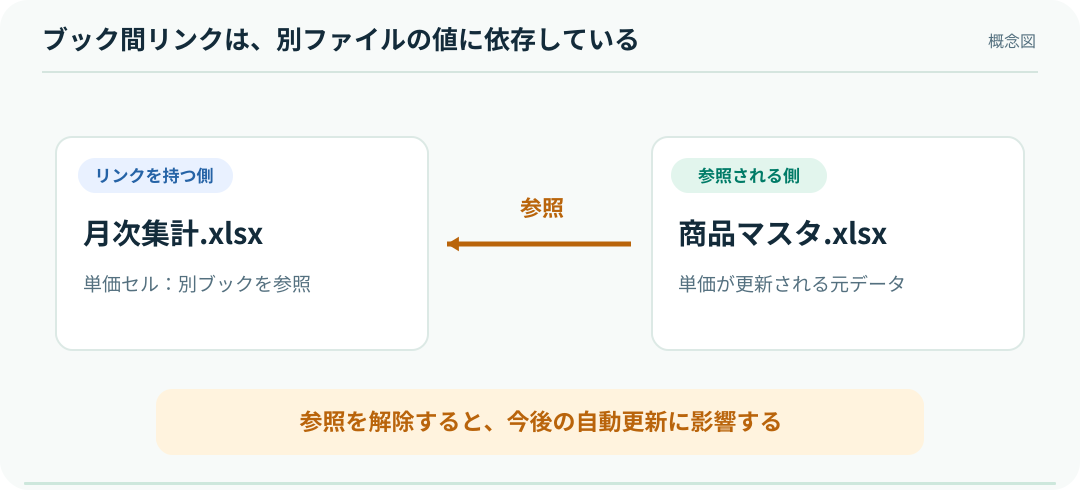
図1(概念図):月次集計ブックと参照元の関係。実際のリンク先へアクセスできることを示す図ではありません。
4. リンクを維持・修正・解除する判断基準
| 状況 | 検討する対応 |
|---|---|
| 最新単価などを別ファイルから取得し続ける | リンクを維持。参照元やアクセス権を確認 |
| 参照元ファイルを移動した | 正しい移動先を確認し、リンク元を変更 |
| 過去月の確定値だけ残せばよい | 内容を検算したうえでリンク解除を検討 |
| 何の参照か分からない | 解除せず担当者へ確認 |
解除前に元ブックを別名で保存し、比較に使う値や数式を控えます。Windows版Excelでは、ブックのリンクを解除すると元に戻せません。
- [ブックのリンク]で対象の参照元ブックを選択します。
- [リンクの解除]に相当する項目を選びます。
- 影響を理解してから確定します。該当の外部参照数式は、現在の計算値に置き換わり、以後は参照元を更新しても連動しません。
- 保存後に再度開き、必要な値・数式・グラフ・接続が期待どおりか確認します。
この操作でファイル内のあらゆる外部参照がなくなる保証はありません。Power Queryや埋め込みオブジェクトなどは別途確認してください。
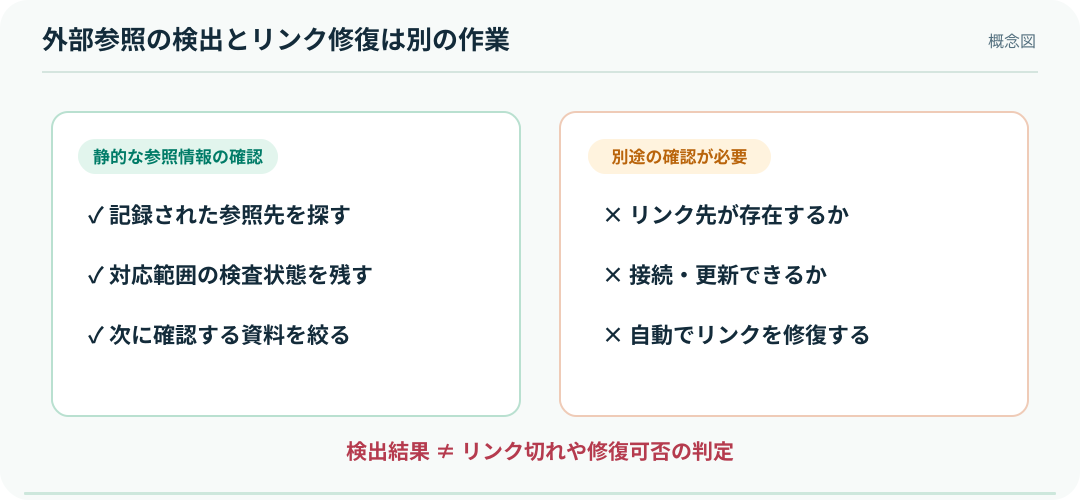
図2(概念図):参照の発見と、リンク切れ・修復の判定は別作業です。
5. 複数のOfficeファイルを調べる場合
Excelが数冊なら標準機能で十分です。一方、共有フォルダーにExcel・Word・PowerPointが大量にある場合、1つずつ開く作業が負担になることがあります。
Small Work Labの外部参照チェッカーは、対応する .xlsx .xlsm .docx .pptx に記録された対応範囲の外部参照情報を、手元のPCでフォルダー単位に静的に確認し、日本語のExcelレポートへ整理するWindowsツールです。元ファイルは書き換えません。
ただし、リンク先が存在するか・接続できるか・切れているかは判定しません。 リンクの自動解除・修復も行いません。旧形式 .xls .doc .ppt .xlsb なども対象外です。検査不能や一部検査不能を「参照なし」とは扱わず、確認先を絞るための下調べとして使います。
共有フォルダー移設前の確認は、Officeの外部参照を確認する方法も参考にしてください。
よくある質問
Q. リンクの解除を押しても大丈夫ですか?
元データとの連動が不要だと確認できた場合に限り検討します。解除後は該当する数式は値に変わり、Windows版ではリンク解除を元に戻せません。コピーで検算してから判断してください。
Q. リンク先が見つからない場合は?
ファイル移動、ファイル名変更、共有フォルダーへの権限不足などを確認します。リンク解除は「参照元を見つける操作」ではありません。
Q. 外部ソースへのリンクが表示されるのに、セルが見つからないのはなぜ?
別ブックへの参照が、セルの数式ではなく定義された名前、グラフの系列やタイトル、図形などに記録されている場合があります。[名前の管理]や各要素の数式バーを確認し、Power Queryなどのデータ接続も別に調べてください。
まとめ
Excelの外部リンクは、①参照元ファイルを確認 → ②セルのアドレスを特定 → ③名前・図形・グラフなどを確認 → ④変更するならコピーで検算の順で対応します。リンクを見つけたことと、解除してよいことは別です。