
公開日:
Wordの変更履歴を一括削除する方法|すべて承諾・非表示との違い
Wordの変更履歴をまとめて確定するには、提出用コピーで内容を確認し、[校閲]→[承諾]の▼→[すべての変更を反映]を選びます。 これは「すべての変更を承諾」する操作です。Wordの変更履歴は、非表示にしただけでは文書から消えません。 修正前の文章に戻したい場合は、目的に応じて拒否(却下)を判断してください。
| 目的と操作 | 過去の変更履歴 | この後の編集 |
|---|---|---|
| 見た目だけ整える:[変更履歴なし]などで非表示 | 履歴は残る | 記録設定は変わらない |
| 修正後の文章を採用:[すべての変更を反映] | 過去の変更履歴を確定する | 記録がオンなら引き続き追跡する |
| 確定して記録も止める:[すべての変更を反映し、変更の記録を停止] | 過去の変更履歴を確定する | 以後の追跡も停止する |
修正を取り消して元の文章に戻す「拒否」は、修正後を採用する「反映」と別の操作です。過去の変更を残したまま[変更履歴の記録]だけをオフにしても、過去の履歴は消えません。
まず提出用のコピーを作り、「表示をオフにする操作」と「変更を確定する操作」を分けて確認しましょう。変更の一括承諾は、コメントや文書プロパティ・個人情報の全削除を意味しません。
コメントの操作はWordのコメントを一括削除する方法を、変更履歴以外も含めた提出前の確認はWordを社外提出する前のチェックリストをご覧ください。
この記事は、Windows版Word(Microsoft 365/Word 2024など)の一般的な操作を基準に説明します。画面の名称はバージョンや表示幅で異なります。
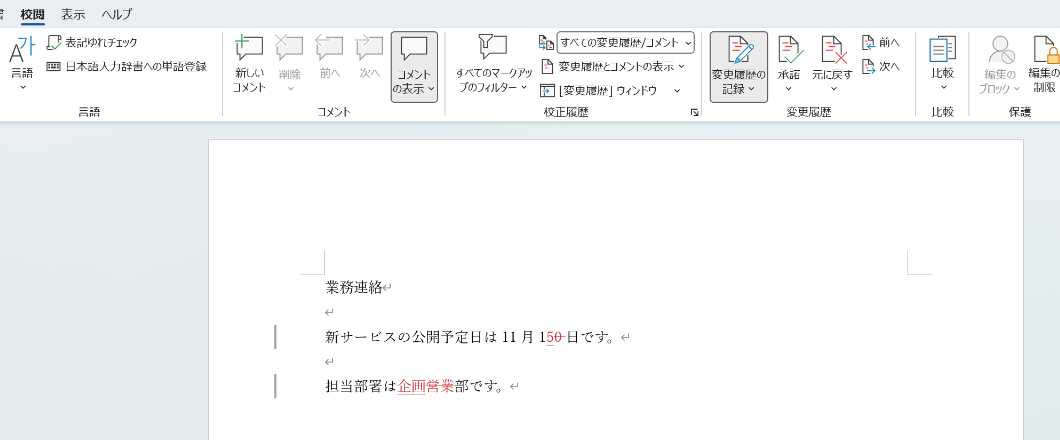
掲載する3枚はWindowsデスクトップ版Wordの実画面です。画像では[すべての変更を反映]と表示されますが、版によって[すべての変更を承諾]などの表記になります。この記事の「承諾・反映」は、修正後の文章を採用する意味です。
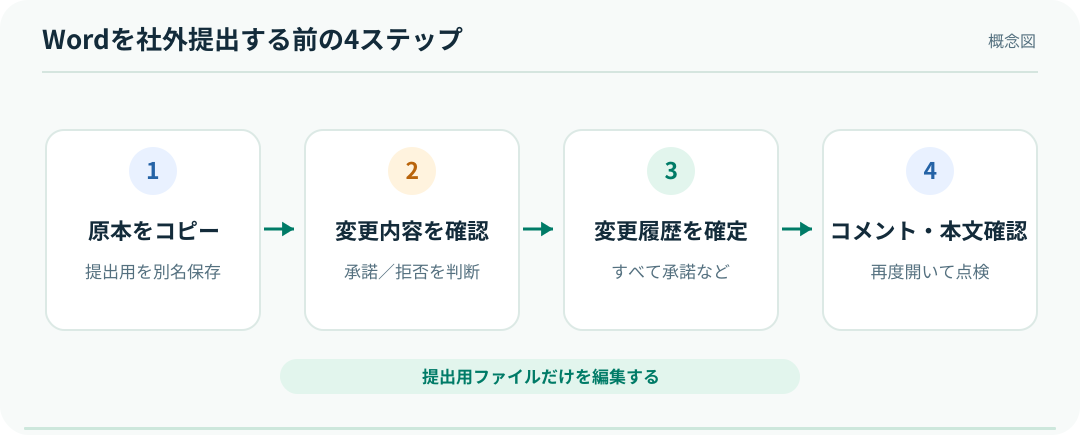
図1:提出用コピーで行う確認の順番。Wordの実画面ではない概念図です。
「非表示」と「承諾・拒否」を文面で比べる
例えば契約書の「納期は30日」を「納期は20日」に修正したとします。
非表示では完成形に見えるだけで履歴は残ります。承諾・反映は修正後の「20日」を採用し、拒否は修正前の「30日」に戻します。下図はこの違いを整理した概念図です。
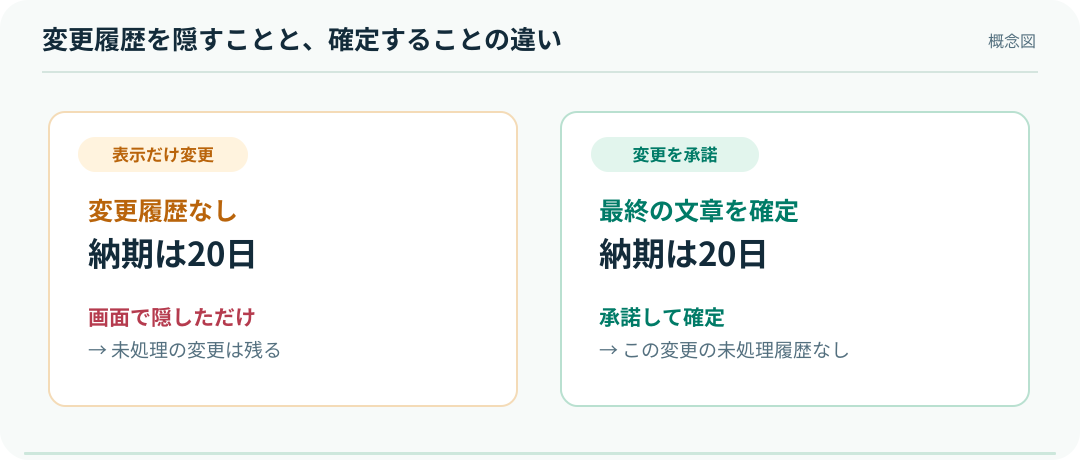
図2:表示設定を変えることと、編集結果を確定することは別です。
「変更履歴を全部削除したい」という場合も、Wordでは通常、すべての変更を承諾するか、すべて拒否するかを選んで確定します。両方では文章の結果が異なるため、操作前に内容を確認してください。
手順1:元ファイルを残し、提出用コピーを作る
- 校閲中のWordファイルを開きます。
- [ファイル]→[名前を付けて保存]などで提出用コピーを作ります。
- 例:
契約書_社内確認用.docxは残し、契約書_提出用.docxの方で作業します。 - OneDriveなどで共同編集している場合は、提出用コピーが別ファイルになっていることを確認します。
変更履歴を一括承諾すると、削除・挿入などの内容が文書に確定します。後から修正意図を確認できるよう、原本は別に保管しておくと安心です。
手順2:[校閲]で変更内容を一度確認する
- 提出用コピーを開き、[校閲]タブを選びます。
- 変更履歴の表示を[すべての変更履歴]などに切り替えます。
- 追加された文字、削除された文字、書式の変更を読み、最終的に残す文面を決めます。
- 一部の変更だけ戻す場合は、該当箇所を選び[拒否](環境によっては[元に戻す])で処理します。
契約金額、納期、会社名、責任範囲の変更は特に慎重に確認しましょう。「全部承諾」だけで済ませると、意図せず入った変更もそのまま確定します。
手順3:[すべての変更を反映]で一括確定する
修正後の文章をすべて採用してよいと確認できた場合の操作です。
- [校閲]タブの[承諾]の▼を開きます。
- 修正後の文章を採用するには、[すべての変更を反映]を選びます。文書内のすべてを対象にする項目です。
- 以後の編集も追跡したくない場合は、代わりに[すべての変更を反映し、変更の記録を停止]を選びます。一括反映だけと、以後の記録停止を区別してください。
- 表示を[すべての変更履歴]に戻して、未処理の変更が残っていないか確認します。
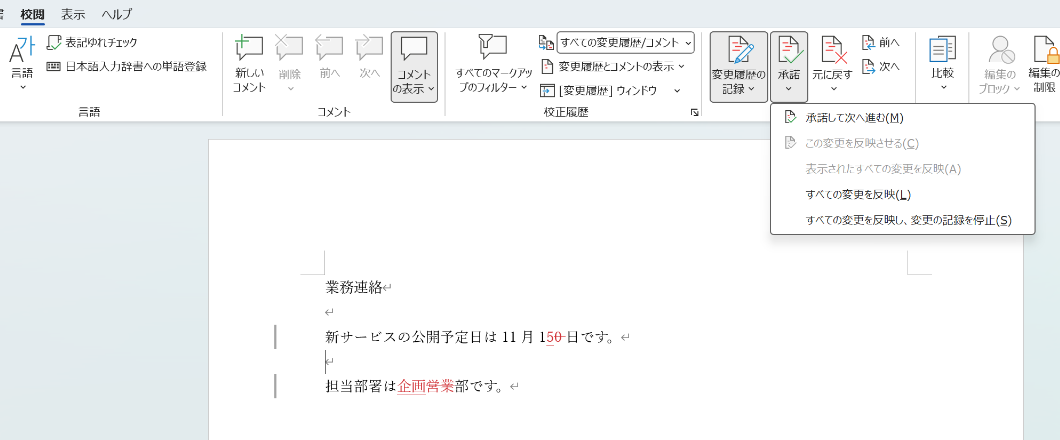
Wordには[表示されたすべての変更を反映]など、表示中の変更だけを処理する項目もあります。校閲者や変更の種類で表示を絞っていると、一部の履歴が残ることがあるため、「表示中のみ」と「文書内すべて」を取り違えないことが重要です。
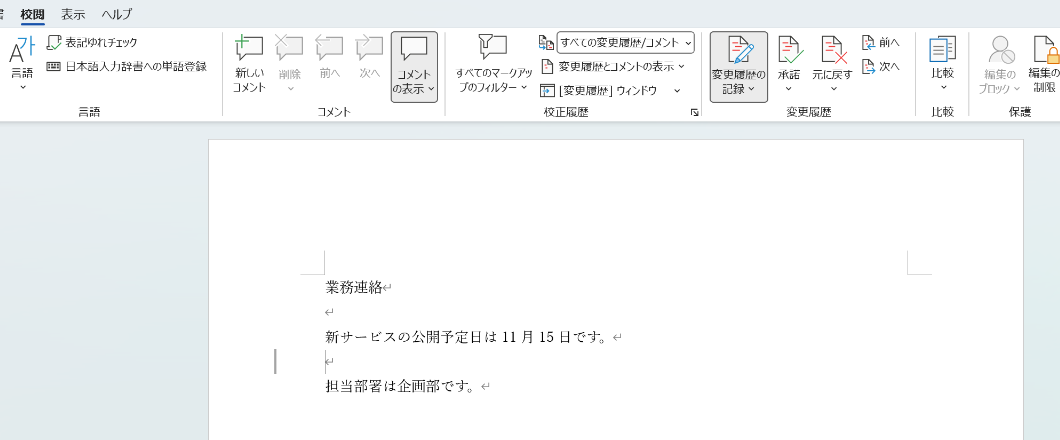
すべて拒否したい場合は?
提案された修正をすべて取り消し、修正前の文章に戻す場合は、[拒否]側の「すべての変更を拒否/元に戻す」を使います。ただし、これは最新版の文章を採用する操作ではありません。提出用の内容が大きく変わる可能性があります。
手順4:コメントを削除し、保存後に開き直す
変更履歴とコメントは別の機能です。 変更履歴をすべて承諾しても、校閲コメントが消えるとは限りません。
- [校閲]でコメントを確認します。
- 提出用コピーからコメントを除去したい場合は、コメントの[削除]メニューで[文書内のすべてのコメントを削除]に相当する項目を選びます。
- 必要に応じて[ファイル]→[情報]→[問題のチェック]→[ドキュメントの検査]で非表示の情報も確認します。削除操作は内容を理解してから行ってください。
- ファイルを保存し、一度閉じてから実際に提出するファイルを開き直します。
コメントだけを消す手順は、Wordのコメントを一括削除する方法でも詳しく説明しています。
提出前チェックリスト
| 確認項目 | 提出前の状態 |
|---|---|
| 提出するファイル | 社内レビュー用ではなく提出用コピー |
| 変更履歴 | 未処理の変更が残っていない |
| コメント | 不要なコメントが残っていない |
| 本文 | 金額・日付・取引先名が最終合意と一致 |
| 非表示情報 | 社内ルールに沿って検査済み |
| 再確認 | 保存・再オープン後も同じ状態 |
よくある質問
Q. [変更履歴なし]にしただけで、相手には見えなくなりますか?
その画面では非表示でも、Wordファイルの未処理履歴は残ります。相手が表示を切り替えると見える可能性があるため、提出用コピーで承諾・拒否を済ませましょう。
Q. 変更履歴をオフにすれば、過去の履歴も消えますか?
いいえ。履歴の記録を停止する操作は、過去の変更を確定する操作とは別です。
Q. PDFにすれば確認しなくても大丈夫ですか?
PDF化時の印刷・出力設定によって見え方が変わります。完成したPDFを開き、コメントや変更表示が含まれていないか確認してください。元のWordファイルにある履歴が自動的に削除されるわけでもありません。
まとめ
Wordの変更履歴を消したいときは、「表示を隠す」ではなく「承諾か拒否で確定する」ことがポイントです。提出用コピーを作り、修正内容を確認し、すべての変更を処理してから、コメントと非表示情報を点検しましょう。