
公開日: / 更新日:
Wordのコメントを一括削除する方法|3ステップを実画面で解説
Wordのコメントを全部削除するには、[校閲]→[削除]の▼→[ドキュメント内のすべてのコメントを削除]を選びます。 その後、コメント欄が「0 個のアイテム」になったことを確認してください。
操作前に確認:コメントは削除すると復元できない場合があります。まず[ファイル]→[名前を付けて保存]で提出用のコピーを作り、社内レビュー用の原本を残してください。
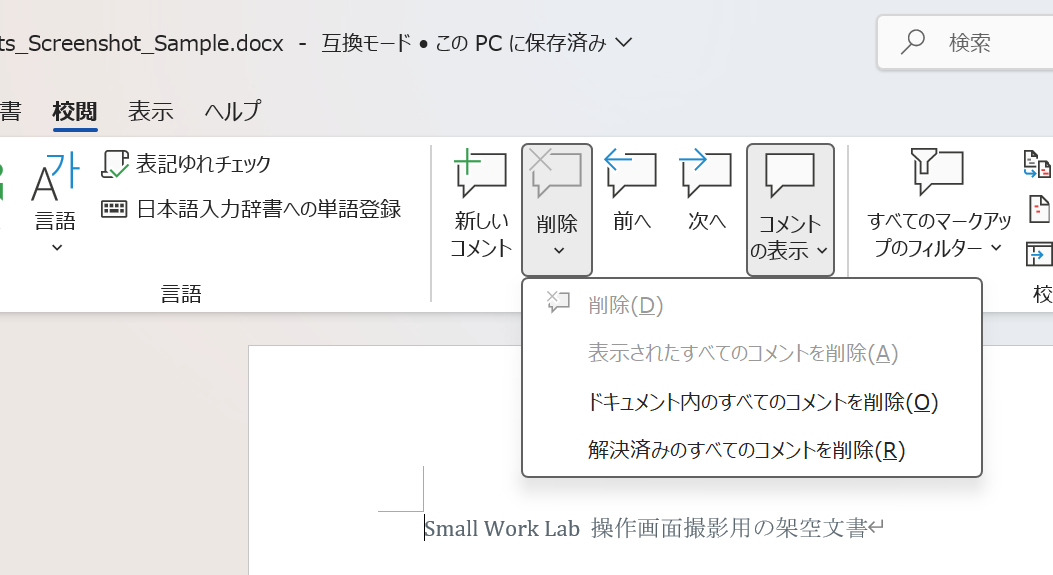
操作環境:Windows版 Microsoft Wordの実機画面(2026年10月30日撮影)。Wordのバージョン、ウィンドウ幅、表示設定によってボタンの位置や表記は変わることがあります。画面の文書・氏名・会社名は説明用の架空データです。
Wordのコメントを一括削除する3ステップ
一括削除の操作そのものは短時間で終わります。重要なのは、提出するファイルのコピーで操作し、削除後に本当にコメントが0件か確認することです。
ステップ1:コメントがあるWordを開き、提出用コピーを保存する
社内レビュー用の原本とは別に、例えば 提案書_提出用.docx を保存します。コメント欄を開くには、Word画面右上の[コメント]、または[校閲]→[コメントの表示]を使います。
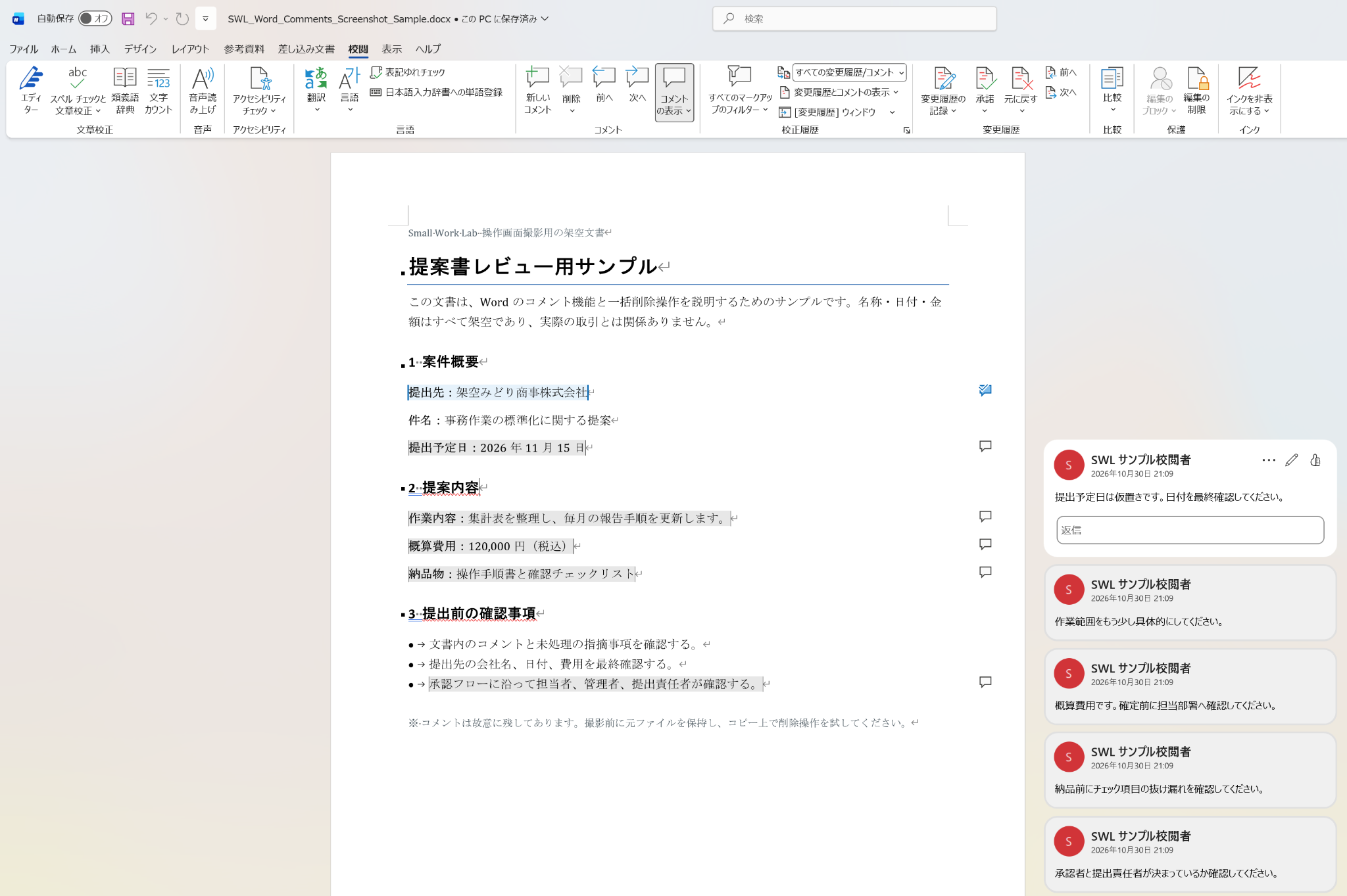
ステップ2:[校閲]→[削除▼]→[ドキュメント内のすべてのコメントを削除]
- Wordの上部で[校閲]タブを選択します。
- [コメント]グループの[削除]ボタンの下向き矢印(▼)をクリックします。
- [ドキュメント内のすべてのコメントを削除]を選択します。
[削除]のボタン本体は選択中のコメントを1件だけ消す操作です。全部消したい場合は、ボタン本体ではなく▼のメニューを開くのがポイントです。
メニューに「解決済みのすべてのコメントを削除」もある場合、これは解決済みのコメントだけを対象にします。未解決のコメントも含めて全部消すなら「ドキュメント内のすべてのコメントを削除」を選んでください。
ステップ3:コメントが0件になったら保存し、開き直して確認する
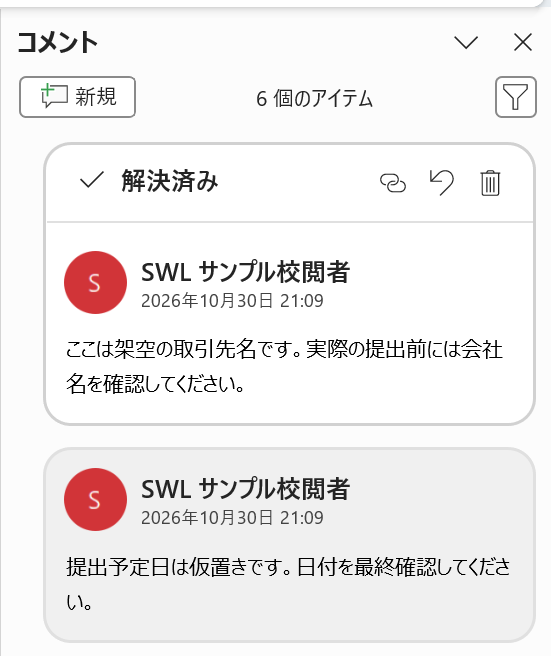
[コメント]ウィンドウを開いて、残りが「0 個のアイテム」と表示されているか確認します。さらに提出用コピーを保存し、一度閉じてから開き直してください。
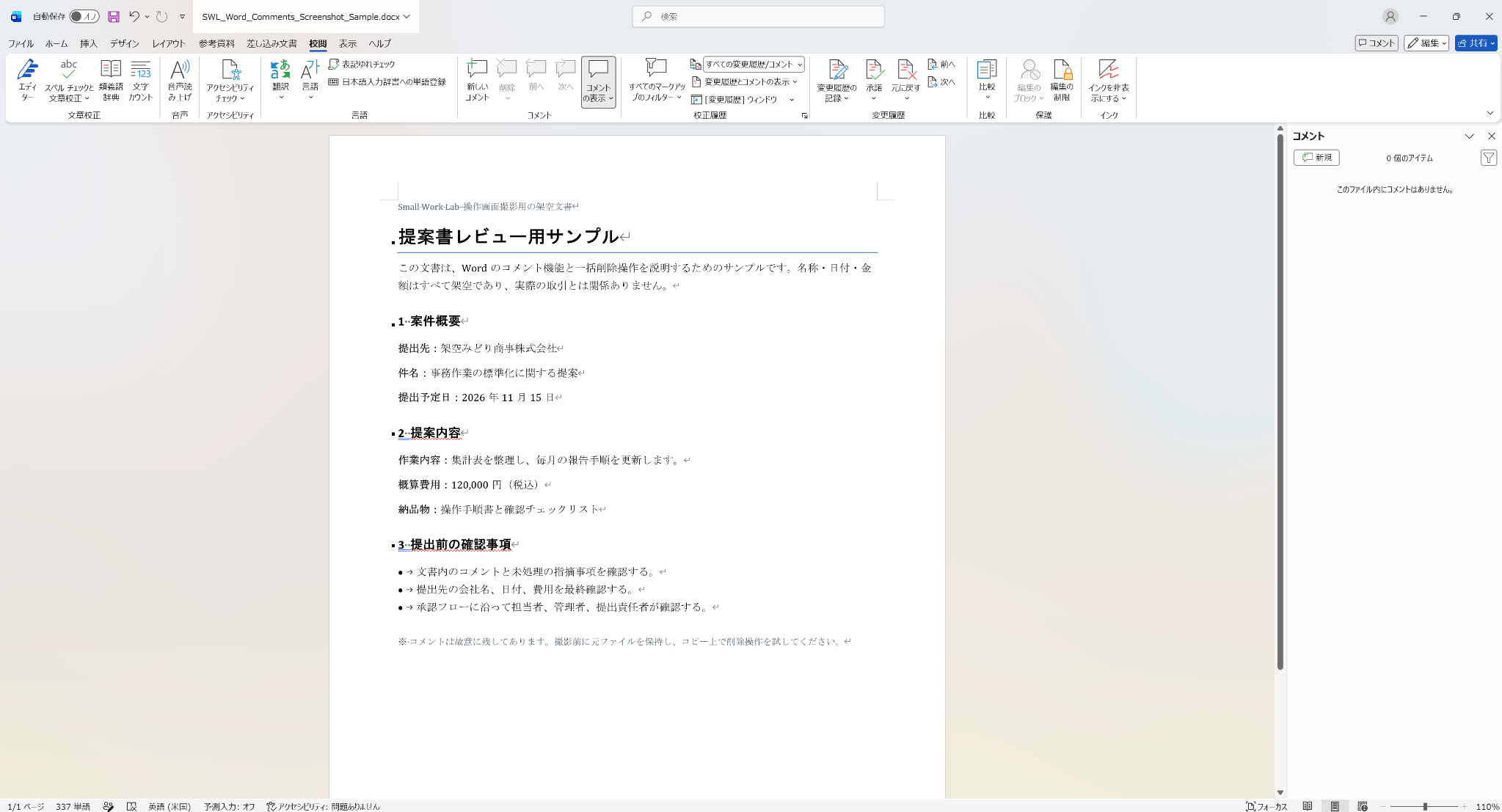
ここまででコメントの一括削除は完了です。 社外にWordファイルを渡す場合は、次の「変更履歴」や「文書の検査」も確認してください。
Wordのコメントが削除できない・消えないとき
| 症状 | 確認すること |
|---|---|
| [削除]がグレーで押せない | コメントを1件選択していない場合、1件削除用のボタンが使えないことがあります。[削除]の▼を開き、全削除の項目を確認してください。文書が読み取り専用・編集制限中なら、権限を確認します。 |
| 削除したつもりなのにコメントが残る | [解決済みのすべてのコメントを削除]や、選択中の1件削除を選んでいないか確認します。「ドキュメント内のすべてのコメントを削除」を選び、コメント欄で0件を確認してください。 |
| コメントが見えないのに、まだ残っている気がする | 表示フィルターでコメントが隠れている可能性があります。右上の[コメント]ウィンドウを開き、必要に応じてフィルターを解除します。非表示は削除ではありません。 |
| メニューが画像と違う | Word for the web・Mac版・古いWordでは表示や項目名が異なります。この記事の画像はWindowsデスクトップ版です。使っている版のコメント削除操作を確認してください。 |
| 共有ファイルで削除すると他の人にも影響する | OneDriveや共有フォルダーの原本をそのまま編集せず、別名で作った提出用コピーで操作してください。権限不足なら管理者や文書の所有者に確認します。 |
コメントが復活したように見える場合は、提出用と社内レビュー用のファイルを取り違えていないか、ファイル名と保存先も確認してください。
「非表示」「解決済み」「削除」は別の操作
コメントの表示をオフにしても、コメントが文書から消えたわけではありません。解決済みも「対応完了」の印であり、削除と同義ではありません。
| 操作 | コメントは残る? | Wordファイルを社外提出するとき |
|---|---|---|
| 非表示にする | 残る | 見えないだけなので削除を確認 |
| 解決済みにする | 残る | 必要なら解決済みコメントも削除 |
| ドキュメント内のすべてのコメントを削除 | 対象ファイル内から削除される | コメント0件と保存後の状態を確認 |
| 変更履歴を「表示しない」にする | コメントとは別に変更履歴が残る | 履歴を確認し承諾・拒否を判断 |
図で比較:非表示・解決済み・削除の違い
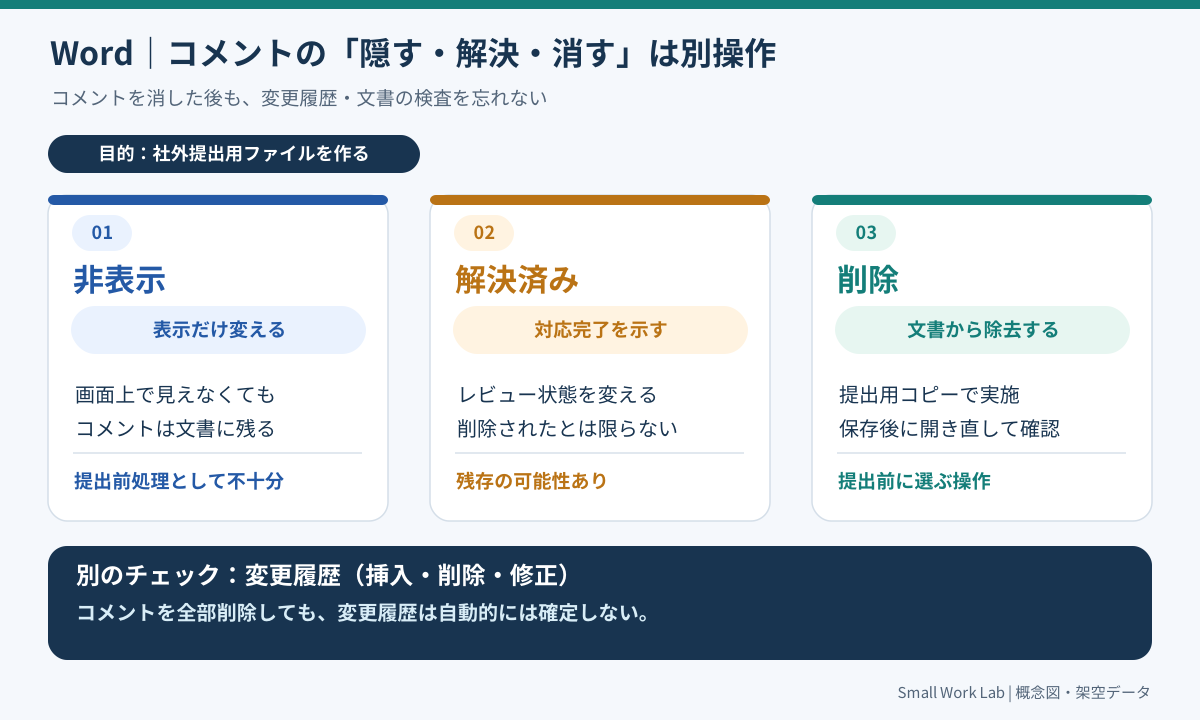
こちらは操作の違いを整理した概念図で、Wordの実画面ではありません。
コメントを全部消しても「変更履歴」は別に残る
[変更履歴の記録]で記録された挿入・削除・書式変更は、コメントを全削除しても自動的に確定しません。「変更履歴なし」という表示設定にするだけでは削除されません。
- 提出用コピーの[校閲]タブで[変更履歴]の表示を確認します。
- 未処理の変更があれば、修正内容を確認して[承諾]または[元に戻す/拒否]を判断します。
- 表示だけを消した状態で提出しないよう、最終的な文面を再確認します。
「すべて承諾」は変更内容を一括確定する操作です。削除したかった文章まで確定しないよう、担当者による確認が必要です。詳しくはWordの変更履歴を一括処理する方法も参照してください。
提出前には「ドキュメントの検査」も確認する
Wordファイルを外部に送るなら、[ファイル]→[情報]→[問題のチェック]→[ドキュメントの検査]で、見えない情報を調べることができます。
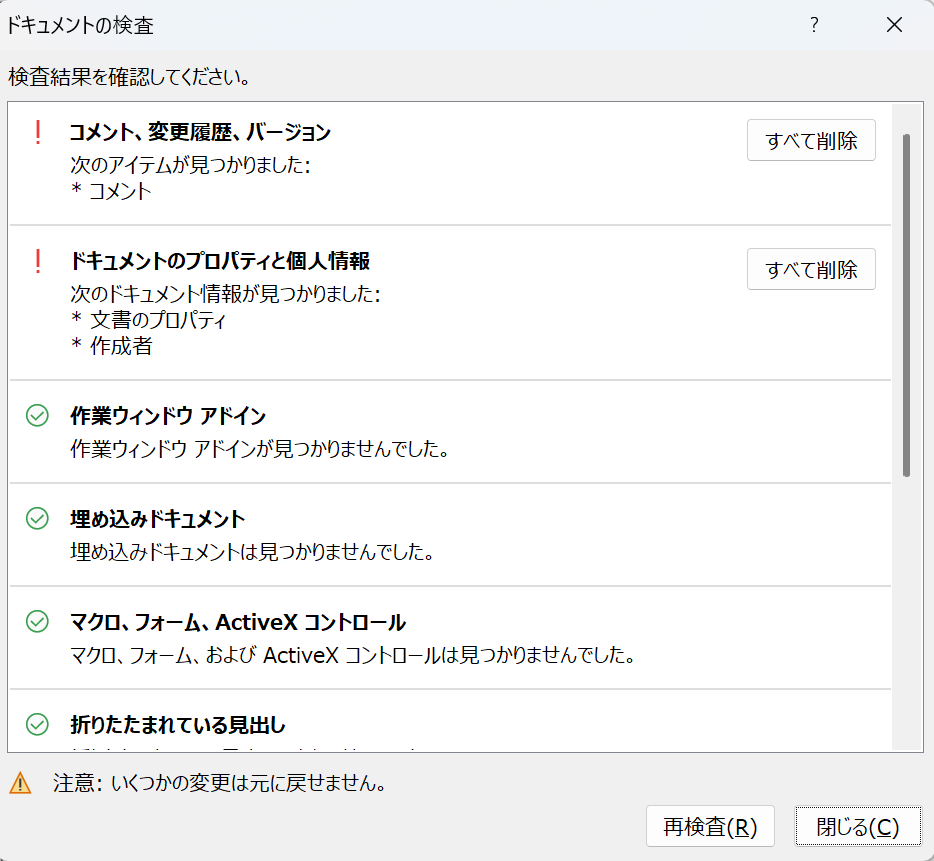
検査結果では、コメント・変更履歴だけでなく、作成者などの文書プロパティも検出される場合があります。検査画面の「すべて削除」は、対象の情報を元に戻せなくなることがあります。 内容を確認し、提出用コピーだけに必要な処理を行ってください。
なお、今回の提出用ファイルからコメントを消しても、送信済みの添付ファイル、別の担当者が持つコピー、共同編集サービスの過去の版まで削除されるわけではありません。
社外提出前の最終チェックリスト
- ファイル:原本ではなく提出用コピーを開いている
- コメント:[コメント]ウィンドウが0件になっている
- 変更履歴:未処理の挿入・削除・書式変更を確認した
- 個人情報:ドキュメント検査の結果を確認した
- 本文:提出先の会社名・金額・日付・版数を再確認した
- 保存:提出用ファイルを保存し、開き直して確認した
提出先名の取り違えや旧社名の混入も気になる方は、Word・Excelの納品前に取引先名を確認する方法も参考にしてください。
よくある質問
Q. 解決済みにしたコメントも一括削除できますか?
はい。Windows版Wordで[ドキュメント内のすべてのコメントを削除]を選びます。解決済みコメントだけを消したい場合は、対応する専用メニューが用意されている版もあります。
Q. コメントを非表示にして保存すれば、相手には見えませんか?
表示しない設定と、ファイル内から削除する操作は別です。Wordファイル自体を渡すなら、一括削除したうえでコメント欄が0件になったか確認してください。
Q. コメントの全削除で本文も消えますか?
コメントを削除する操作は本文の文章を削除する操作ではありません。ただし校閲中の本文には別の変更履歴が残る場合があるため、最終的な本文は別に確認してください。
Q. 削除したコメントは元に戻せますか?
直後に取り消せる場合はありますが、保存後や共有・再編集後の復元は保証できません。操作前に社内レビュー用の原本を別に残す方法が安全です。
Q. PDFに変換すればコメントの削除は不要ですか?
PDFへの出力設定によっては校閲情報が出力されることがあります。Wordファイル自体を納品する場合とは別に、完成したPDFの表示・注釈・文書情報を確認してください。
Q. Word for the webやMac版でも同じ画面ですか?
いいえ。この記事の画像とメニューはWindows版デスクトップWordの実画面です。Web版・Mac版はボタンの位置や操作名が異なる場合があります。
まとめ:3ステップでコメント削除、その後に提出前点検
Wordのコメントは、提出用コピーを作る→[校閲]で一括削除→コメント0件を確認の順で整理できます。最後に変更履歴とドキュメントの検査も確認し、社内向けの情報が残っていないかを見直しましょう。
コメント削除後に、変更履歴・作成者情報・本文中の社内情報まで確認する場合は、Wordを社外提出する前のチェックリストもご確認ください。