
公開日:
Wordを社外提出する前のチェックリスト|コメント・変更履歴・個人情報を確認する方法
取引先にWordの提案書や報告書を送る直前、「本文は読み直したけれど、社外に見せてはいけない情報が残っていないか」と不安になることはないでしょうか。
Wordには、画面に見える文章のほかにも、コメント、変更履歴、作成者の情報、隠し文字などが保存されている場合があります。一方で、検査ツールに見つからない別顧客名や社内向けの記述もあります。
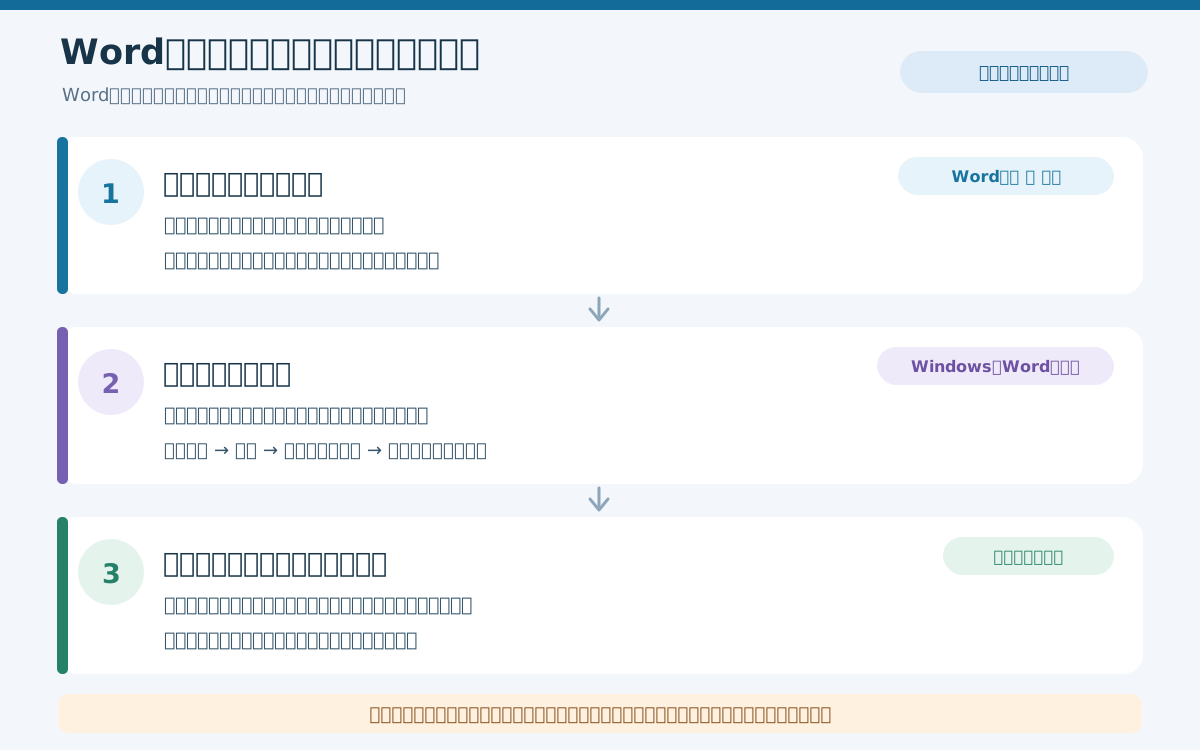
提出前は、次の順番で確認すると整理しやすくなります。
- 本文・表示箇所を読む:別顧客名や社内向け情報がないか、検索と目視で調べる。
- Wordの校閲情報・非表示情報を調べる:コメント、変更履歴、文書プロパティなどを確認する。
- 人が最終判断する:個人情報や社内機密が提出先に必要な情報かを確かめ、修正後に再検査する。
最初に、編集原本とは別の「提出用コピー」を作ってください。 「ドキュメントの検査」で削除した情報は、元に戻せない場合があります。
この記事は主にWindows版のWordデスクトップアプリを対象にしています。画面の名称や配置はバージョンによって少し異なります。
Wordの社外提出前に確認すべき3種類の情報
| 層 | 確認するもの | 主な方法 |
|---|---|---|
| ① 見える本文・表示箇所 | 別顧客名、旧社名、内部メモ、表・図・ファイル名 | 文書検索と目視 |
| ② 校閲・隠れた情報 | コメント、変更履歴、作成者情報、隠し文字など | 校閲機能とドキュメントの検査 |
| ③ 人が判断する情報 | 個人情報、取引先情報、価格の内部条件、機密性、宛先 | 提出条件との照合と最終レビュー |
ポイントは、②の検査結果が「問題なし」でも、①と③の確認が終わったことにはならない点です。文書に残してよい情報は、提出先と目的によって変わります。
削除する前に、送付用コピーを作る
- 提出予定のWordファイルを開きます。
- 「ファイル → 名前を付けて保存」から別名で保存します。例:
提案書_社外提出用.docx。 - 元の文書は編集せず、以降の削除や修正を提出用コピーで実施します。
- 複数ファイルを提出する場合は、各ファイルに同じ確認を行います。
共同編集しているファイルや承認済みのひな形を直接上書きしないことも大切です。コピーを作った後で、提出先に求められる形式・ファイル名を確認しましょう。
本文・表・画像・ファイル名に社外向けでない情報がないか確認
まず、Wordで**Ctrl + F** を押し、分かっている社名や固有名詞を検索します。検索語は「漏れそうな情報」に合わせて選びます。
| 検索語・確認対象の例 | 何を見つけたいか |
|---|---|
| 自社の旧社名・部署名・社内略称 | 古いひな形や内部文書からの残り |
| 今回の提出先以外の顧客名・案件名 | 別案件の流用箇所 |
| 担当者名・電話番号・メールアドレス | 提出先に不要な個人の連絡先 |
| 「社内用」「未承認」「原価」「値引き上限」など | 内部検討用の文言や条件 |
例えばA社への提案書なのに、表の注記にB社の名称が残っていたら、単純な置換漏れでもそのまま送るべきではありません。顧客名だけでなく、社内の価格判断や承認前のコメントも確認対象です。
検索結果が0件でも終わりではありません。少なくとも次の場所は、文書をスクロールして確かめてください。
- 本文、表、脚注、ヘッダー・フッター、透かし
- 図形やテキストボックス、画像・スクリーンショットの中の文字
- ハイパーリンクの表示文字と実際のリンク先、必要に応じて埋め込みファイルやオブジェクト
- 保存したファイル名、提出先名、最終ページの空白や表示崩れ
Ctrl + F は便利ですが、画像内の文字や一部のオブジェクトまで完全に検査できる方法ではありません。重要な文書では、人の目で全ページを確認する工程を省かないでください。
Windows版Wordの「ドキュメントの検査」を実行
次に、Word標準の「ドキュメントの検査」を使い、本文を眺めるだけでは気付きにくい情報を調べます。
操作手順(Windows版Word)
- 提出用コピーを開きます。
- 「ファイル → 情報 → 問題のチェック → ドキュメントの検査」を選びます。
- 検査対象のチェックボックスを確認し、必要な項目を選択して「検査」を押します。
- 結果に表示された項目を読み、文書に残してよいか判断します。
- 削除することを確認した項目だけ、「すべて削除」を選びます。
- 「再検査」を実行し、削除結果を確認します。
検査項目の例
| 検査項目 | 見つかる可能性がある情報 | 対応の考え方 |
|---|---|---|
| コメント・変更履歴 | 校閲者の指摘、変更前の文章 | 必要な変更を確認したうえで削除・承諾・却下する |
| ドキュメントのプロパティと個人情報 | 作成者名、文書タイトル、テンプレート名など | 外部共有に不要な情報がないか確認する |
| ヘッダー・フッター・透かし | 社内向け文言、旧案件名など | 必要な表示まで消さないよう内容を確認する |
| 隠し文字・非表示の内容 | 通常表示では気付きにくい一部の文字やオブジェクト | 検出範囲の限界を理解し、目視と併用する |
「すべて削除」は、その検査項目に該当する情報をまとめて削除する操作です。 例えばヘッダー・フッターには提出先が必要とする会社名やページ番号もあり得ます。結果を見ずにすべての項目を一括削除するのではなく、内容・レイアウトへの影響を考えて選択してください。
検査に関するMicrosoft公式手順:ドキュメントの検査。
コメントと変更履歴は「非表示」と「削除」が違う
画面から見えなくなっただけの情報は、提出ファイルに残っている場合があります。
- コメント:校閲画面で指摘を解決済みにしても、コメント自体は残ります。外部に渡さないコメントは削除されているか確認します。
- 変更履歴:「変更履歴の記録」をオフにしても、過去に記録された変更が消えるわけではありません。「変更履歴なし」の表示にしても、履歴が隠れているだけのことがあります。
- 変更の確定:残す変更を「承諾」、戻す変更を「却下」して処理します。内容を確認せず一括承諾しないようにします。
コメントをまとめて削除したい場合は、別記事のWordのコメントを一括削除する手順で詳しく扱っています。この記事では、社外提出前の確認に焦点を当てます。
個人情報・顧客情報・社内機密は人が最後に判断する
「ドキュメントの検査」は、本文に書かれたすべての個人情報・機密情報を意味まで理解して判定する機能ではありません。以下のような情報が見つかったときは、送付先に必要か、社内ルール・契約条件に照らして送ってよいかを確認します。
| 情報の例 | 最後に確かめたいこと |
|---|---|
| 氏名、住所、電話番号、メールアドレス | 今回の提出に必要な範囲か。別案件の人の情報ではないか |
| 顧客名、担当部署、案件番号 | 提出先と違う顧客・案件の情報が混ざっていないか |
| 内部原価、値引き条件、社内評価 | 社外共有を想定していない検討内容ではないか |
| 社内URL、共有フォルダーのパス、システム名 | 提出先に開示してよい情報か。リンク先は適切か |
個人情報に当たるかは、単語だけで決まるとは限りません。個人情報保護委員会も、他の情報との組み合わせによって個人を識別できる場合があると説明しています。見つかった語を機械的に「すべて削除」とせず、目的と共有範囲を確認してください。
判断に迷う情報がある場合は、そのまま送信せず、社内の確認先や文書の責任者に確認するのが適切です。
既知の社名や禁止語を複数文書に照合したい場合は、納品前に別の取引先名が残っていないか確認する方法も参考になります。
なお、文書表記確認ツールは、事前に指定した文字列をOffice文書から探す用途を想定したものです。個人情報を自動で推定したり、Wordのコメントや変更履歴を網羅検査したりする機能としては案内していません。
送付直前のチェックリスト(そのまま使える表)
提出用コピーを開き直した後、次の表を使って最終確認します。対象外の項目は空欄で済ませず、「対象外」と理由を記録しておくと、複数ファイルを扱う場合も確認漏れを把握しやすくなります。
| 確認 | チェック項目 |
|---|---|
| □ | 宛先・送付方法・添付したファイル・ファイル名は正しい |
| □ | 本文・表・画像・ヘッダー/フッター・脚注を目視確認した |
| □ | 別顧客名、旧社名、社内略称、個人名などの既知語を検索した |
| □ | コメントと変更履歴を確認し、必要な削除・承諾・却下を行った |
| □ | ドキュメントの検査を実行し、検査対象と結果を確認した |
| □ | 必要な削除・修正後に再検査し、表示・レイアウトを確認した |
| □ | 未検査箇所、保留事項、提出条件の例外がないことを確かめた |
実務での使い方: 3件のファイルを送るなら、ファイルごとにこの表を1回ずつ確認します。「Aファイルを検査したからBも大丈夫」とは判断しません。
この方法で確認できないもの/Mac・Web版の違い
Microsoftは、ドキュメントの検査で見つけられないケースとして、白い背景に白い文字を置くなど、隠し文字機能以外の方法で見えなくした文字や、別のオブジェクトで覆われたオブジェクトなどを挙げています。検査結果が0件でも「機密情報が存在しない」という意味にはなりません。
また、Wordの利用環境によって操作は異なります。
- Windows版Wordデスクトップ:本記事の「ファイル → 情報 → 問題のチェック → ドキュメントの検査」の手順を使用できます。
- Word for Mac:Microsoftによると、Windows版と同じドキュメントインスペクターはありません。文書のプロパティは「ファイル → プロパティ」などから手動確認します。
- Word for the web:コメントや変更履歴の確認はできますが、文書プロパティの表示・変更には制約があります。必要に応じてデスクトップ版で確認してください。
この手順は、社外に出してはいけない情報を見落としにくくするための確認方法です。完全な検出、法令適合、情報漏えいの防止を保証するものではありません。提出先の指定や組織の承認手順がある場合は、それを優先してください。
参考資料(一次情報)