
公開日:
Excelでスクロールできない時の直し方|Scroll Lock・ウィンドウ枠の固定
Excelで矢印キーを押すと画面だけが動く。マウスホイールで下に進んでも見出しが動かない。スクロールバーが見当たらない――似たような「スクロールできない」症状でも、原因は別です。
まず、何が動かないのか を確認すると、関係のない設定を変えずに直せます。Windows版Excelを例に、代表的な3つの症状を整理します。
最初に確認:症状で操作が変わる
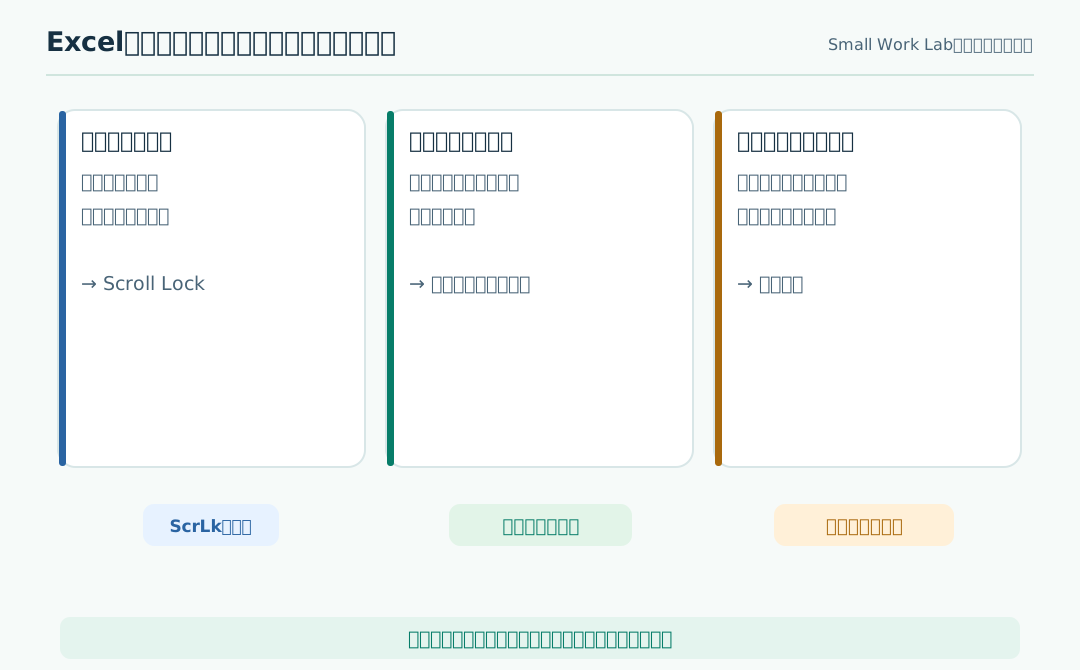
| 症状 | 主な確認先 | 最初の対応 |
|---|---|---|
| 矢印キーでセル選択が動かず、画面がスクロールする | Scroll Lock | Scroll Lockをオフにする |
| スクロールしても上の見出し行・左列が残る | ウィンドウ枠の固定 | 必要なら固定を解除する |
| 画面端にスクロールバーがない | 表示設定 | スクロールバーの表示を確認する |
症状1:矢印キーを押しても選択セルが移動しない
通常は矢印キーを押すと、選択セルがA1からA2のように移動します。Scroll Lockがオンだと、選択セルを変えずにシートの表示位置が動くことがあります。
- Excelウィンドウ下部のステータスバーに「Scroll Lock」と表示されていないか確認します。
- キーボードに
Scroll Lock(ScrLk)キーがあれば、1回押します。 - もう一度矢印キーを押し、セル選択が動くか確かめます。
キーがないノートパソコンでは、Windowsのスクリーンキーボードを開き、ScrLk のオン/オフを切り替えられる場合があります。スタートメニューで「スクリーン キーボード」と検索してください。
ステータスバーの表示項目がカスタマイズされていると、Scroll Lockの状態が表示されないこともあります。表示がないからといって原因から除外しないでください。
症状2:上の行や左の列がずっと残る
大きな表をスクロールしても見出しが残るのは、ウィンドウ枠の固定が有効だからかもしれません。これは行見出しを常に見せるための正常な機能です。
すべての行・列を一緒にスクロールさせたい場合は、次を試します。
- [表示]タブを開きます。
- [ウィンドウ枠の固定]を開きます。
- [ウィンドウ枠固定の解除]を選びます。
- スクロールして固定されていた行や列も動くか確認します。
業務用台帳では見出し行を残すため、意図して固定しているケースもあります。共同編集のブックでは、解除する前に必要な設定か確認すると安心です。
症状3:横・縦のスクロールバーが見えない
ホイール操作などでは動けるのに、画面端のバーだけがない場合は表示設定を確認します。
- [ファイル]→[オプション]→[詳細設定]へ進みます。
- [次のブックで作業するときの表示設定]で対象ブックを確認します。
- [水平スクロールバーを表示する]、[垂直スクロールバーを表示する]を確認します。
- チェックを入れて確定し、必要ならウィンドウを最大化・サイズ変更して表示を確かめます。
横方向へ動けないときは、シートの表示倍率やウィンドウ幅が原因になっている場合もあります。
それでも移動できないとき
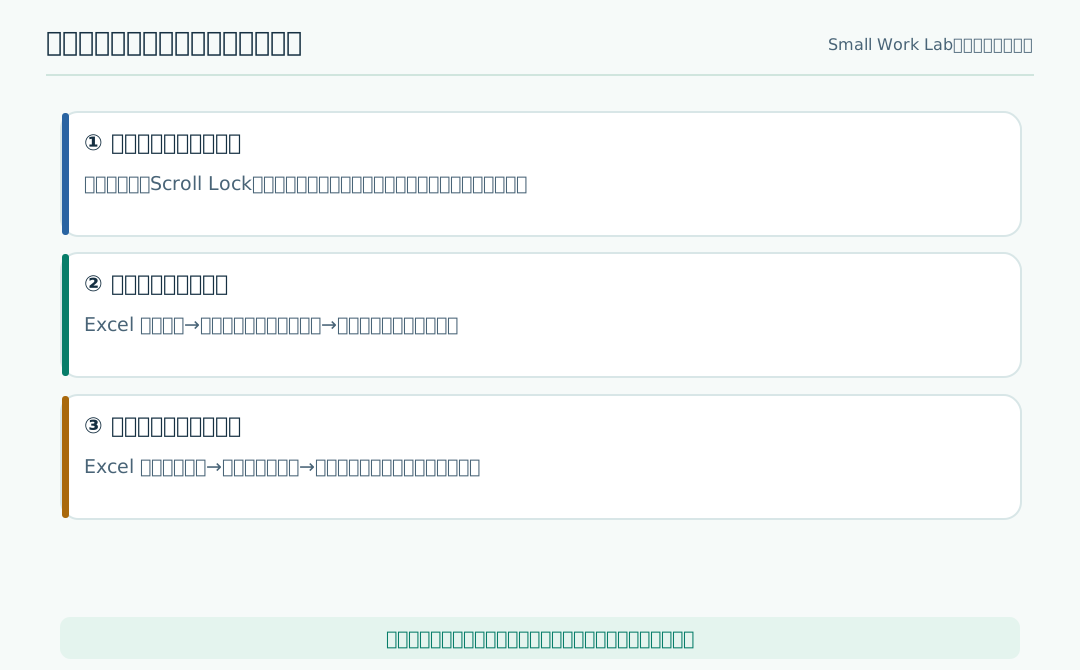
上記で改善しなければ、まず特定のブックだけか、新しい空のブックでも再現するか を確認します。別ブックでは正常なら、そのファイルの表示設定やシートの保護、非表示の行・列などを優先して調べます。
また、何かの入力中に矢印キーを押している場合、セルの編集中はカーソルが文字の中を移動します。Esc で編集を終了してから再確認してください。
いきなりブックの設定を初期化したり、行や列の削除を試したりする必要はありません。共同利用のファイルでは、修正前にコピーを作っておくと安全です。
よくある質問
Scroll Lockを押すとマウスホイールも使えなくなりますか?
Scroll Lockが主に変えるのは方向キーの動作です。ホイール操作の不調まで、すべてScroll Lockが原因とは限りません。
先頭行だけ固定したい場合は?
[表示]→[ウィンドウ枠の固定]→[先頭行の固定]を使います。見出しを残したまま下のデータをスクロールできます。
スクロールバーがないのはファイル破損ですか?
必ずしもそうではありません。表示設定やウィンドウの大きさによることがあります。まずは設定を確認してください。
まとめ
Excelでスクロールに違和感があるときは、「矢印キー」「固定された行・列」「スクロールバー」 のどれが問題なのかを分けます。Scroll Lockとウィンドウ枠の固定は別機能です。症状に合う設定だけを変更すると、台帳の使い勝手を必要以上に変えずに済みます。