
公開日:
Wordの上書きモードを解除する方法|入力すると文字が消える時
Wordで文章の途中に文字を追加したら、右側の文字が一文字ずつ消えてしまった。誤って契約書や議事録の文章を壊したのでは、と焦りますよね。
原因の一つが、文字を押し出して挿入する代わりに、既存文字と置き換える 「上書き入力モード(オーバータイプモード)」 です。まずは元の文章を戻し、設定を確認しましょう。
最初に:消えた文字を戻してから設定を変える
入力した直後なら、まず Ctrl + Z で直前の操作を元に戻してください。重要な文書では、これ以上入力する前に、別名保存やバージョン履歴で復元できる状態を確保すると安心です。
そのうえで、次の違いを確認します。
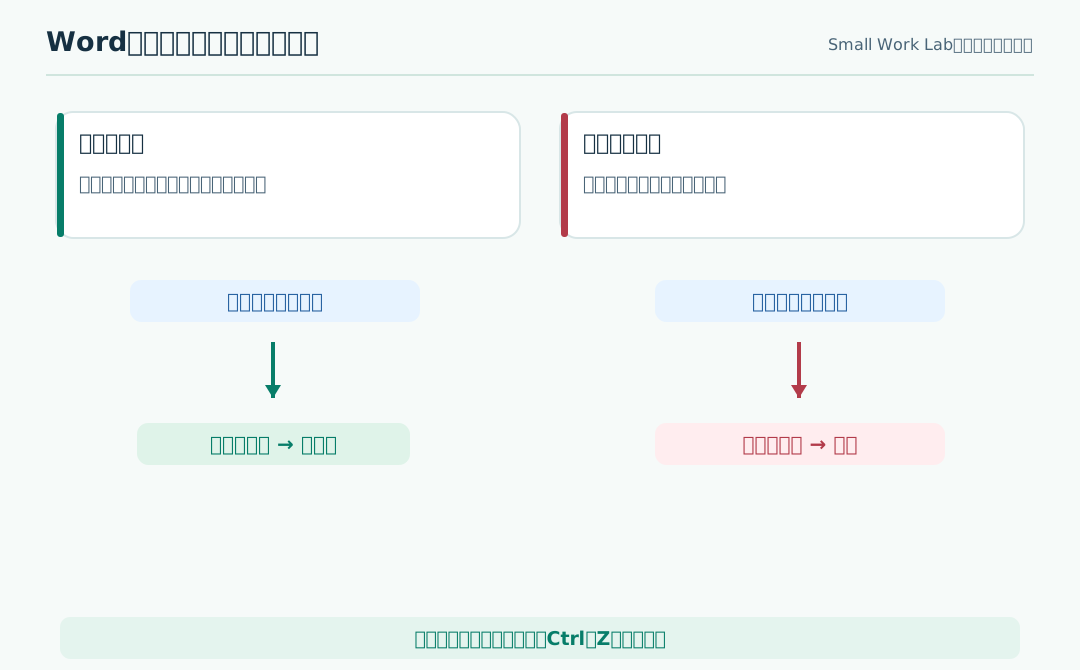
- 挿入モード:「確認」の間に「要」を入れると「確要認」のように文字が増える。
- 上書きモード:「確認」の「認」の手前で「要」を入力すると、右側の「認」が置き換わり「確要」になる。
方法1:Insertキーを押して切り替える
Windows版Wordでは、設定によって Insert(Ins)キーが上書き入力モードの切り替えに使われます。
- 入力中の文字を
Ctrl+Zで戻します。 - キーボードの
Insertキーを押します。 - 新しい短いテスト用文書で、文章の途中に文字を入れてみます。
- 既存の文字が消えず、右に移動するか確認します。
ノートPCではキーの位置が異なることがあります。また、Insertキーで切り替わらない設定になっている場合もあります。その場合は次の方法で設定自体を確認します。
方法2:Wordのオプションで上書きモードを無効にする
誤って切り替わらないようにしたいなら、オプションの確認が確実です。
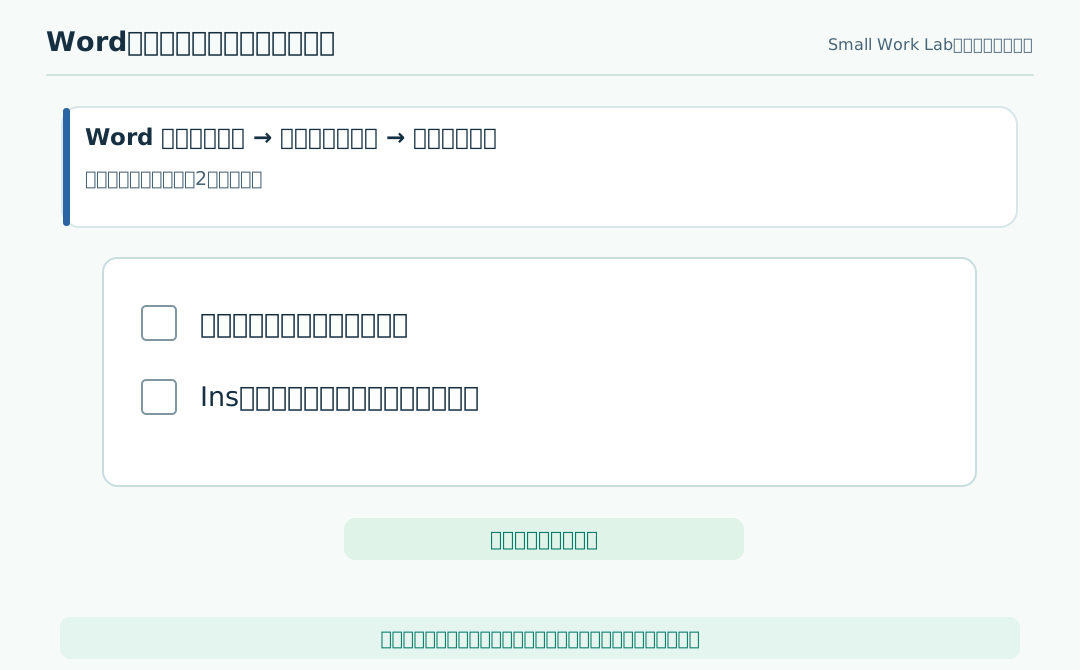
- Wordの[ファイル]→[オプション]を開きます。
- 左側の[詳細設定]を選びます。
- [編集オプション]までスクロールします。
- [上書き入力モードで入力する]をオフにします。
- 必要に応じて[上書き入力モードの切り替えにInsキーを使用する]もオフにします。
- [OK]で閉じ、テスト用文書で挿入入力に戻ったか確認します。
Wordのバージョンにより項目の日本語表記が多少異なります。Microsoftサポートでは、対応する2つのチェック項目を両方オフにする方法が案内されています。
上書きモードではない場合もある
同じように「文字が消える」原因として、文章を範囲選択したまま入力している可能性があります。
例えば3行分を選択した状態で1文字を入力すると、選択した部分がその1文字に置き換わるのは通常の挿入モードでも起こります。青く反転した選択範囲がないか確認してください。
また、入力中に校正・文章校閲機能の表示が変化する場合があります。変更履歴が有効な文書では「消えたように見える文字」が削除として記録されることもあるため、[校閲]タブの状態も見ます。
再発を防ぐために
- 重要書類は編集前にコピーし、どこを変えたかを追えるようにする。
- 文字が消える異変に気づいたら、作業を続けずすぐに
Ctrl+Zを試す。 - テスト用文書で挿入モードの動作を確認してから元の文書に戻る。
- 共有文書では、他の人の変更もあるため、履歴と実際の本文を区別して確認する。
よくある質問
Insertキーが見つかりません
ノートPCでは別のキーとの組み合わせだったり、物理キーがなかったりします。キーを探し続けるより、[ファイル]→[オプション]→[詳細設定]のチェック項目から変更する方法があります。
一度消えた文章は戻せますか?
直前なら Ctrl + Z が使えます。保存後や共同編集の場合は、自動保存やバージョン履歴の有無によって復旧可能性が変わります。必ず戻せるわけではないため、異変に気づいたら早めに確認してください。
Excelでも同じことが起こりますか?
アプリごとに入力やキーの扱いは異なります。Wordの上書きモードとExcelのセル編集は分けて考えてください。
まとめ
Wordで入力すると後ろの文字が消える場合は、上書き入力モードを確認します。まず元の文章を戻し、Insertキーまたは[オプション]→[詳細設定]でモードを解除してください。文章を選択したまま入力していないかも確認すると、原因を見つけやすくなります。