
公開日:
Excelで0を表示しない方法|表示形式・IF・シート設定の違い
月次報告書で、売上がない月に「0」がずらりと並ぶ。見やすくするため空白にしたいけれど、合計やグラフに影響するのは困る――そんなときは、0の見た目だけを隠すのか、数式の結果自体を変えるのか を最初に決めます。
ここではExcelで0を非表示にする3つの方法を、集計への影響とともに比較します。
まず選ぶ:見た目だけなら「表示形式」
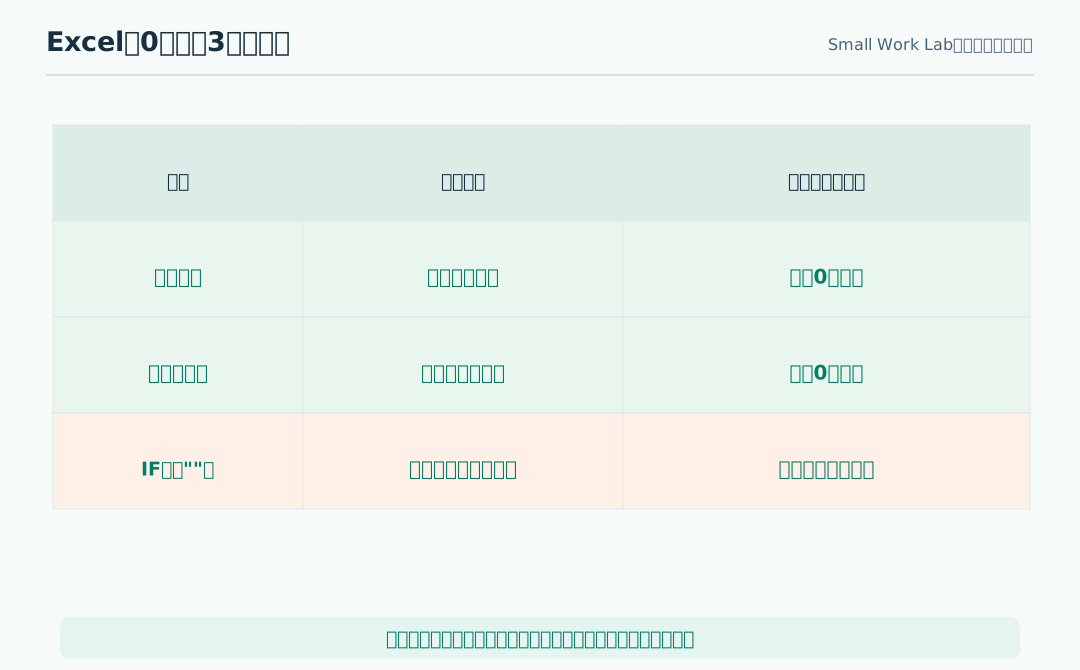
0を隠す代表的な方法は次の3つです。
| 方法 | 対象 | セルの中身 | 向いている場面 |
|---|---|---|---|
| ユーザー定義の表示形式 | 選んだセル | 数値の0のまま | 月次報告書・提出資料 |
| シートの0表示設定 | シート全体 | 数値の0のまま | 全体の表示方針を統一するとき |
| IF関数で空文字を返す | 数式セル | 結果が文字列 "" に変わる |
意図して文字列の空欄表示が必要な場合 |
おすすめは、集計に使う元データを維持したまま、必要なセルだけ表示形式で0を隠す方法です。
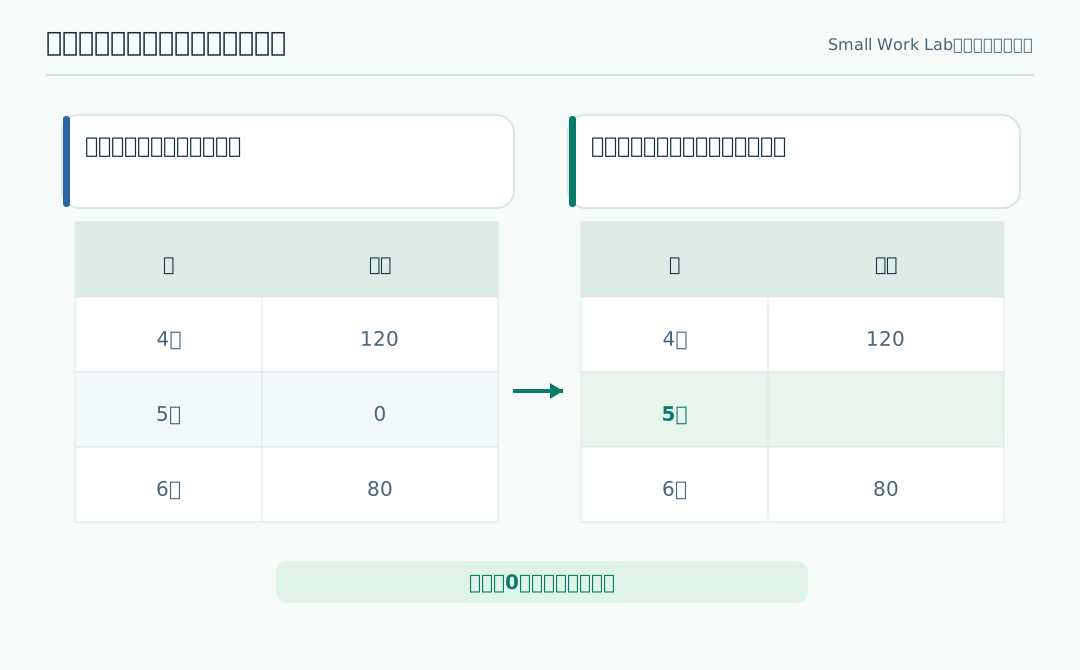
方法1:選択範囲だけ0を非表示にする
Windows版Excelで、月別売上が入力されたB2:D10のうち、0だけを表示しない場合の例です。
- 非表示にしたい範囲を選びます。
Ctrl+1で[セルの書式設定]を開きます。- [表示形式]→[ユーザー定義]を選びます。
- [種類]に次を入力し、[OK]を押します。
0;-0;;@
セミコロンで区切られた4区分は、左から「正数;負数;ゼロ;文字列」の表示方法です。3番目が空なので0は表示されません。正数や負数は引き続き見えます。
小数や3桁区切りが必要な表なら、#,##0;-#,##0;;@ のように表示形式を調整します。既存の通貨・%・日付などの書式があるセルでは、適用前に元の表示形式を控えてください。
方法2:シート全体の0を表示しない
このシートでは0を全部非表示にしたい場合の手順です。
- [ファイル]→[オプション]→[詳細設定]を開きます。
- [次のシートで作業するときの表示設定]で対象シートを選びます。
- [ゼロ値のセルにゼロを表示する]のチェックを外します。
- [OK]で戻り、意図しない場所まで0が消えていないか確認します。
この方法は対象シート全体に影響します。例えば、在庫数0を明示すべき管理台帳などで使うと、必要な情報まで見えなくなる恐れがあります。共有するブックでは、0を隠した理由も分かるようにしましょう。
方法3:IF関数で0のとき空欄にする
元の数式が =SUM(B2:D2) なら、次のように書くこともできます。
=IF(SUM(B2:D2)=0,"",SUM(B2:D2))
この式は合計が0のとき、数値の0ではなく空文字列を返します。見た目は空白でも、数値型の0とは異なります。後続の計算、データ取り込み、グラフや判定式では扱いが変わる可能性があるので、「見栄えだけ」が目的なら表示形式が無難です。
また、"" を返すセルは本当の空白セルと必ずしも同じではありません。COUNTBLANK など、関数ごとの扱いも確認してください。
CSVへの書き出しや他システム連携では注意
Excel画面で0が見えなくても、保存されている値は0のままです。ただし、CSVなどへ出力する際にどの内容が書き出されるかは、保存方法やExcelの表示形式の影響を受ける場合があります。「画面で見えない=出力ファイルに0がない」とは判断できません。
他システムに渡すファイルでは、次を確認します。
- 出力前の数値が0なのか、空文字なのかを確認する。
- 実際にCSVなどへ保存する。
- テキストエディター等で出力値を確認する。
- 受け取り側が0と空欄をどう解釈するかを確認する。
よくある質問
0を非表示にするとSUMの合計からも消えますか?
表示形式やシート設定で隠した場合、元の数値0は残り、SUMなどの計算に使えます。IFで "" を返す場合とは区別してください。
0ではなく「―」と表示したい場合は?
ユーザー定義の表示形式で、ゼロ部分に文字を指定できます。例えば 0;-0;"―";@ ならゼロの表示をダッシュにできます。元の数値は0のままです。
0を隠したのに数式バーには0が見えます
表示形式は画面上の表示方法だけを変えます。数式バーには元の値が表示されるのが正常です。
まとめ
Excelの0表示を整理するときは、見た目の問題をデータ変更で解決しないことが大切です。一部のセルだけならユーザー定義、シート全体なら表示設定、空文字という結果が必要な場合に限ってIFを検討します。最終的に提出・連携するデータは、別途出力結果を確認しましょう。