
公開日:
PowerPointのスライドサイズ変更方法|16:9・4:3・配布資料
以前の資料を新しい会議室のモニターに映すと、左右に余白が出る。逆に、16:9で作った資料を4:3の投影環境へ合わせると、図や文字がはみ出すことがあります。
PowerPointのスライドサイズは変更できますが、サイズを変える操作と、内容のレイアウトを整える作業は別です。ここではWindows版PowerPointを例に、16:9・4:3と印刷向けサイズの考え方を説明します。
まず結論:表示先が決まってからサイズを選ぶ
| サイズ | 主な用途 | 注意すること |
|---|---|---|
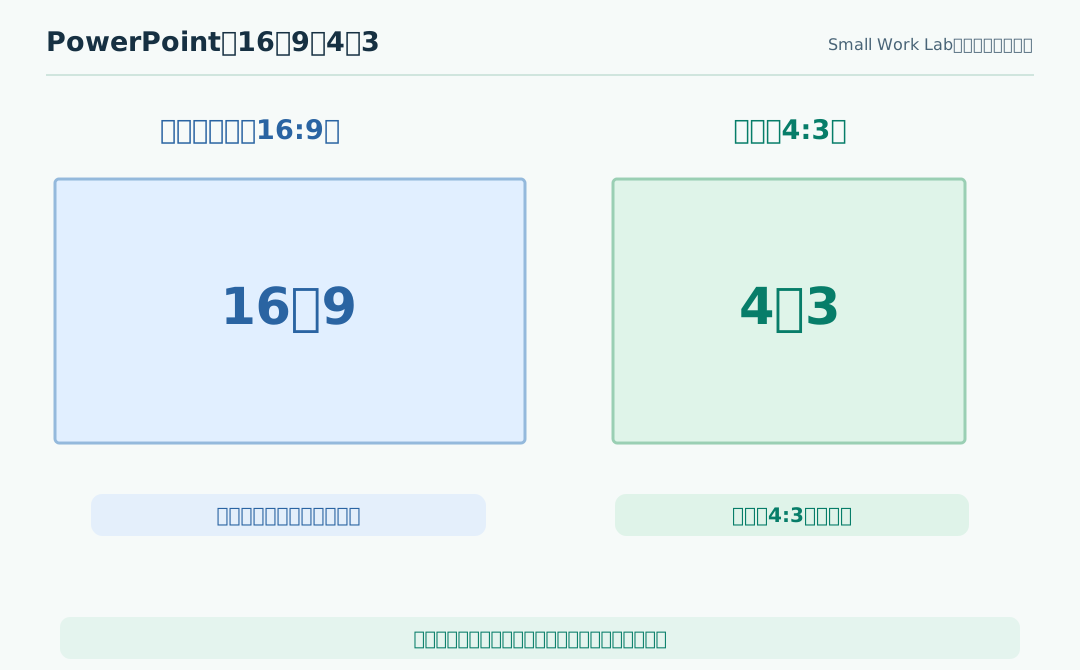
| ワイド画面(16:9) | 多くの現行モニター・オンライン会議 | 古い4:3環境では余白が出る場合がある |
| 標準(4:3) | 4:3の既存資料・投影環境 | 16:9の画面では左右に余白が出る場合がある |
| ユーザー設定 | 特定の用紙・掲示物など | 実寸、向き、印刷時の余白を確認する |
16:9と4:3は縦横比です。比率の選択だけで発表品質が決まるわけではありません。利用するプロジェクター・会議システム・印刷方法を先に確認します。
スライドサイズを変更する手順
- 元のプレゼンテーションを別名で保存します。
- PowerPointの[デザイン]タブを開きます。
- [スライドのサイズ]から[ワイド画面(16:9)]または[標準(4:3)]を選択します。
- サイズ変更に伴う確認ダイアログが出たら、資料の状態に応じて[最大化]または[サイズに合わせて調整]を選びます。
- すべてのスライドを順に確認し、はみ出しや画像の切れを修正します。
メニュー名や確認画面の表記はPowerPointのバージョンによって多少異なります。最初から新しい資料を作る場合は、内容を配置する前にスライドサイズを決めると後工程が楽です。
「最大化」と「サイズに合わせて調整」は何が違う?
サイズ変更後に表示される選択肢は、配置済みの内容をどのように扱うかに関係します。
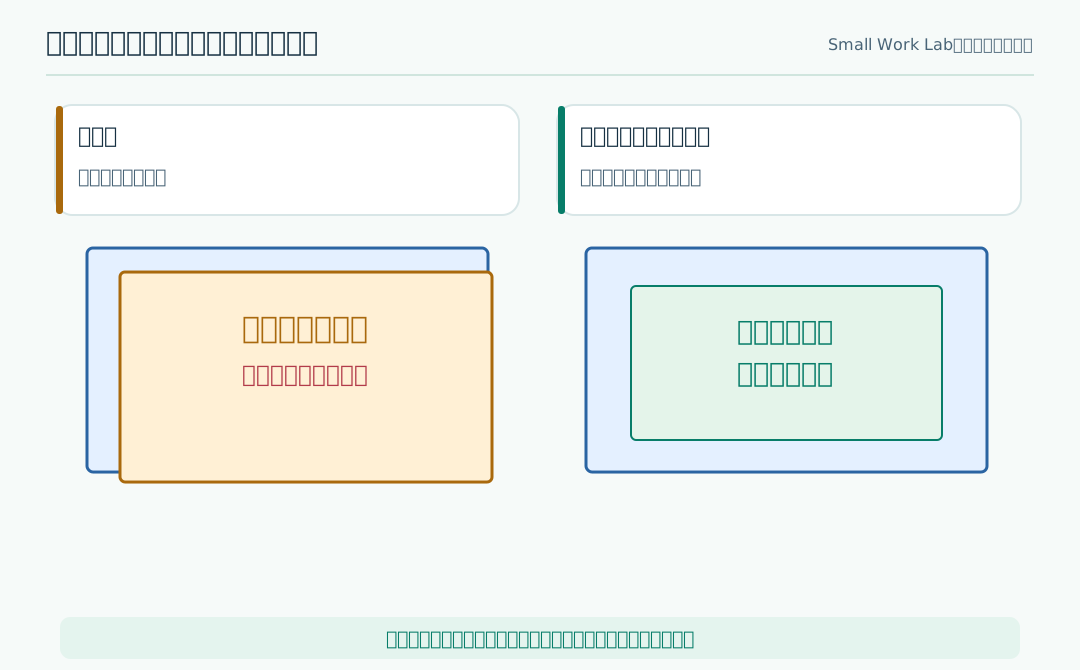
- 最大化:変更後のスライドに合わせ、内容を可能な範囲で大きく使います。大きくなる結果、要素が端からはみ出したり切れたりしないか確認が必要です。
- サイズに合わせて調整:内容が新しいスライドへ収まるよう調整する方向です。文字や図が小さくなったり余白が増えたりする場合があります。
どちらも複雑なレイアウトを自動で完璧に直す機能ではありません。図表、写真、脚注、ロゴ、画面端のテキストは目視点検が必要です。
A4で配布したいときはどうする?
会議の配布資料をA4に印刷するなら、必ずしもスライド本体をA4へ変更する必要はありません。印刷ダイアログで配布資料として1ページに複数スライドを配置する方法もあります。
一方、ポスターや掲示物のように1枚そのものを指定寸法で設計したい場合は、[スライドのサイズ]→[ユーザー設定のスライドのサイズ]で幅・高さ・方向を設定します。
印刷時には次を確認します。
- 実際に使う用紙サイズ・縦横の向き。
- 余白が必要なプリンターかどうか。
- 配布資料のページ番号・フッターの位置。
- PDFにした場合の改ページや縮小率。
サイズ変更後のチェックリスト
- タイトル・本文がスライド端からはみ出していないか。
- グラフや表の文字が小さくなりすぎていないか。
- 写真の人物・製品など重要な部分が切れていないか。
- 各スライドのフッター、ロゴ、ページ番号が同じ位置にあるか。
- 実際の表示機器やPDF出力で読みやすいか。
特に大量のスライドを一括変更すると、気づきにくいページだけ崩れることがあります。表紙・本文・グラフ・図解・最終ページなど種類の異なるスライドを確認しましょう。
よくある質問
既存の16:9資料を4:3にすると文字は自動で直りますか?
一定の調整は行われますが、複雑なレイアウトを完全に保つ保証はありません。変更後の見直しが必要です。
スライドごとに16:9と4:3を混ぜられますか?
通常、1つのプレゼンテーション内のスライドサイズは共通です。異なる比率を使いたい場合は、別ファイルにするなどの方法を検討します。
配布資料なら最初からA4にした方がいいですか?
用途によります。複数スライドをA4へ印刷するだけなら、印刷設定の配布資料レイアウトを使う方が作業しやすい場合があります。
まとめ
PowerPointのサイズ変更は[デザイン]→[スライドのサイズ]から行えます。16:9か4:3かは表示先で決め、変更後は全スライドを点検することが重要です。提出用・印刷用資料では、元ファイルを残してから作業しましょう。