
公開日:
PowerPointの画像を切り抜く方法|トリミングと図形に合わせる
PowerPointに貼った写真の左右が余っていて、スライド全体が窮屈に見える。人物だけを円形に見せたい。そんな場合はトリミングや図形に合わせてトリミングを使うと、画像の表示範囲を整えられます。
ただし、トリミングは最初から画像データを完全に削除する操作とは限りません。社外配布する資料で個人情報や機密情報を隠す用途には、特に注意が必要です。
結論:目的に応じて3つの操作を使い分ける
| やりたいこと | 操作 | 注意点 |
|---|---|---|
| 写真の端を見せない | トリミング | 非表示部分がファイル内に残る場合がある |
| 円形・角丸などで見せる | 図形に合わせてトリミング | 図形の形と写真の位置を調整する |
| 枠内に写真を収める | 枠に合わせる/枠いっぱいに表示 | 余白が出るか、端が切れるかが異なる |
まず通常のトリミングの仕組みを確認し、その後で形に合わせる方法へ進みます。
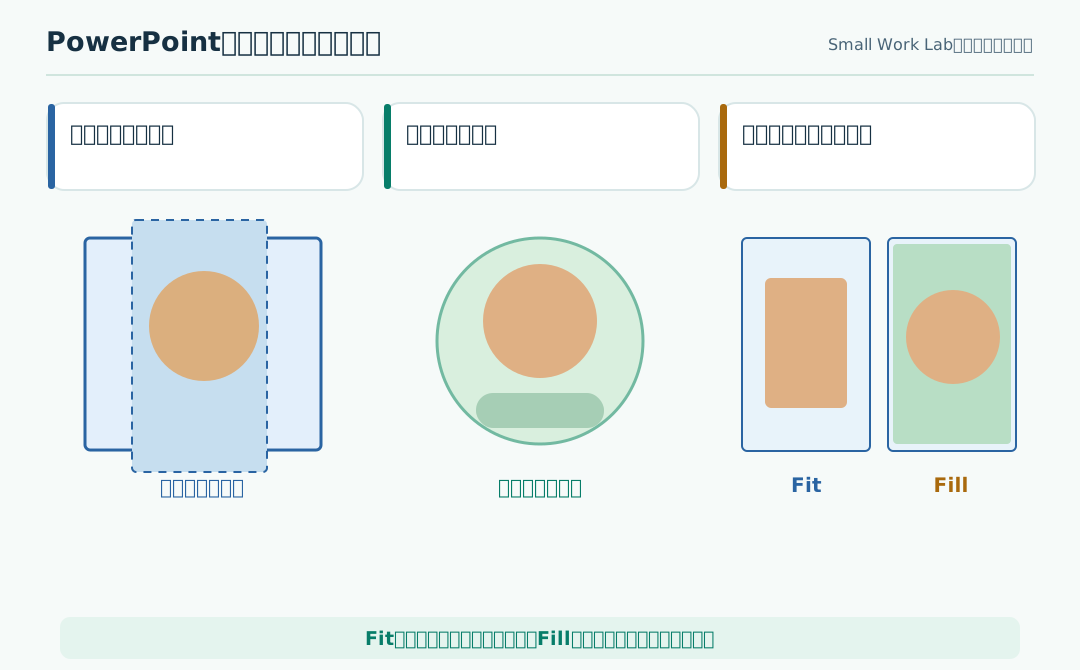
方法1:画像の不要な部分をトリミングする
- スライドに画像を挿入し、切り抜きたい画像を選択します。
- [図の形式]または[図の書式]タブを開きます。
- [トリミング]を選びます。
- 画像の周囲に表示される黒いトリミングハンドルをドラッグし、見せたい範囲に合わせます。
- 画像の外をクリックするか、操作を確定して終了します。
画像の位置を調整したいときは、トリミング中に画像本体をドラッグして表示範囲を調整できます。ハンドルを動かす操作と画像を動かす操作では結果が異なるので、どちらを変更しているかを見ながら進めましょう。
方法2:円形など、図形の形に切り抜く
顔写真を丸いアイコンのように見せたい場合は、次の方法があります。
- 画像を選択して[図の形式]を開きます。
- [トリミング]の▼から[図形に合わせてトリミング]を選びます。
- 円や角丸四角形など、使いたい図形を選択します。
- 必要なら[トリミング]で写真の位置と表示範囲を微調整します。
図形に切り抜かれたように見えても、元画像そのものが消去されているとは限りません。説明図では円形を使っていますが、PowerPointの実画面を再現したものではありません。
「塗りつぶし」と「枠に合わせる」の違い
画像を決まった枠に配置するときは、表示方法の違いに注意します。
- 塗りつぶし(Fill):枠全体が画像で埋まるように拡大・配置します。縦横比が合わないと、写真の端が切れることがあります。
- 枠に合わせる(Fit):画像全体が枠内に入るよう調整します。画像の縦横比によっては余白が残ります。
人物や製品の重要な部分を残したいなら、まず枠に合わせて全体を見せ、その後で必要なトリミング量を考えると失敗を減らせます。
大切な注意:隠しただけでは情報を削除したことにならない
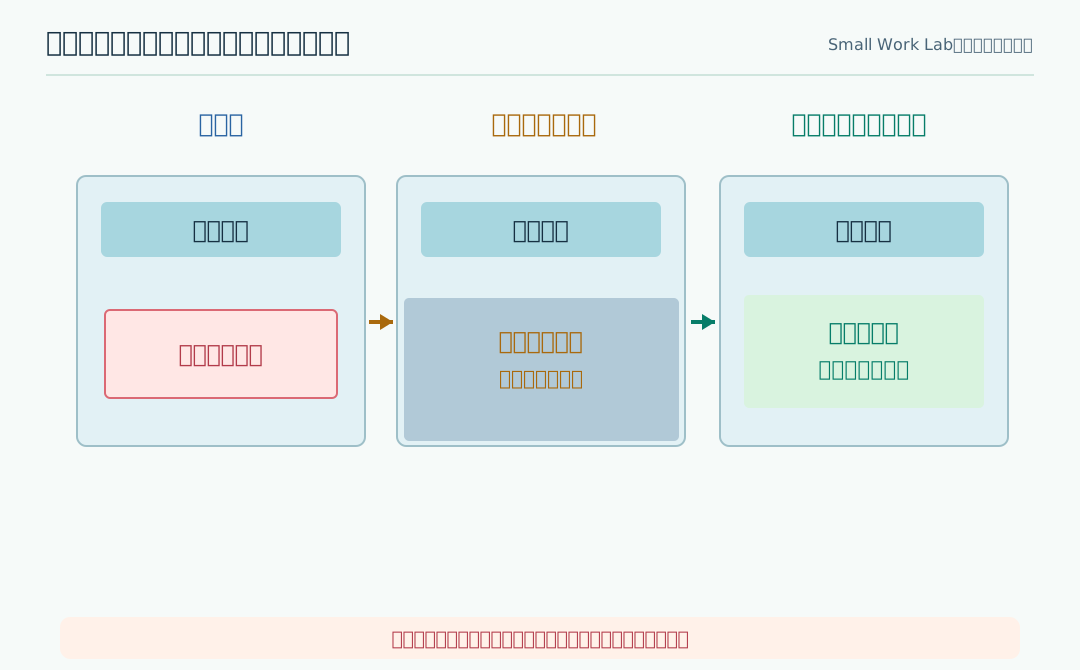
PowerPointでは、トリミングした画像の見えない部分が編集可能な形で残る場合があります。画像を選び直すと、トリミング範囲を戻せることがあるためです。
例えば、社員名簿のスクリーンショットの「名前の列だけをトリミングした」状態で.pptxを配布すると、受け取った人が非表示部分を復元できるおそれがあります。黒い四角形を上から重ねて隠すだけでも、元画像を安全に削除したとはいえません。
機密情報がある画像を配布する場合は、次の手順を検討します。
- まず元の画像を保存し、配布用のコピーを別に作ります。
- 画像編集ツールで機密部分を確実に除去し、編集レイヤーが残らない新しい画像として書き出します。単にぼかしたり、図形を重ねたりするだけで安全だと判断しないでください。
- 必要に応じてPowerPointの[図の圧縮]で[図のトリミング部分を削除する]を選びます。これは元に戻せなくなる操作なので、作業用コピーで行います。
- 配布用の.pptxを開き直し、画像の非表示領域が復元できないか確認します。
図の圧縮にある削除機能は、他に挿入した元画像・別スライドのコピー・ノート等に残る情報をすべて消す保証ではありません。機密性が高い資料では、最初から安全な画像に差し替える方針を優先しましょう。
よくある質問
トリミングした部分は削除されたのですか?
通常のトリミングだけでは、元画像の非表示部分が残る場合があります。ファイルサイズの削減や情報保護が目的なら、追加の処理と確認が必要です。
円形にしたのに顔が端へ寄ってしまいます
図形に合わせた後、[トリミング]で画像の位置を調整してください。拡大しすぎると画質が落ちる場合もあります。
配布をPDFにすれば安全ですか?
PDFにすることで編集方法は変わりますが、機密情報が自動的に安全に削除されると考えないでください。配布する最終ファイルに意図しない情報が残っていないか、実際に確認することが必要です。
まとめ
PowerPointの画像は[図の形式]→[トリミング]から切り抜けます。円形などに見せる場合は[図形に合わせてトリミング]、枠との比率を調整する場合は[塗りつぶし]と[枠に合わせる]を使い分けます。見せないこととデータを削除することは別だと理解し、社外配布資料では安全な画像に差し替えましょう。