
公開日:
Wordで目次を作る方法|見出し設定・自動更新・ページ番号
数十ページの報告書で目次を手入力すると、章を追加するたびにページ番号を直さなければなりません。Wordの自動目次を使えば、見出しに設定した章名をもとに目次を作り、変更後に更新できます。
ただし、文字を太字にしただけでは自動目次の対象にならないことがあります。最初に「見出しスタイル」を設定するのがポイントです。
結論:見出しスタイルを設定してから目次を挿入する
自動目次の基本は、次の3段階です。
- 本文の章名に[見出し1]、節名に[見出し2]などのスタイルを設定する。
- 目次を置く位置で、[参考資料]→[目次]から自動作成の目次を挿入する。
- 章名・ページ数を変更したら、目次を更新する。
例として「1. 概要」「2. 調査結果」「2.1 対象」「2.2 分析」のような報告書を考えます。「2.1」「2.2」を見出し2にすると、目次でも階層が分かる構成になります。
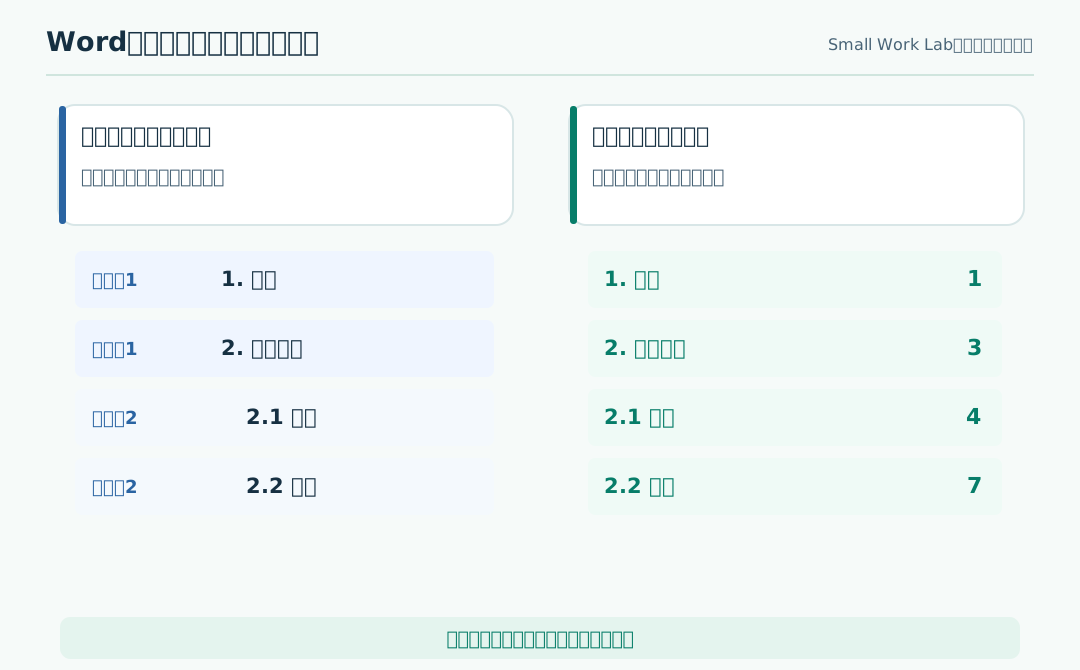
手順1:章と節に見出しスタイルを設定する
- 章のタイトル行を選択します。
- [ホーム]タブの[スタイル]から[見出し1]を選びます。
- 小見出しには[見出し2]を選びます。
- 同じ階層の見出しに同じスタイルが使われているか確認します。
重要: 「太字にした」「文字を大きくした」だけでは、Wordが見出しの階層を認識しないことがあります。見た目の調整とは別に、見出しスタイルを設定してください。
見出しスタイルの色や大きさを変えたい場合は、必要に応じてスタイルの書式を変更すると、文書全体で表記をそろえやすくなります。
手順2:自動目次を挿入する
- 目次を表示したい位置(通常は表紙の次など)にカーソルを置きます。
- [参考資料]タブを開きます。
- [目次]から[自動作成の目次]のいずれかを選びます。
- 見出しの名前とページ番号が一覧になったことを確かめます。
目次の前後に改ページを挿入すると、目次と本文を分けやすくなります。文書が長い場合は、ナビゲーションウィンドウでも見出し構造を確認できます。
なお、手動作成の目次を選ぶと、見出しから自動的に項目を作る仕組みとは異なります。自動更新したい場合は、自動作成の目次を使ってください。
手順3:ページ番号や見出しを更新する
目次の作成後に本文を編集しても、目次の表示がすぐ更新されるとは限りません。
- 目次の中をクリックします。
- [目次の更新]または右クリックの[フィールド更新]を選びます。
- 次のどちらかを選びます。
| 選択肢 | 更新する内容 | 使う場面 |
|---|---|---|
| ページ番号だけ更新する | 目次のページ番号 | 本文の行数が変わり、章名は同じ |
| 目次全体を更新する | 見出し名・項目・ページ番号 | 章を追加・削除・改名した |
章構成を変更した場合は目次全体の更新を選びましょう。提出前には、目次をクリックして該当章へ移動できるか、ページ番号が一致するかも確認します。
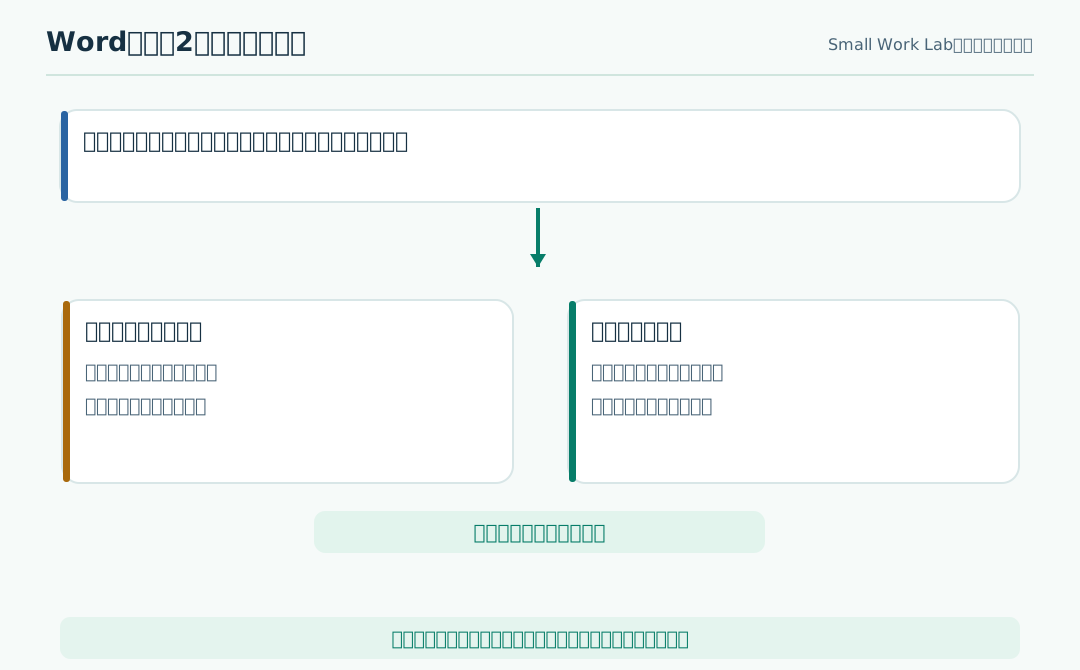
目次に見出しが出ない・余計な行が出るとき
見出しが出ない場合
本文の行に[見出し1]や[見出し2]が設定されているかを確認します。その後、目次全体を更新します。見出し階層の設定や目次に表示するレベル数によっても結果が変わります。
本文の普通の行まで目次に出る場合
その行に誤って見出しスタイルが適用されている可能性があります。通常の本文に戻し、目次全体を更新します。
ページ番号が合わない場合
目次だけを手入力で修正せず、まず文書の改ページやページ番号の設定を確かめます。表紙の後からページ番号を始める方法は、Wordで途中からページ番号を付ける方法で説明しています。
提出前の確認ポイント
- 同じ階層の章名が同じ見出しスタイルになっている。
- 見出しの番号と階層が本文・目次で一致している。
- 最後に目次全体を更新し、ページ番号を照合した。
- 目次がページに収まり、印刷・PDF化でも読みやすい。
- 共同編集の文書なら、最終版を保存してから目次を確認した。
よくある質問
見出しの文字色やフォントを変えても目次に出ますか?
見出しスタイルが保持されていれば、通常は自動目次の対象です。単なる文字の装飾との違いに注意してください。
目次を作った後に章を追加できますか?
はい。追加した章に見出しスタイルを設定し、目次全体を更新すると反映できます。
目次だけページ番号を1から始められますか?
目次の自動生成とページ番号の起点は別の設定です。セクション区切りなど、文書全体のページ番号設定が必要な場合があります。
まとめ
Wordの自動目次は、見出しスタイル→自動目次→更新の順番で作成します。特に提出直前は、章の追加・修正が目次へ反映されたかを確認してください。手入力の目次を維持する作業から、文書の構造を管理する作業へ切り替えられます。